
Un suivi qui se calcule
Personne ne saisit l'état d'une mission : il se calcule.
- Les tâches automatiques naissent du circuit et des alertes : une par étape incomplète (« Compléter la rubrique … »), une revue à faire, une pièce manquante, une échéance de la mission, un contrôle du calcul.
- Les alertes naissent du calcul de la mission, jugé contre les règles et les seuils tenus par IntegraSys : trésorerie négative, DSCR insuffisant, plan de financement déséquilibré, pièce obligatoire absente, date cible proche ou dépassée…
Le suivi se remet à jour à l'ouverture d'une mission ou de ces listes, et chaque matin pour les missions actives : une échéance qui approche fait naître son alerte même si personne n'a ouvert le dossier.
Rien ne se crée en double, rien ne s'efface :
- quand la cause disparaît, la tâche passe à Terminée automatiquement et l'alerte encore ouverte à Résolue ;
- une tâche que vous avez terminée le reste ; une alerte que vous avez traitée ou ignorée garde ce statut.
Tâches & échéances
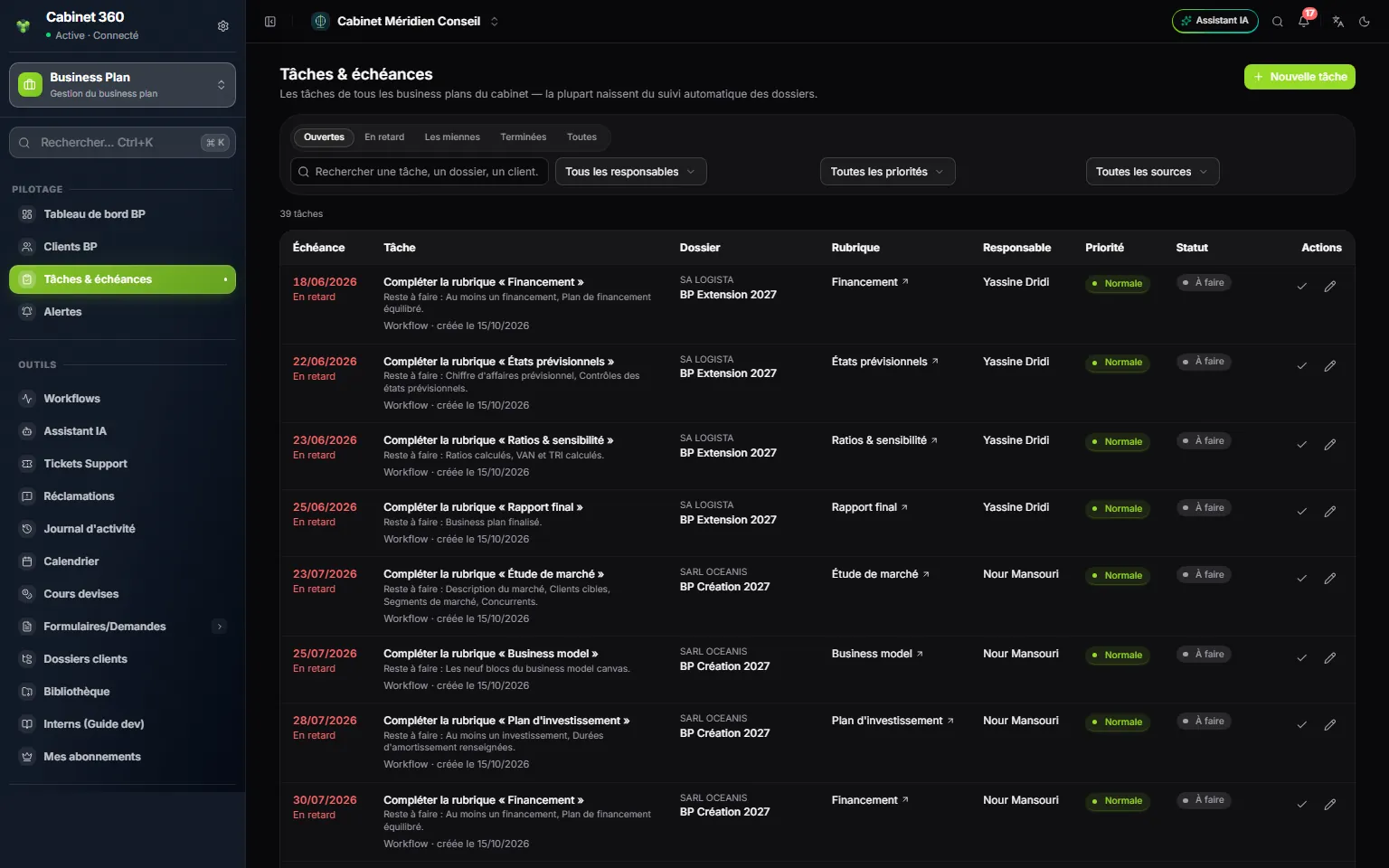
- 1. Cinq vues : Ouvertes, En retard, Les miennes, Terminées, Toutes.
- 2. Recherche et filtres : responsable, priorité, source.
- 3. L'échéance, en rouge avec « En retard » quand elle est dépassée.
- 4. La tâche : ce qui reste à faire, sa source et sa date de création.
- 5. La rubrique : un clic ouvre l'étape concernée.
- 6. Marquer terminée et Modifier.
La vue Ouvertes s'affiche d'abord. Chaque ligne donne l'Échéance, la Tâche, le Dossier (client et mission), la Rubrique, le Responsable, la Priorité et le Statut.
La Source dit d'où vient une tâche :
| Source | Elle naît… |
|---|---|
| Workflow | d'une étape incomplète, ou d'une relance du client |
| Validation | d'une revue à faire |
| Document manquant | d'une pièce obligatoire absente |
| Échéance de la mission | d'une date cible proche ou dépassée |
| Contrôle automatique | d'un contrôle du calcul |
| Tâche manuelle ou Demande du client | de vous |
Ajouter une tâche
- Cliquez sur Nouvelle tâche.
- Choisissez le Business plan et saisissez le Titre.
- Au besoin : la Rubrique, la Source, le Responsable, l'Échéance, la Priorité (Faible, Normale, Haute, Critique) et un Commentaire.
- Cliquez sur Créer la tâche.
Faire avancer une tâche
- La coche Marquer terminée clôt la tâche.
- Le crayon Modifier change le Statut (À faire, En cours, En attente client, À valider, Terminée, Annulée), le responsable ou l'échéance. Le titre, la rubrique et la source d'une tâche automatique ne se modifient pas.
- La corbeille supprime une tâche manuelle. Une tâche automatique ne se supprime pas : passez-la à Annulée si elle ne vous concerne pas.
Alertes
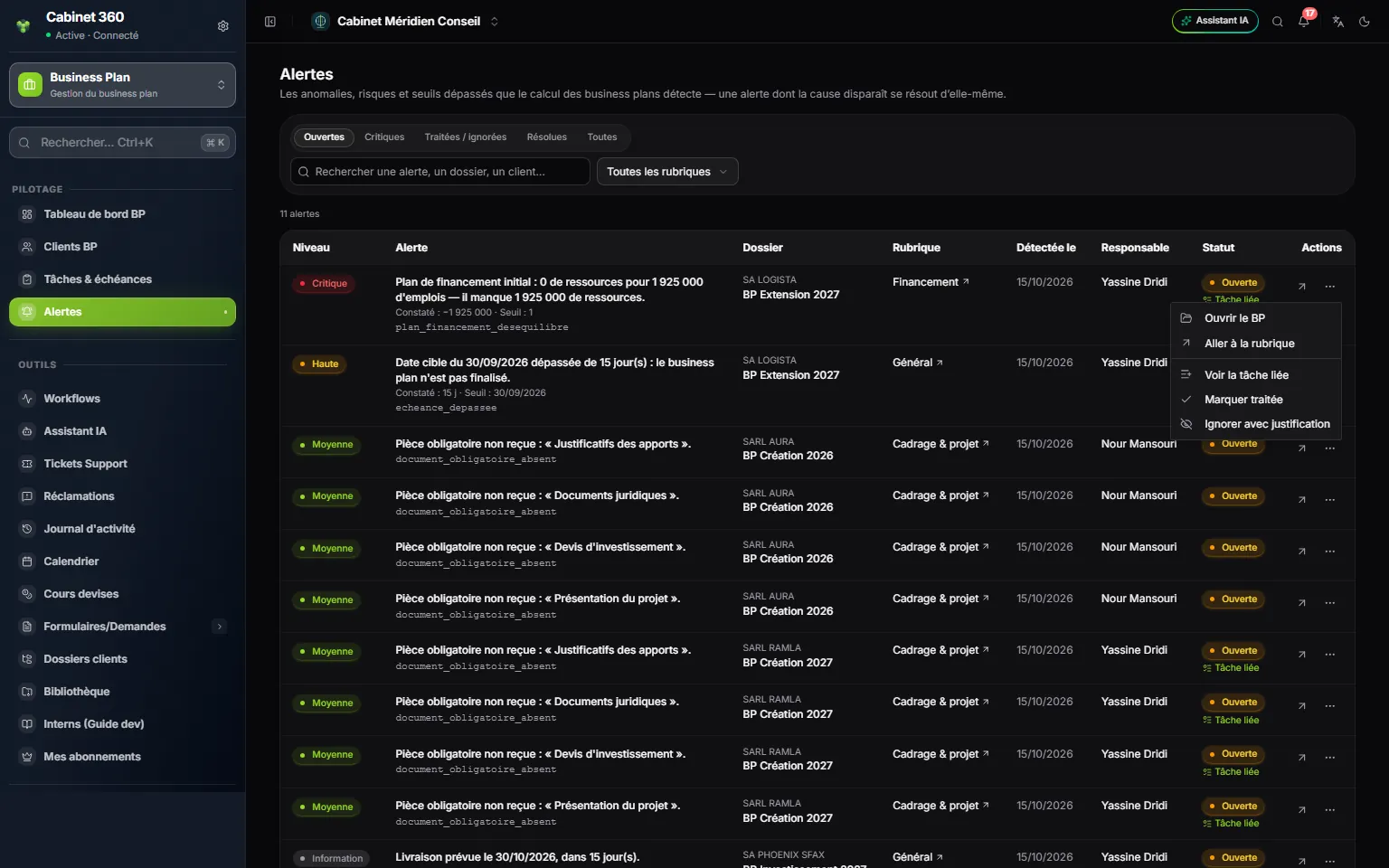
- 1. Cinq vues : Ouvertes, Critiques, Traitées / ignorées, Résolues, Toutes.
- 2. Le niveau : Information, Moyenne, Haute, Critique.
- 3. L'alerte : ce qui est constaté et le seuil franchi.
- 4. La rubrique à corriger.
- 5. Le menu de la ligne : ouvrir le BP, aller à la rubrique, traiter, ignorer.
Chaque ligne donne le Niveau, l'Alerte (avec « Constaté : … » et « Seuil : … »), le Dossier, la Rubrique, la date où elle a été Détectée le, le Responsable et le Statut. Le filtre Toutes les rubriques restreint à une étape.
Le menu ⋯ d'une ligne propose :
| Action | Ce qu'elle fait |
|---|---|
| Ouvrir le BP | Ouvre la mission |
| Aller à la rubrique | Ouvre l'étape à corriger |
| Créer une tâche | Crée une tâche pour traiter l'alerte, confiée au responsable de l'alerte ou de la mission. Le lien « Tâche liée », sous le statut, ouvre ensuite les tâches de la mission |
| Marquer traitée | Avec un commentaire facultatif : ce qui a été fait |
| Ignorer avec justification | La justification est obligatoire |
| Rouvrir | Remet à Ouverte une alerte traitée ou ignorée |
Depuis une mission
En haut de chaque page d'une mission, les puces « 3 tâches ouvertes » et « 2 alertes » ouvrent ces deux listes filtrées sur elle. Voir toutes les tâches (ou Voir toutes les alertes) retire le filtre.
Les droits
Consulter suffit pour lire les deux listes. Nouvelle tâche demande le droit Créer ; la coche, le crayon et les actions d'une alerte, le droit Modifier ; la corbeille, le droit Supprimer.