
Ouvrir le plan
Voir les résultats, sur la synthèse d'une session, ouvre le plan sur sa page Résultats. Une session terminée s'ouvre directement sur lui depuis Sessions récentes. La visionneuse n'est dans aucun menu : elle s'atteint par la session.
Le plan porte sa référence, de la même souche que les missions : BP26010, par exemple.
Les onglets
En haut, la ligne du plan donne sa référence, son client, Paramètres du projet et son statut. Dessous, une barre d'onglets :
| Groupe | Onglets |
|---|---|
| Aperçu | Vue d'ensemble : le tableau de bord du plan |
| Identité | Promoteurs |
| Plan financier | Investissements, Financement, RH, Revenus, Charges, BFR (et Flotte pour le transport) |
| Marché & stratégie | Étude marché, Stratégie, SWOT, Technique, Résumé |
| Pilotage | Scénarios, Jalons |
| Résultats & livrables | Résultats, Versions, Export |
Sur un grand écran, les onglets forment une seule barre ; les groupes servent au menu déroulant d'un téléphone.
Chaque onglet se lit et se corrige : ajoutez une ligne, modifiez un montant, réécrivez un texte. Les textes rédigés par l'IA (résumé, étude de marché, SWOT) s'y lisent en entier.
Paramètres du projet
Le bouton Paramètres du projet ouvre les données du plan lui-même : identité du projet, localisation, projection, régime fiscal, gabarit. Ce sont les paramètres du plan, pas ceux du client : un plan de création propose une forme juridique et un capital que la société n'a pas encore. Le secteur, lui, vient de la fiche du client (dialogue Configurer de Clients BP) et n'est qu'affiché. Un champ obligatoire manquant est nommé ; le capital doit être strictement positif.
Les résultats
Résultats réunit les états du plan : Compte de résultat, Bilan prévisionnel, Plan de trésorerie, Amortissements, Échéancier, Seuil de rentabilité et Indicateurs financiers.
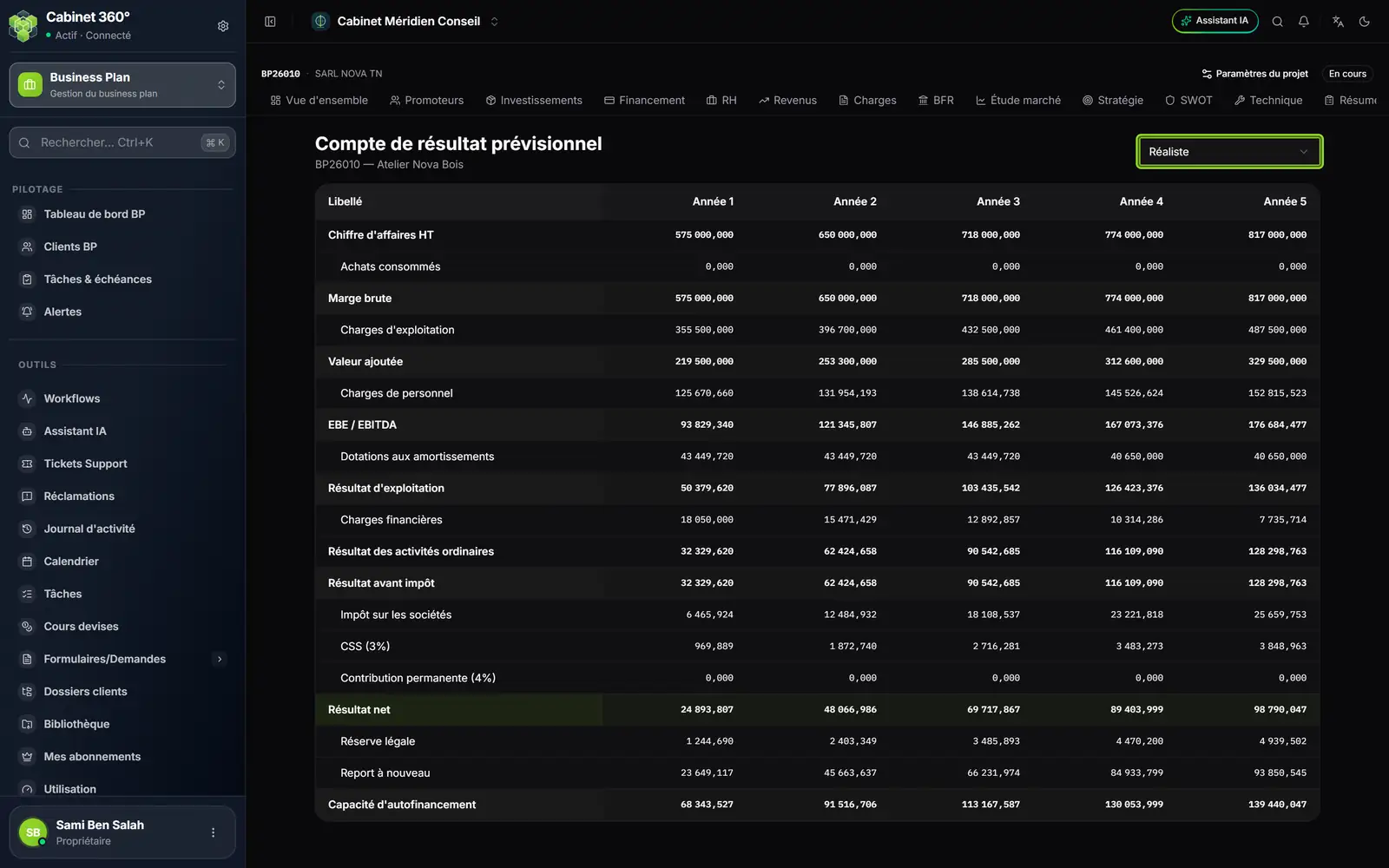
- 1. Les onglets du plan, de Vue d'ensemble à Résumé et au-delà.
- 2. Paramètres du projet, et le statut du plan.
- 3. Le scénario affiché : un seul à la fois.
- 4. Du chiffre d'affaires HT…
- 5. … à l'EBE / EBITDA, au résultat d'exploitation et au résultat net…
- 6. … jusqu'à la Capacité d'autofinancement.
Compte de résultat, bilan et trésorerie montrent un seul scénario à la fois : la base du plan tant que vous n'en choisissez pas un autre. Un montant négatif reste entre parenthèses ; un montant illisible s'écrit « — ».
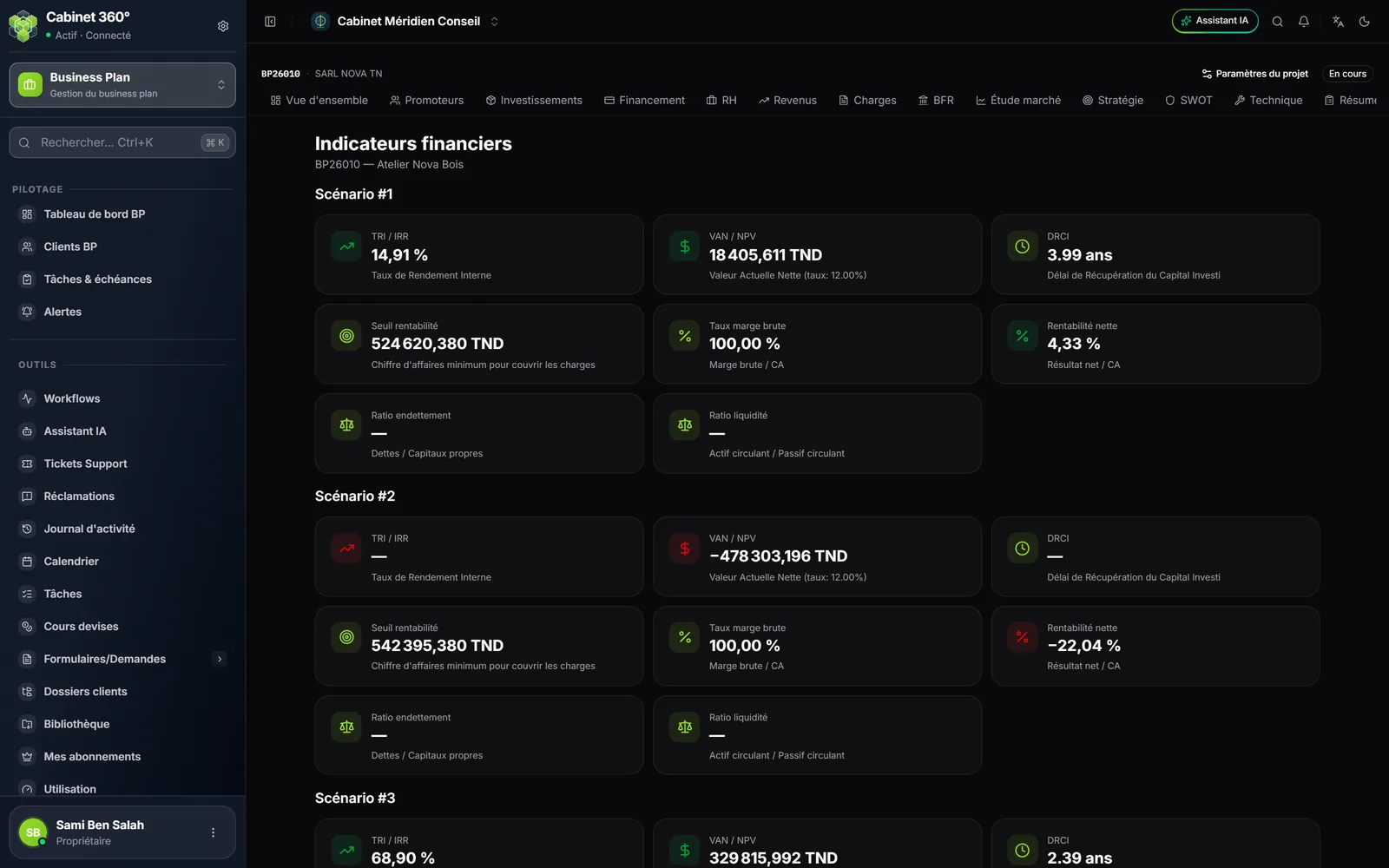
Indicateurs financiers donne, par scénario, le TRI, la VAN (au taux d'actualisation du plan), le délai de récupération du capital investi (DRCI), le seuil de rentabilité, le taux de marge brute, la rentabilité nette, le ratio d'endettement et le ratio de liquidité. Un TRI qui ne se calcule pas s'écrit « — ».
Les scénarios
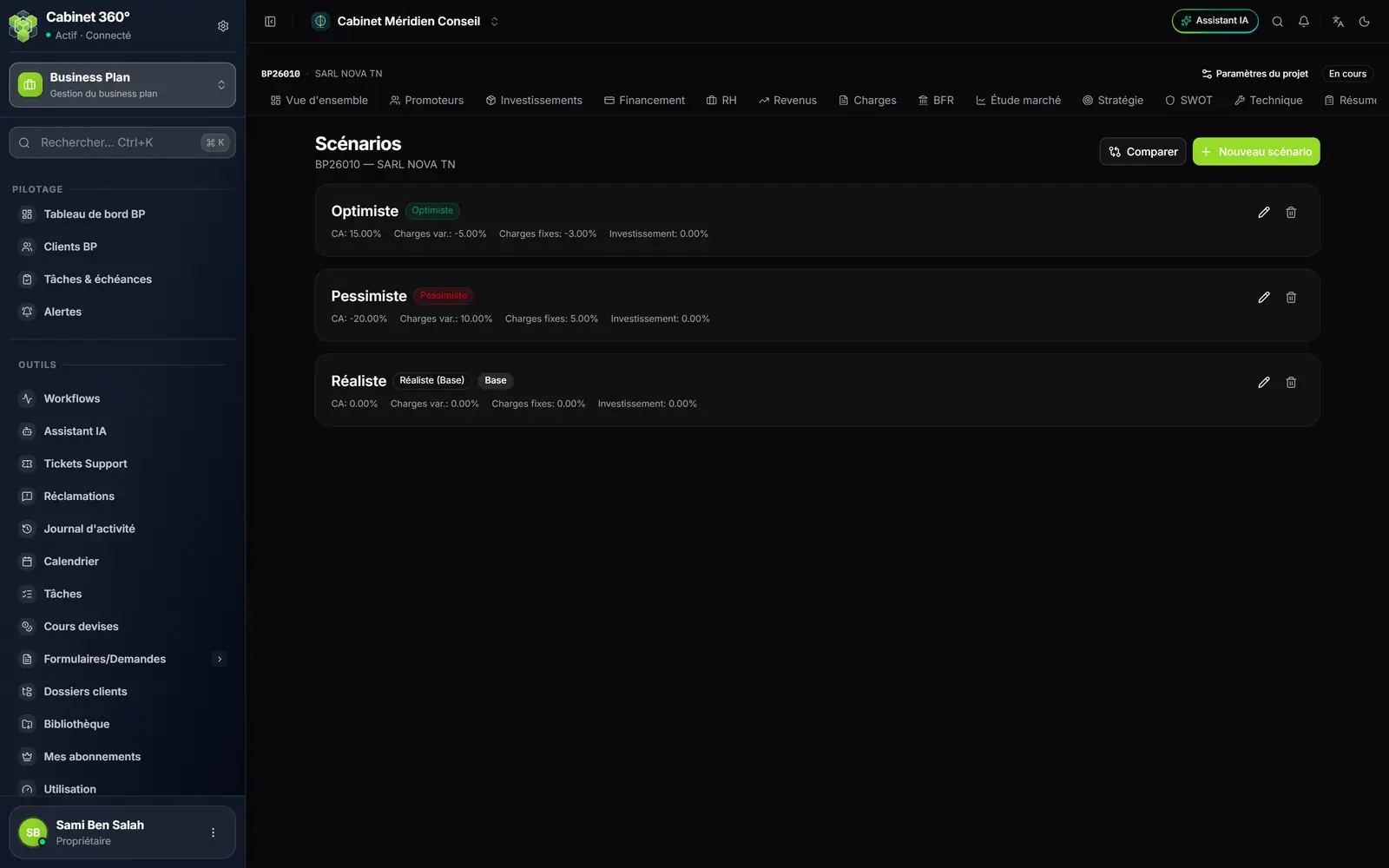
- 1. Comparer les scénarios, ou créer un Nouveau scénario.
- 2. Optimiste : ses variations de chiffre d'affaires, de charges et d'investissement.
- 3. Réaliste, marqué Base : le plan tel qu'il est saisi.
- 4. Modifier ou Supprimer un scénario.
Chaque scénario applique au plan des variations : chiffre d'affaires, charges variables, charges fixes, investissement, délais clients et fournisseurs. Comparer les met côte à côte.
L'export
Export propose trois documents :
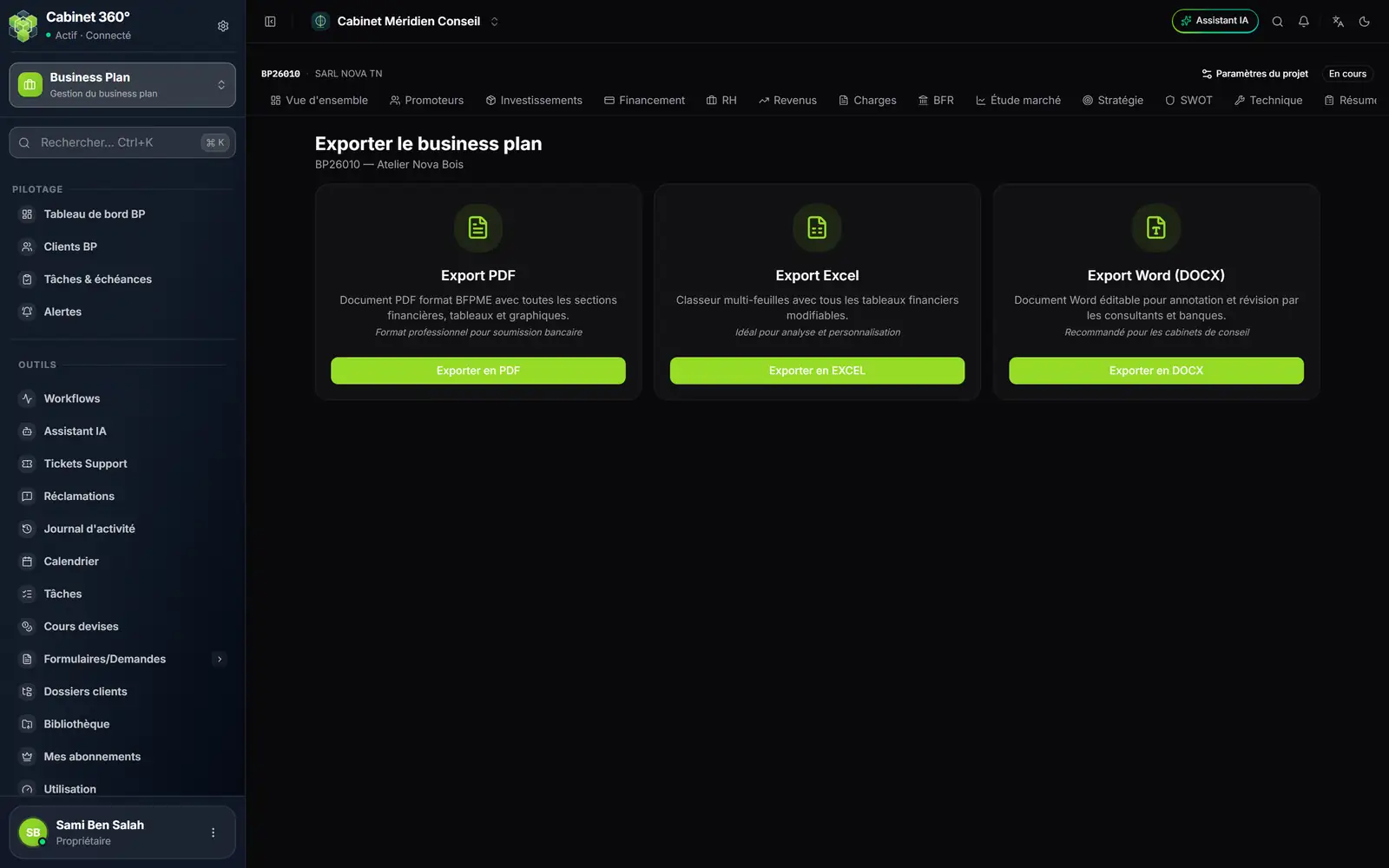
- 1. Export PDF : le document complet, format pour soumission bancaire.
- 2. Export Excel : un classeur de plusieurs feuilles, tous les tableaux financiers.
- 3. Export Word (DOCX) : un document modifiable, pour annotation et révision.
Le fichier se télécharge aussitôt.
Ce que l'ancien module garde
Avant les missions actuelles, le module Business Plan fonctionnait autrement : les missions d'un client partageaient un seul plan, saisi dans la visionneuse. Les missions l'ont remplacé en octobre 2026. De l'ancien module, il reste :
- les faits marquants du client (chapitre 3) ;
- le référentiel des secteurs d'activité, tenu par IntegraSys, et la fenêtre Configurer (chapitre 3) ;
- la visionneuse, pour les plans produits par l'IA Business Plan ;
- les plans saisis à la main avant les missions : ils restent consultables, depuis la carte « plans de l'ancien module » du tableau de bord (chapitre 2). Ils ne sont pas convertis en missions.
Les anciennes adresses du module (nouveau plan, clients, articles, familles, fournisseurs, immobilisations) redirigent vers Clients BP ou le tableau de bord.