
La liste Clients BP
La liste montre les clients du cabinet dont la fiche coche le service Business plan. Un client inactif n'y paraît pas, sauf s'il porte déjà une mission non archivée : ce client-là reste dans la liste, même inactif ou son service décoché. Le travail en cours ne disparaît pas.
Les colonnes : Client, Statut, Identifiant fiscal, Secteur, Devise, Business plans, Dernière activité et Actions. À côté de la recherche, la liste Tous les chargés restreint aux clients d'un chargé, ou à ceux sans chargé.
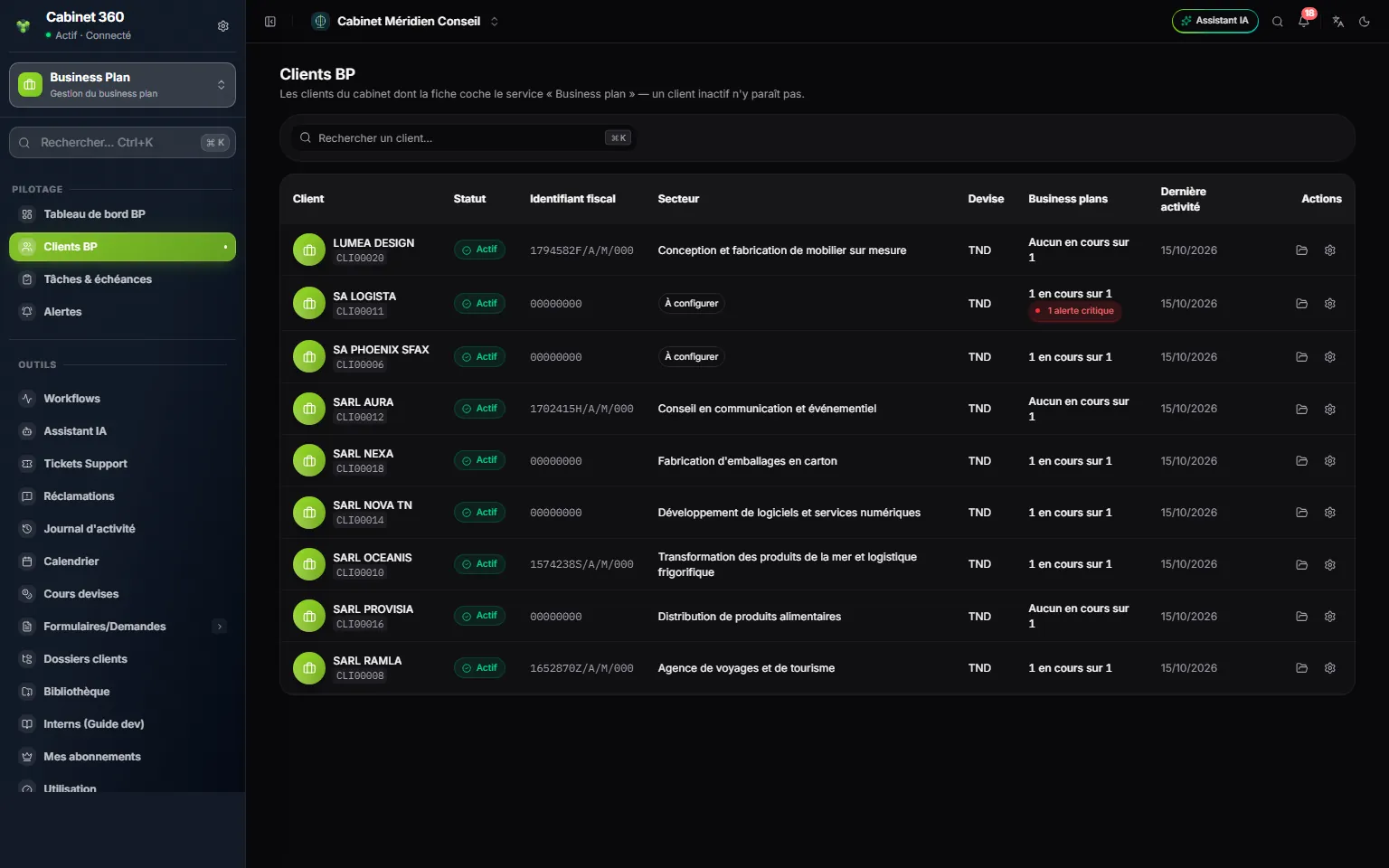
- 1. Rechercher un client par son nom ou son code.
- 2. Secteur : la ligne du secteur, ou À configurer tant qu'il manque.
- 3. Business plans (« 1 en cours sur 1 », alertes critiques en rouge) et Dernière activité.
- 4. Deux icônes : ouvrir les missions, Configurer le client.
Configurer un client
Le business plan a besoin de quatre choses sur le client. Elles se règlent dans la fenêtre Configurer, ouverte par l'icône de la ligne ou par le bouton du même nom sur la page du client. Il faut le droit de modifier les clients ; changer le template demande aussi celui de modifier les business plans.
| Champ | Ce qu'il décide |
|---|---|
| Secteur d'activité | La famille et l'activité du client. À gauche les familles et leur nombre d'activités, à droite les activités de la famille ouverte. Une recherche filtre les deux. |
| Type de client (obligatoire) | L'impôt du plan : Personne morale = impôt sur les sociétés et CSS ; Personne physique = IRPP au barème progressif et CSS des personnes physiques ; Association = ni IS ni IRPP. |
| Template sectoriel | Le modèle d'hypothèses de ses nouvelles missions. Sans choix : Proposé selon le secteur. |
| Devise | Affichée seulement : elle vient de la fiche du client et se modifie dans l'Exploitation. |
- Cliquez sur Configurer.
- Choisissez la famille, puis l'activité. La sélection s'écrit en toutes lettres sous la liste.
- Choisissez le Type de client.
- Choisissez au besoin un Template sectoriel.
- Cliquez sur Enregistrer.
Le secteur et le type s'écrivent sur la fiche du client : l'Exploitation les voit aussi. Chaque nouvelle mission du client reprend ce secteur, ce template et cette devise. Une mission existante garde les siens.
La page d'un client
Un clic sur la ligne ouvre la page du client. Son en-tête rappelle le secteur (ou Secteur à configurer), la forme juridique, la devise et le template. Des pastilles comptent ses missions : en cours, finalisées, alertes critiques.
En haut à droite : Faits marquants, Configurer et Nouveau Business Plan.
La liste des missions se filtre avec Toutes, En cours, Finalisées et Archivées, et se cherche par mission ou projet. Ses colonnes : Mission, Projet, Type, Horizon, Collaborateur, Avancement, Statut et Actions. Une mission dont la date cible est passée porte « En retard (cible : jj/mm/aaaa) ».
Trois icônes par ligne :
- Ouvrir mène à la phase de la mission, la première rubrique de suivi incomplète (Cadrage & projet pour une mission neuve), ou au rapport final pour une mission en revue, finalisée ou archivée ;
- Modifier (le crayon) rouvre le formulaire de la mission, rempli ;
- Supprimer retire la mission après confirmation.
Créer une mission
- Sur la page du client, cliquez sur Nouveau Business Plan.
- Le formulaire s'ouvre vide. Un encadré rappelle ce qui vient du client : template et devise.
- Bloc La mission : saisissez le Nom de la mission (par exemple « BP Création 2027 »), le Nom du projet, et choisissez le Type de mission : Création, Extension, Investissement, Financement ou Restructuration.
- Bloc Le suivi : choisissez le Collaborateur (obligatoire) et le Superviseur (facultatif), puis la Date de début, la Date cible (facultative) et l'Horizon, de 3 à 10 ans. L'aide sous l'horizon écrit les années qu'il couvre.
- Cliquez sur Créer le business plan.
Un champ manquant est nommé : « À corriger avant de créer : … ». La date cible ne peut pas précéder la date de début.
La mission s'ouvre sur Hypothèses générales. Elle porte déjà :
- sa référence, par exemple BP26001 ;
- les hypothèses générales proposées par IntegraSys, et celles du template sectoriel ;
- trois scénarios : Prudent, Central et Optimiste ;
- la liste des pièces à réunir ;
- l'identité de la société, les impôts et taxes et les taux sociaux repris de la fiche du client.
Le bouton Nouveau Business Plan est grisé quand votre rôle ne permet pas de créer, ou quand le client n'est plus au module (service décoché, client inactif). Survolez-le : l'infobulle dit pourquoi.
Modifier une mission
Le crayon rouvre Modifier le Business Plan, avec les mêmes champs. Corrigez, puis cliquez sur Enregistrer : vous restez sur la liste.
- Le client ne change jamais : une mission ne passe pas d'un client à un autre.
- Changer la date de début recale les échéances.
- Réduire l'horizon supprime les valeurs saisies pour les années retirées. Le formulaire l'annonce avant d'enregistrer : « L'horizon passe de 7 à 5 ans : les valeurs saisies pour les années retirées seront supprimées. »
- Une mission finalisée ou archivée ne se modifie plus : le crayon est grisé.
Supprimer une mission
La corbeille ouvre « Supprimer ce business plan ? ». Confirmer supprime définitivement la mission et toutes ses données : hypothèses, investissements, financements, pièces, tâches. Seule une mission qui n'a jamais été finalisée se supprime : une mission finalisée, archivée ou passée en version 2 est refusée ; archivez-la.
Les faits marquants
Les faits marquants gardent l'histoire de la société : création, augmentations de capital, nominations, financements, introduction en bourse. Ils appartiennent au client, pas à une mission : tous ses business plans racontent la même histoire.
- Sur la page du client, cliquez sur Faits marquants.
- Cliquez sur Ajouter un fait.
- Saisissez la Date et le Fait marquant, puis cliquez sur Ajouter.
Les dates à venir sont admises : une introduction en bourse prévue a sa place. La page lit les faits de deux façons :
- un tableau, du plus récent au plus ancien, où ils se modifient et se suppriment ;
- une frise, dans le sens du temps, qui les range par année.
Chaque fait porte l'icône de sa nature, reconnue dans son libellé : création, capital, nomination, bourse, financement, implantation, activité, certification ou partenariat. Rien à cocher : écrivez « Augmentation de capital à 500 000 DT » et l'icône suit.