
Le module
L'IA Business Plan est un module à part de l'abonnement. Il a son espace et un seul menu : Générateur IA. Il demande aussi les droits du module Business Plan.
La page s'ouvre sur deux cartes, Nouvelle entreprise (un projet ou une startup) et Entreprise existante (une société déjà en activité), puis la liste Sessions récentes.
Les sessions sont privées : chacun voit les siennes ; le propriétaire et les administrateurs voient toutes celles du cabinet. Une session se reprend d'un clic, et s'ouvre sur la page de son mode ; la corbeille la supprime.
Ouvrir une session
- Cliquez sur Nouvelle entreprise ou Entreprise existante. La fenêtre Configurer la session s'ouvre.
- Choisissez le Client associé. Il est obligatoire : le plan s'enregistre pour ce client, et sans lui Démarrer la session reste grisé.
- Choisissez le Mode d'interaction : Chat IA, Formulaire IA ou Hybride.
- Réglez les Années de projection (de 3 à 10, 5 au départ) et, pour une entreprise existante, les Années historiques (de 1 à 5, 3 au départ).
- Réglez le Taux de croissance par année : un taux par année de projection, 5 % au départ.
- Cliquez sur Démarrer la session.
La liste des clients est celle du module Business Plan : les clients dont la fiche coche le service Business plan. Si aucun ne l'a, la fenêtre dit de cocher ce service sur la fiche du client, dans l'Exploitation.
Chat IA
La conversation s'ouvre sur « Bienvenue dans l'assistant IA ». Décrivez le projet, puis répondez aux questions. Entrée envoie ; Maj + Entrée passe à la ligne. Le bouton carré arrête une réponse : ce qui est déjà enregistré reste.
Les Phases suivent l'ordre d'un business plan : Identité, Promoteurs, Investissements, Financement, Ressources humaines, Revenus, Charges, BFR, Résumé, Étude de marché, Analyse SWOT. Pour une entreprise existante, l'assistant recueille aussi les états financiers historiques, juste après les promoteurs ; ils n'ont pas de ligne dans cette liste, mais le badge de la phase en cours les nomme.
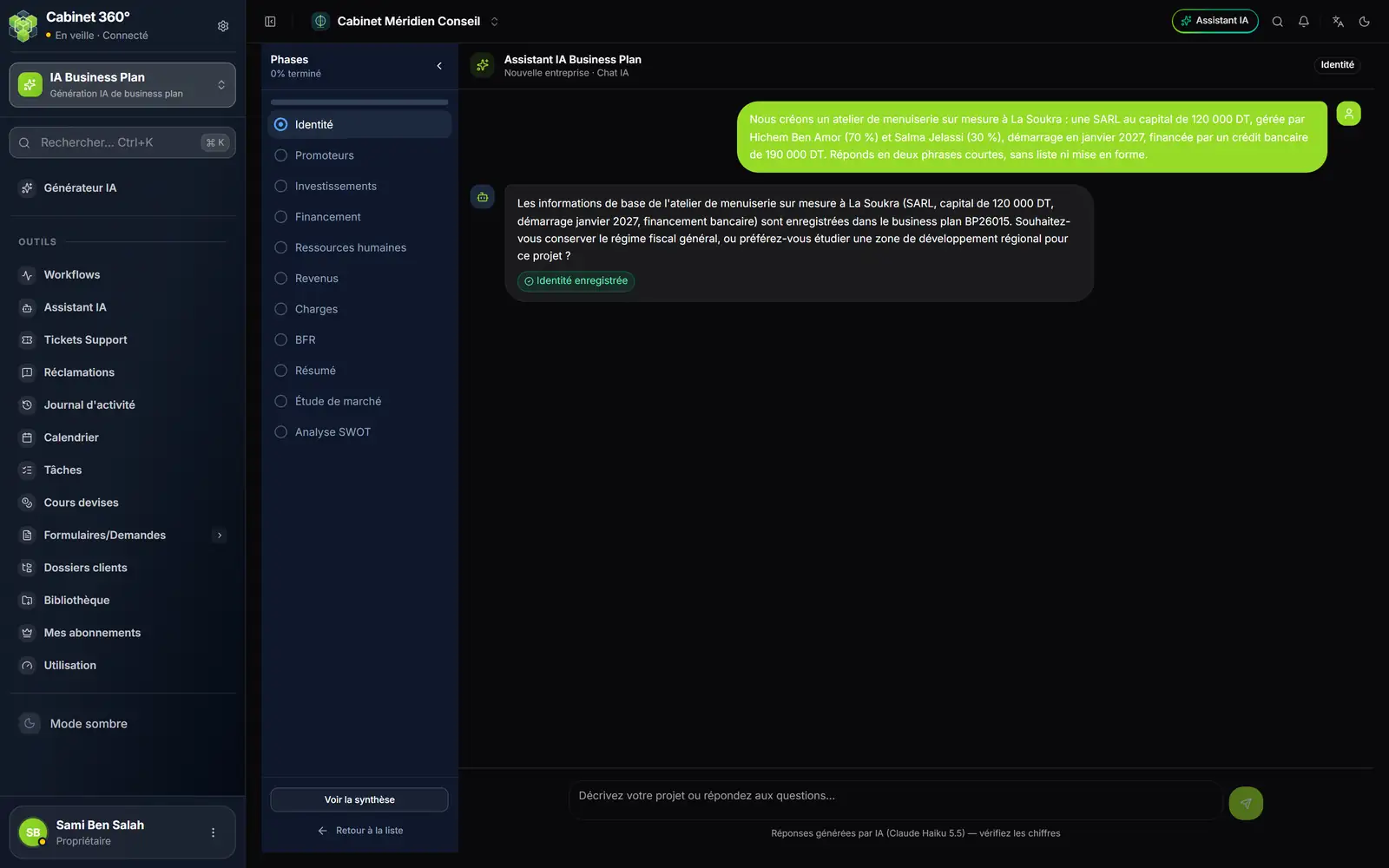
- 1. Phases : l'avancement de l'entretien, d'Identité à Analyse SWOT.
- 2. Votre message : décrivez le projet en clair.
- 3. La réponse de l'assistant, et sa question suivante.
- 4. Ce qu'il a enregistré dans le plan, une pastille par ligne.
- 5. La phase en cours.
- 6. La zone de saisie ; dessous, le rappel que les réponses sont générées par IA.
- 7. Voir la synthèse de ce qui a été recueilli.
Ce que l'assistant enregistre
L'assistant écrit dans le plan pendant la conversation. Vous le voyez :
- le badge en haut dit ce qu'il fait : Réflexion…, Enregistrement dans le plan…, Calcul des projections… ;
- une pastille par ligne écrite, sous sa réponse : « Investissement enregistré — Machine CNC — 12 345,000 TND », avec le montant calculé ;
- un clic sur une pastille ouvre l'étape du formulaire où relire la ligne.
Formulaire IA
Le Formulaire IA déroule huit étapes : Identité, Promoteurs, Investissements, Financement, Ressources humaines, Revenus, Charges et BFR. Chaque étape a ses champs ou son tableau (« Ajouter un élément », « Ajouter un promoteur », « Ajouter un produit », « Ajouter une charge »).
Suivant enregistre l'étape, et la session rouverte la montre remplie. Les lignes de l'étape remplacent celles du plan : une ligne retirée du tableau est retirée du plan. Une valeur illisible est refusée et nommée, rien n'est écrit.
Demander à l'IA ouvre le panneau Suggestions IA : posez une question sur le champ ou l'étape (« Sur quelle durée amortir le fourgon ? »). Le panneau est une conversation avec l'assistant, comme le Chat IA : il répond, et peut lui aussi enregistrer des lignes dans le plan, avec leurs pastilles. Relisez l'étape après lui. À la dernière étape, Finaliser et passer en revue mène à la synthèse.
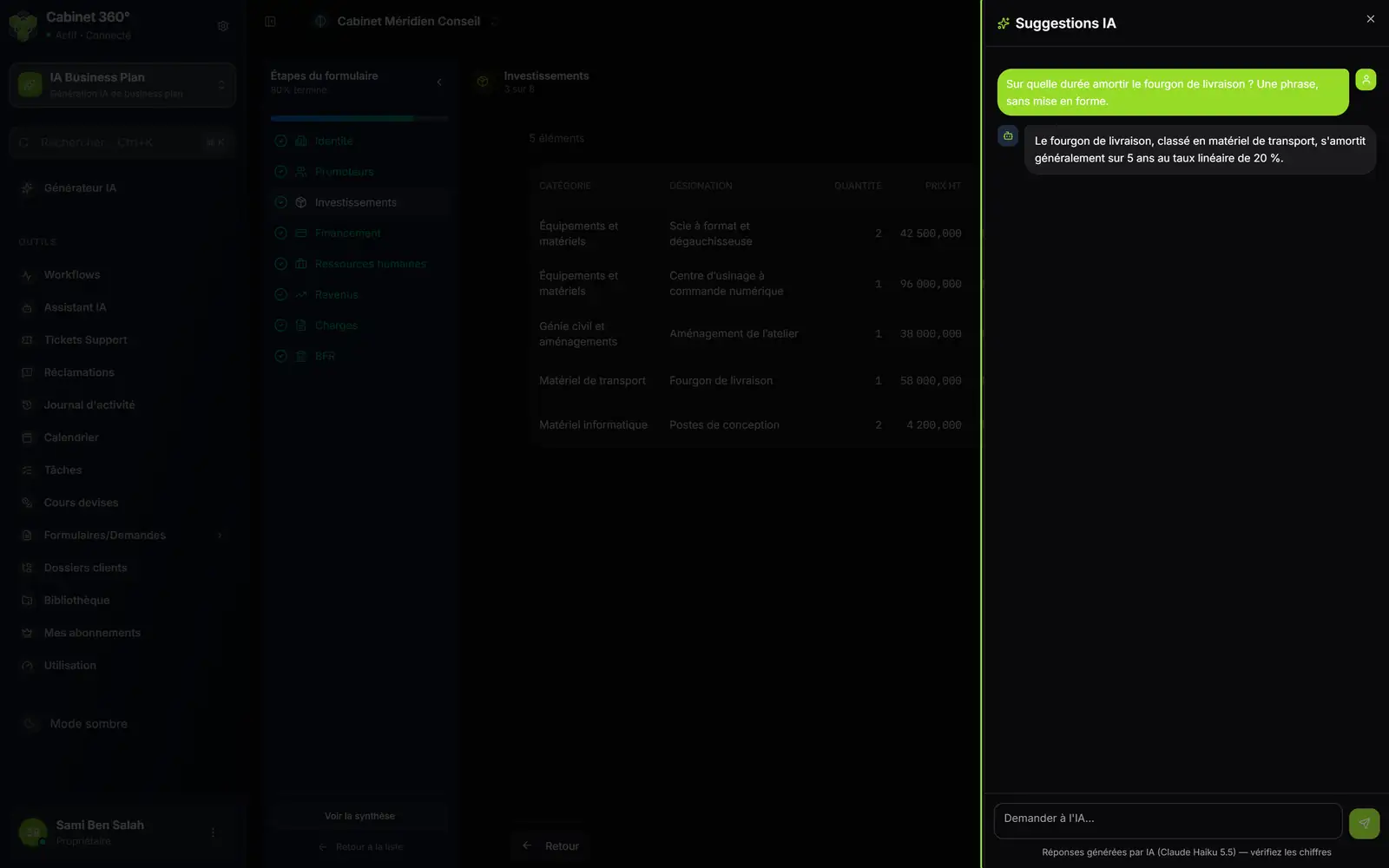
- 1. Les étapes du formulaire, et leur avancement.
- 2. Suggestions IA : un panneau ouvert par Demander à l'IA.
- 3. Votre question sur l'étape en cours.
- 4. La réponse de l'IA sur l'étape.
- 5. Demander à l'IA… : la zone de question.
Hybride
Le mode Hybride commence par la conversation, puis ouvre le formulaire pour les chiffres.
Le formulaire se déverrouille une fois Identité et Promoteurs recueillis par la conversation. Pendant que le formulaire est ouvert, l'assistant peut encore ajouter une ligne : seule une ligne que l'écran a montrée et que vous avez retirée disparaît du plan.
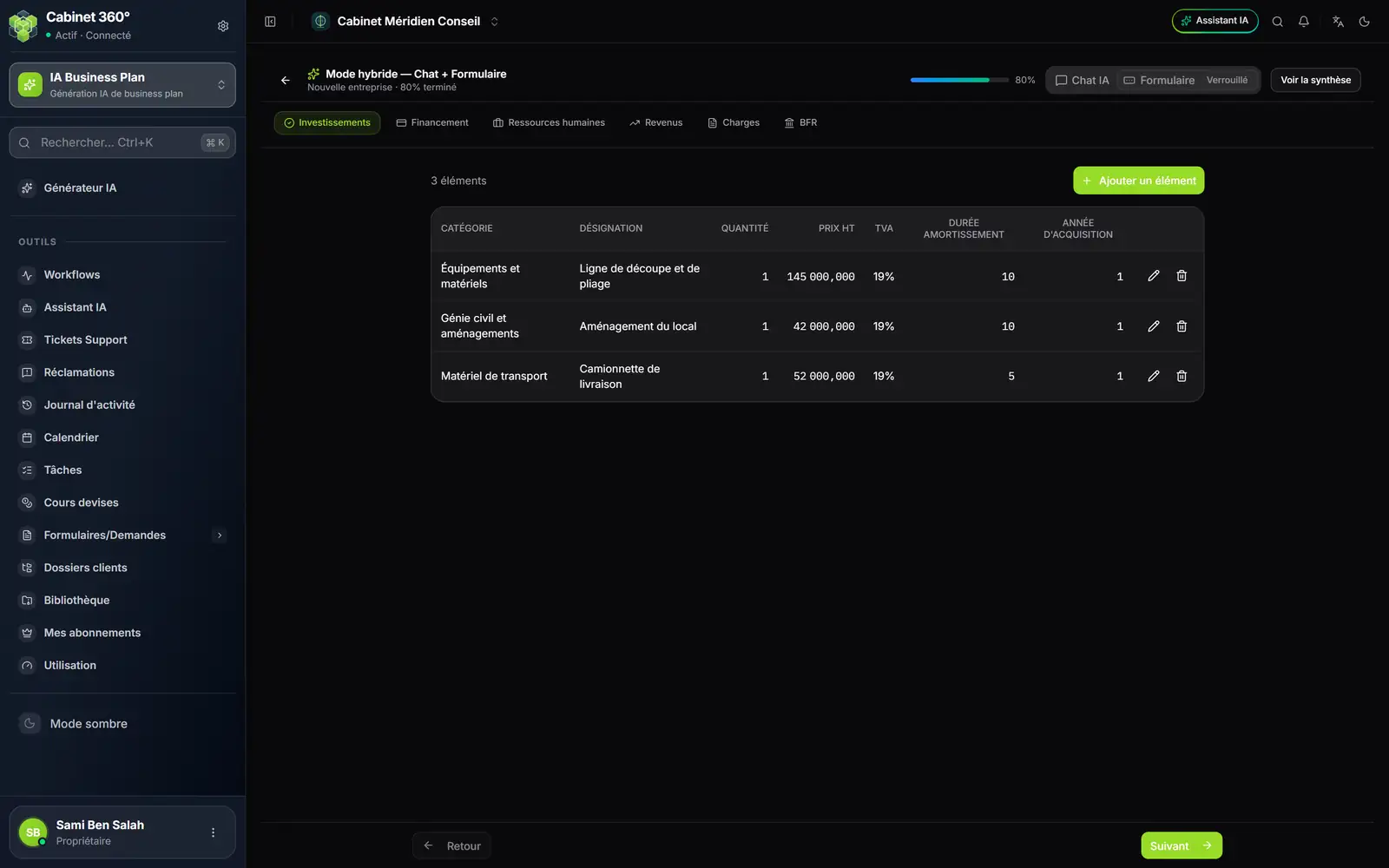
- 1. Mode hybride — Chat + Formulaire, et l'avancement.
- 2. Chat IA ou Formulaire : basculez à tout moment.
- 3. Les étapes chiffrées, de Investissements à BFR.
- 4. Le tableau de l'étape : chaque ligne se modifie ou se supprime.
- 5. Ajouter un élément.
- 6. Suivant enregistre l'étape.
La synthèse
Voir la synthèse ouvre Synthèse des données collectées.
- Identité du projet et BFR reprennent les champs du formulaire, chaque choix écrit en toutes lettres (« SARL », « Ariana », « Régime général (droit commun) »).
- Promoteurs, Investissements, Financement, Ressources humaines, Revenus et Charges disent leur nombre d'éléments.
- Une phase pas encore remplie affiche « Pas encore de données collectées ».
- Résumé exécutif, Étude de marché et Analyse SWOT montrent le début des textes rédigés, ou « Pas encore rédigé ». Lire et modifier le texte ouvre l'onglet du plan qui le montre en entier.
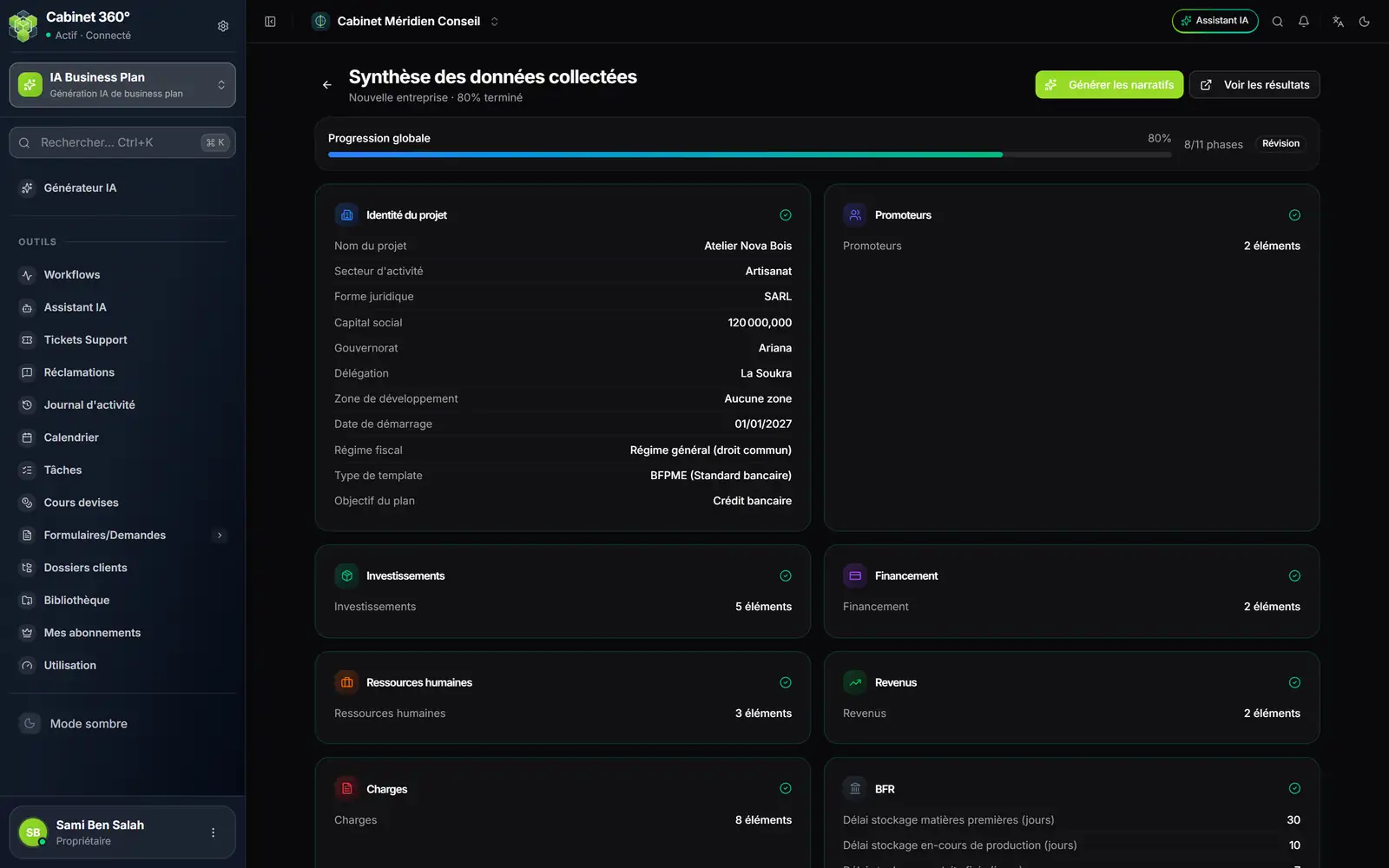
- 1. Synthèse des données collectées, le type d'entreprise et l'avancement.
- 2. Générer les narratifs : la rédaction des textes du plan.
- 3. Voir les résultats : le plan produit.
- 4. Progression globale, le nombre de phases faites et le statut.
- 5. Identité du projet : chaque choix écrit en toutes lettres.
- 6. Une carte par phase : son nombre d'éléments.
Retour au chat reprend l'entretien.
Générer les narratifs
Quand toutes les étapes sont faites, la session passe en Révision. Cliquez sur Générer les narratifs : les textes se rédigent en arrière-plan (« Génération des narratifs lancée… ») et apparaissent dans les cartes au fur et à mesure, sans recharger la page. Quand tous sont rédigés, la session passe Terminé. Sinon, cliquez de nouveau : seuls les textes manquants sont rédigés. Un texte coupé en route n'est jamais enregistré comme fini.
Les statuts d'une session
Configuration initiale, Collecte de données, Révision, Génération en cours, Terminé, Abandonné.
Crédits et incidents
| Ce que vous voyez | Ce qu'il faut faire |
|---|---|
| « Plus de crédits disponibles… » | Les crédits IA du cabinet sont épuisés : chaque message envoyé en consomme. |
| « Réponse interrompue… » | La connexion a été coupée. Ce qui est enregistré est conservé : envoyez un nouveau message. |
| « Cette session a été ouverte sans client… » | Une ancienne session ne peut rien enregistrer. Nouvelle session ramène au générateur : recommencez en choisissant le client. |
| « Le serveur n'enregistre pas encore le formulaire… » | Rien n'a été enregistré : le serveur doit être mis à jour. Continuez en Chat IA. |