
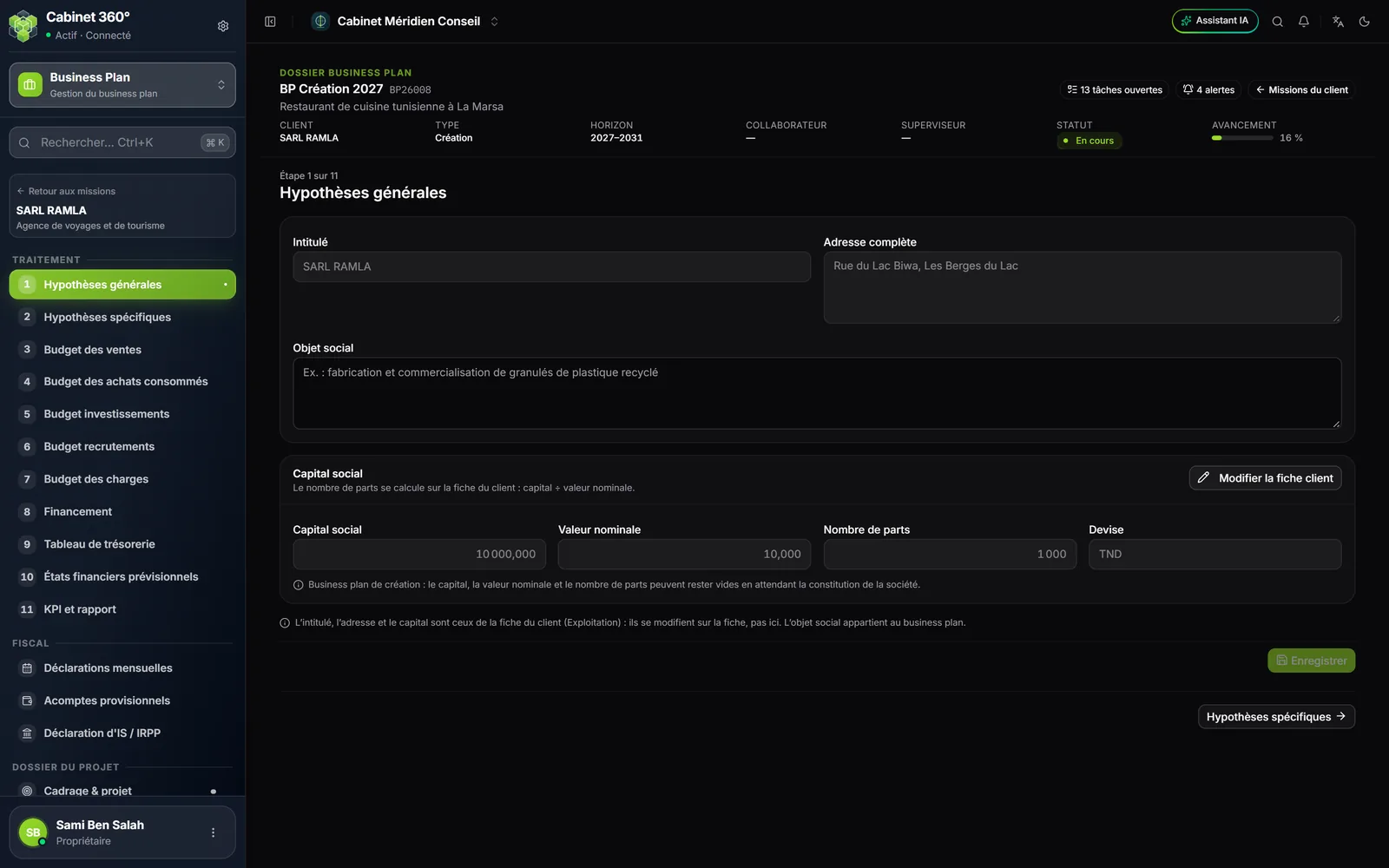
Étape 1 : Hypothèses générales
Une mission qu'on vient de créer s'ouvre ici. La page montre la société du projet telle que la décrit la fiche du client : Intitulé, Adresse complète, Capital social, Valeur nominale, Nombre de parts et Devise.
Ces champs sont grisés : ils sont lus sur la fiche du client à chaque ouverture, et ils se modifient sur la fiche, dans l'Exploitation. Le bouton Modifier la fiche client y mène. Le nombre de parts s'y calcule : capital ÷ valeur nominale.
Un seul champ se saisit ici : l'Objet social, propre au business plan. Saisissez-le, puis cliquez sur Enregistrer.
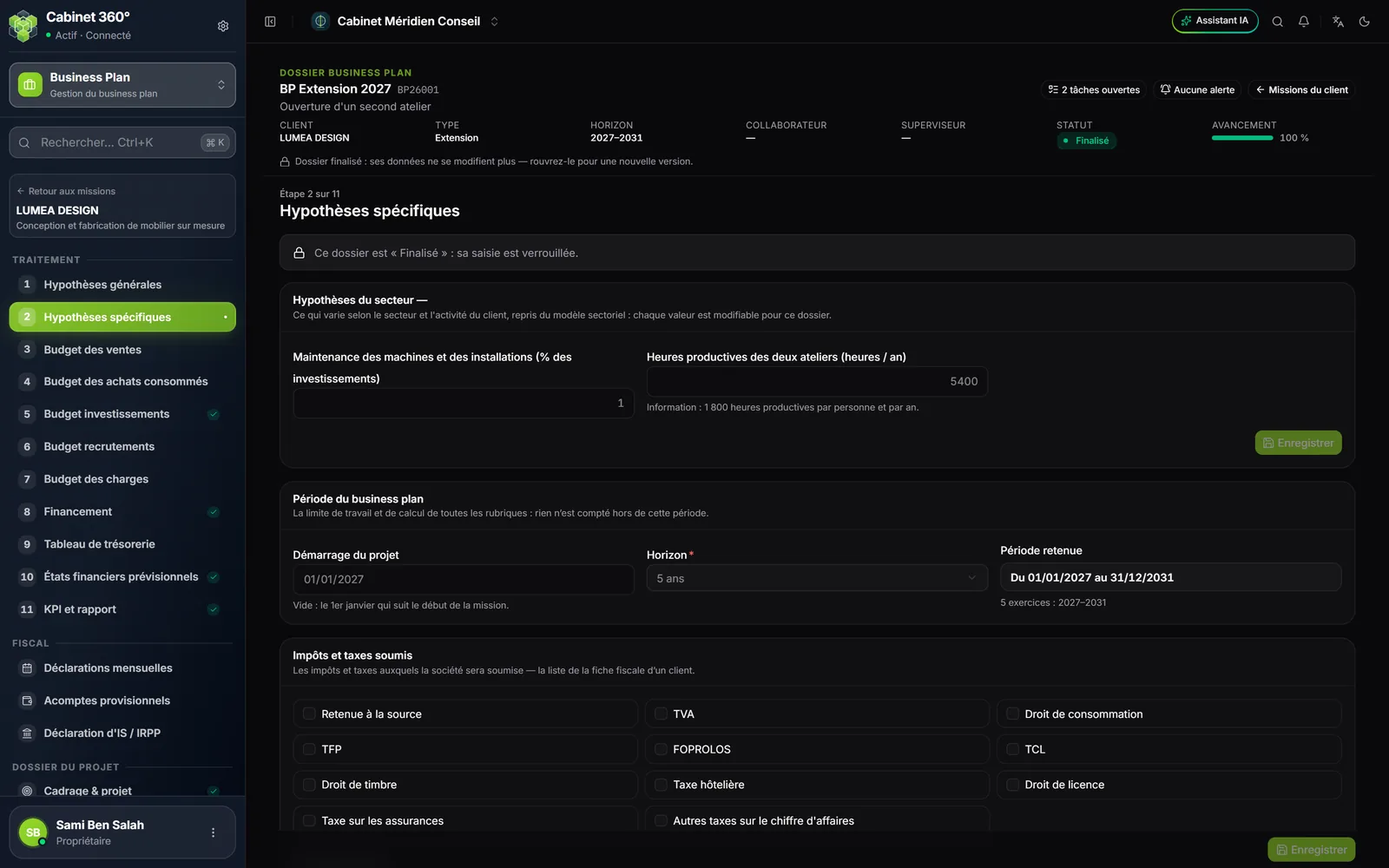
Étape 2 : Hypothèses spécifiques
La page réunit ce qui est propre à ce plan. Elle a cinq blocs.
Hypothèses du secteur. En tête, les hypothèses du modèle sectoriel de la mission : ce qui varie selon le secteur et l'activité. Chaque valeur se corrige pour cette mission.
Période du business plan. La limite de tout le calcul : rien n'est compté hors de cette période.
| Champ | Ce qu'il fait |
|---|---|
| Démarrage du projet | La date où l'activité commence. Vide : le 1er janvier qui suit le début de la mission. |
| Horizon | Le nombre d'années du plan. |
| Période retenue | Calculée : « Du 01/01/2027 au 31/12/2031 » et le nombre d'exercices. |
Raccourcir l'horizon ouvre « Raccourcir l'horizon ? » : confirmer efface les valeurs saisies au-delà de la nouvelle dernière année, dans toutes les grilles. Rallonger l'horizon ensuite ne les rend pas.
Impôts et taxes soumis. Les impôts et taxes auxquels la société sera soumise, cochés dans la même liste que la fiche fiscale d'un client. À la création, la mission reprend ceux de la fiche fiscale du client. Aucune case cochée veut dire « pas encore déterminé » : la TFP et le FOPROLOS du simulateur de paie s'appliquent. Une liste cochée n'applique que ce qu'elle nomme. Le champ Avantages fiscaux décrit en clair une exonération ou une prime.
Taux sociaux. CNSS patronale et salariale, accident de travail, TFP et FOPROLOS : ce sont les taux que le budget recrutements passe au simulateur de paie. Une case vide prend le taux du simulateur et l'écrit : « Vide : 17,07 % ». L'assurance groupe s'active par son interrupteur Assurance groupe, qui ouvre ses deux taux, patronal et salarial.
Impôt sur les sociétés. En dernier, une grille, année par année : taux de l'IS, CSS, minimum de la CSS, minimum d'impôt et son plancher, années d'exonération (1 = exonéré), et TVA des investissements récupérable (0 pour une activité qui ne récupère pas la TVA). Une case vide affiche en gris la valeur qu'elle prendra.
Les modèles sectoriels
Un modèle sectoriel (le « template ») sert ce qui change d'un secteur à l'autre : des hypothèses spécifiques, un budget des ventes, un budget des achats consommés. Il est choisi pour le client dans Configurer ; à défaut, le logiciel propose le modèle qui vise son activité, puis sa famille, puis un modèle générique.
À la création, la mission copie les hypothèses de son modèle. Ensuite, elles vivent dans la mission : un modèle corrigé plus tard ne change pas les missions déjà ouvertes.
Le modèle École primaire montre ce qu'un modèle peut faire. Il calcule lui-même le chiffre d'affaires d'une école à partir du nombre de classes, des élèves par classe, des frais de scolarité, de la cantine, des clubs et des inscriptions. L'année scolaire va du mois de rentrée au mois de fin, et les vacances s'en déduisent : vous ne les saisissez pas.
Étape 3 : Budget des ventes
La page dépend du modèle de la mission.
Avec un modèle ordinaire, elle montre les Prévisions de ventes : une ligne par activité, avec sa méthode de calcul et ses valeurs année par année. Ce sont les mêmes lignes que l'onglet Ventes des Hypothèses financières (chapitre 14) : saisissez-les ici ou là, c'est la même donnée.
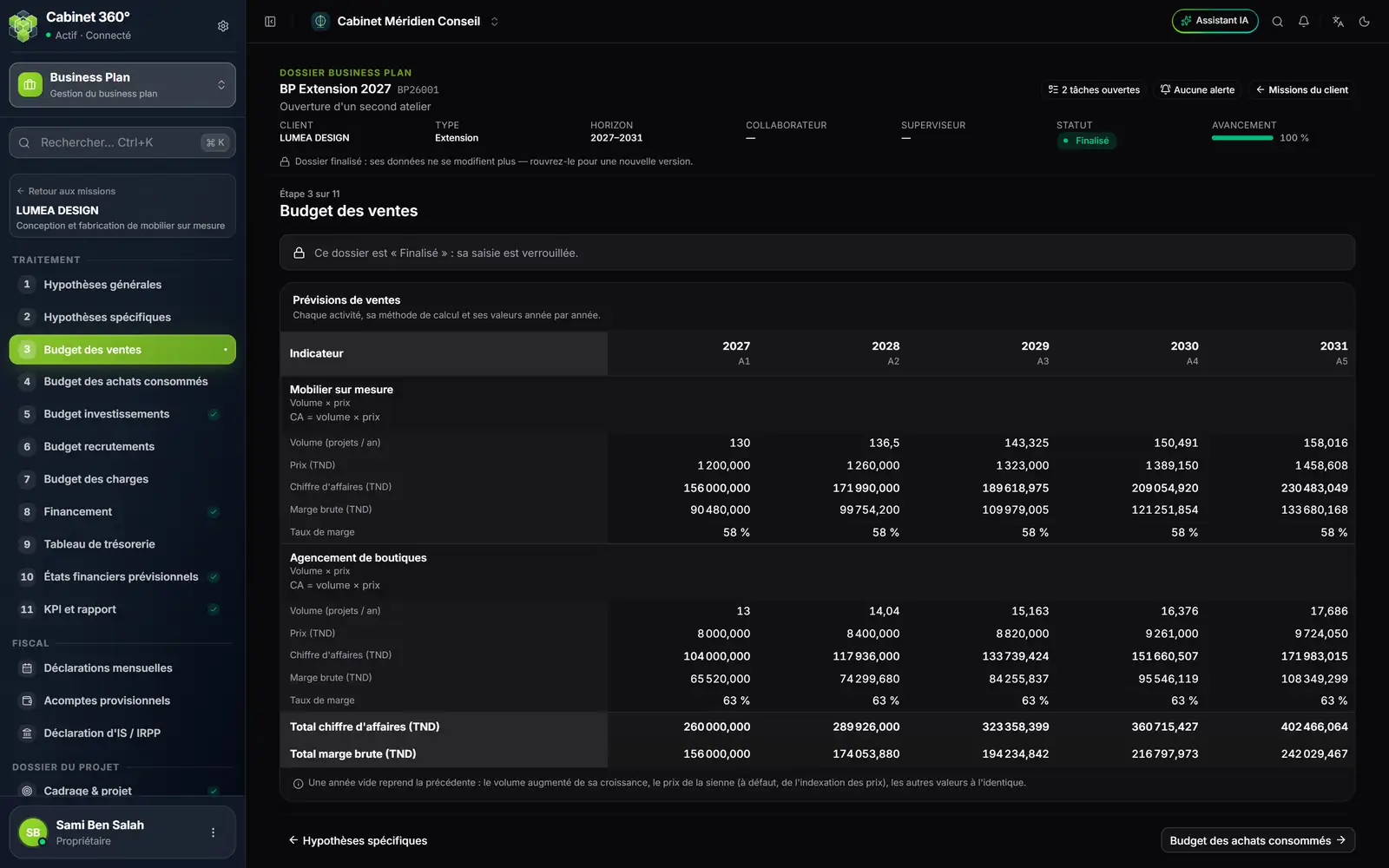
- 1. Une activité : son libellé, sa méthode (« Volume × prix ») et sa formule.
- 2. Ses valeurs : volume, prix, chiffre d'affaires, marge brute et taux de marge.
- 3. Une colonne par année : l'année civile et son rang, A1 à A5.
- 4. Les totaux du chiffre d'affaires et de la marge brute.
- 5. La règle des années vides, rappelée sous le tableau.
Ajouter une ligne de ventes ouvre Nouvelle ligne de ventes, en trois blocs :
| Bloc | Champs |
|---|---|
| L'activité | Libellé, Article de l'ERP (facultatif : il remplit libellé, unité, famille et prix de A1 laissés vides), Famille, Unité, Méthode de calcul |
| Valeurs année par année | Les valeurs que la méthode demande, Croissance du volume (% par an), Croissance du prix (% par an), Taux de TVA des ventes |
| Coût des ventes | En % du chiffre d'affaires, ou Coût unitaire, année par année ; Taux de TVA des achats |
Les méthodes de calcul :
| Méthode | Formule |
|---|---|
| Volume × prix | CA = volume × prix |
| Industrie — capacité | CA = capacité × taux d'utilisation × rendement × (1 − rebut) × prix |
| Commerce — trafic | CA = trafic × conversion × panier moyen |
| Services — effectif facturable | CA = effectif × jours disponibles × taux facturable × TJM |
| Restaurant / café — couverts | CA = couverts/jour × jours d'ouverture × ticket moyen |
| Hôtellerie — chambres | CA = chambres × taux d'occupation × jours d'ouverture × ADR |
| Agriculture — surface | CA = superficie × rendement × cycles × (1 − pertes) × prix |
| SaaS — abonnements | MRR = clients actifs × ARPU ; CA = 12 × MRR |
| BTP — chantiers | CA = chantiers × avancement × valeur moyenne |
| Montant annuel | CA = montant saisi |
Une année vide reprend la précédente : le volume augmenté de sa croissance, le prix de la sienne (à défaut, de l'indexation des prix de vente), les autres valeurs à l'identique. Cochez Lier aux hypothèses spécifiques pour qu'une valeur laissée vide sur toute la ligne soit prise dans l'hypothèse du secteur de même rôle (capacité, taux d'occupation…).
Avec un modèle qui calcule ses ventes, comme École primaire, la page demande ses Saisies du budget année par année (le nombre de classes), puis montre l'Effectif (classes, élèves) et le Chiffre d'affaires qu'il en tire, mois actifs et inscriptions compris.
Étape 4 : Budget des achats consommés
La page se lit, elle ne se saisit pas. Elle montre le coût des ventes, ligne par ligne et année par année, hors taxes, tel que le calcul le tire de chaque ligne de ventes (un % du chiffre d'affaires ou un coût unitaire) ou du modèle sectoriel. Une ligne sans coût n'y paraît pas.
La colonne TVA achats donne le taux d'achat de chaque ligne ; la dernière ligne, TVA déductible sur achats consommés, en donne le montant par année. Cette TVA entre au tableau de TVA de Fiscal › Déclarations mensuelles, aux mois des ventes.
Le bouton Paramétrer mène là où le coût se règle : l'onglet Ventes des hypothèses financières, ou les hypothèses spécifiques pour un modèle comme l'école.