
La liste des leads
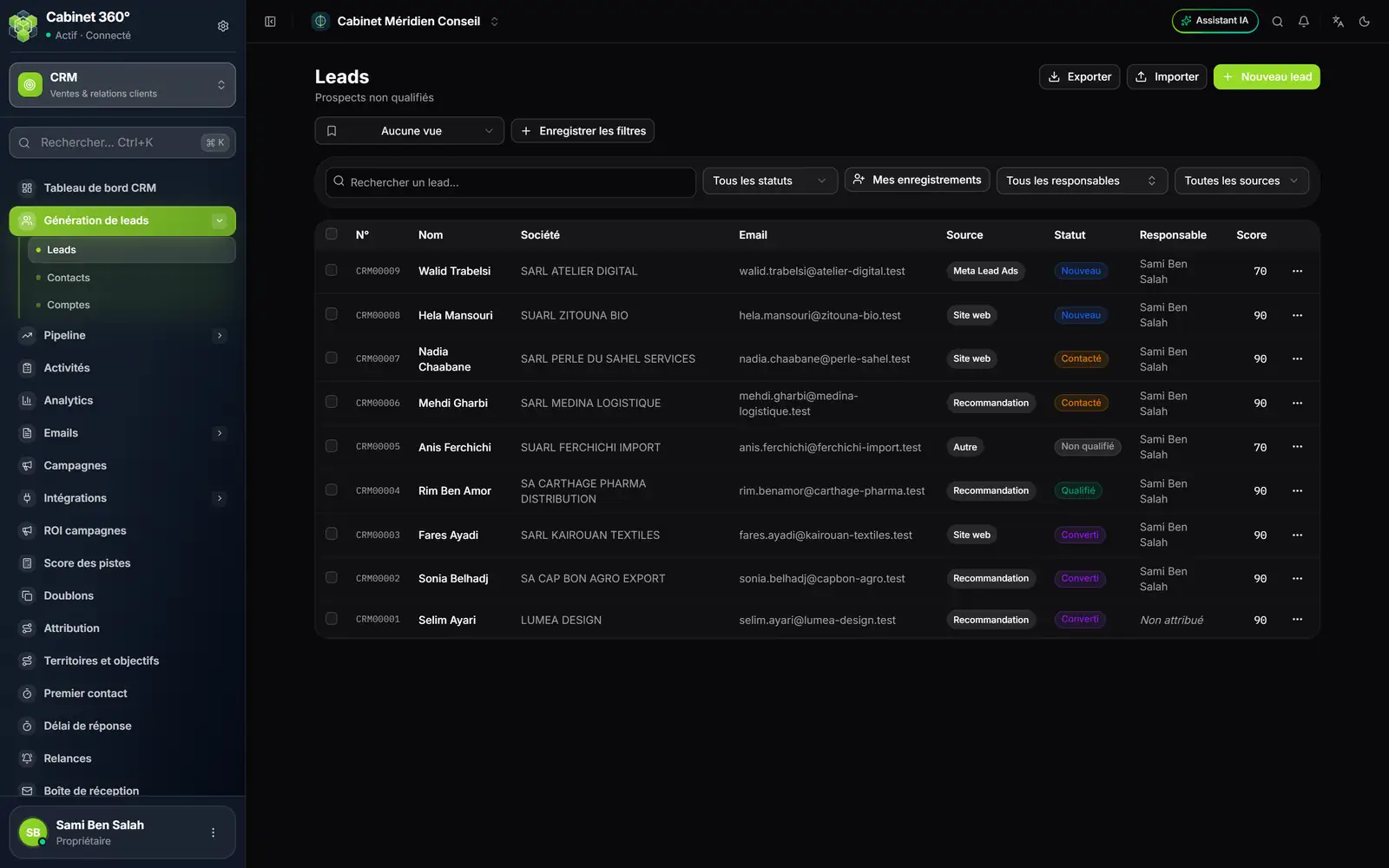
- 1. Nouveau lead : saisir un lead à la main.
- 2. Importer : faire entrer tout un fichier (chapitre 4).
- 3. Exporter : la liste en CSV, Excel ou PDF.
- 4. Les vues : rouvrir des filtres enregistrés, ou enregistrer les filtres du moment.
- 5. La recherche : N°, prénom, nom, société, e-mail ou téléphone.
- 6. Tous les statuts, Toutes les sources : filtrer la liste.
- 7. Mes enregistrements : seulement vos leads.
- 8. Le menu ⋯ : Voir, Modifier, Convertir, Supprimer.
La liste montre 25 leads par page. Ses colonnes : N°, Nom, Société, Email, Source, Statut, Responsable (« Non attribué » s'il n'y en a pas) et Score. Cliquez sur une ligne pour ouvrir la fiche du lead.
Quatre filtres affinent la liste :
- Tous les statuts : Nouveau, Contacté, Qualifié, Non qualifié ou Converti.
- Mes enregistrements : les leads dont vous êtes le responsable.
- Tous les responsables : les leads d'un collaborateur.
- Toutes les sources : Meta Lead Ads, Site web, Manuelle, Import, Recommandation ou Autre.
Enregistrer vos filtres sous un nom
Un tri revient souvent, par exemple « Leads qualifiés venus du site web » ? Enregistrez-le.
- Réglez le statut, la source ou le responsable.
- Cliquez sur Enregistrer les filtres.
- Saisissez le Nom de la vue, puis cliquez sur Enregistrer.
- Plus tard, choisissez la vue dans la liste Aucune vue : les filtres reviennent, et le badge « Vue : » suivi de son nom s'affiche. Effacer la vue revient à la liste complète.
Une vue garde le statut, la source et le responsable. Elle ne garde ni la recherche tapée, ni Mes enregistrements. Sur une vue que vous avez créée, Mettre à jour remplace ses filtres par ceux du moment, et la corbeille la supprime. Dupliquer en fait une copie.
Saisir un lead à la main
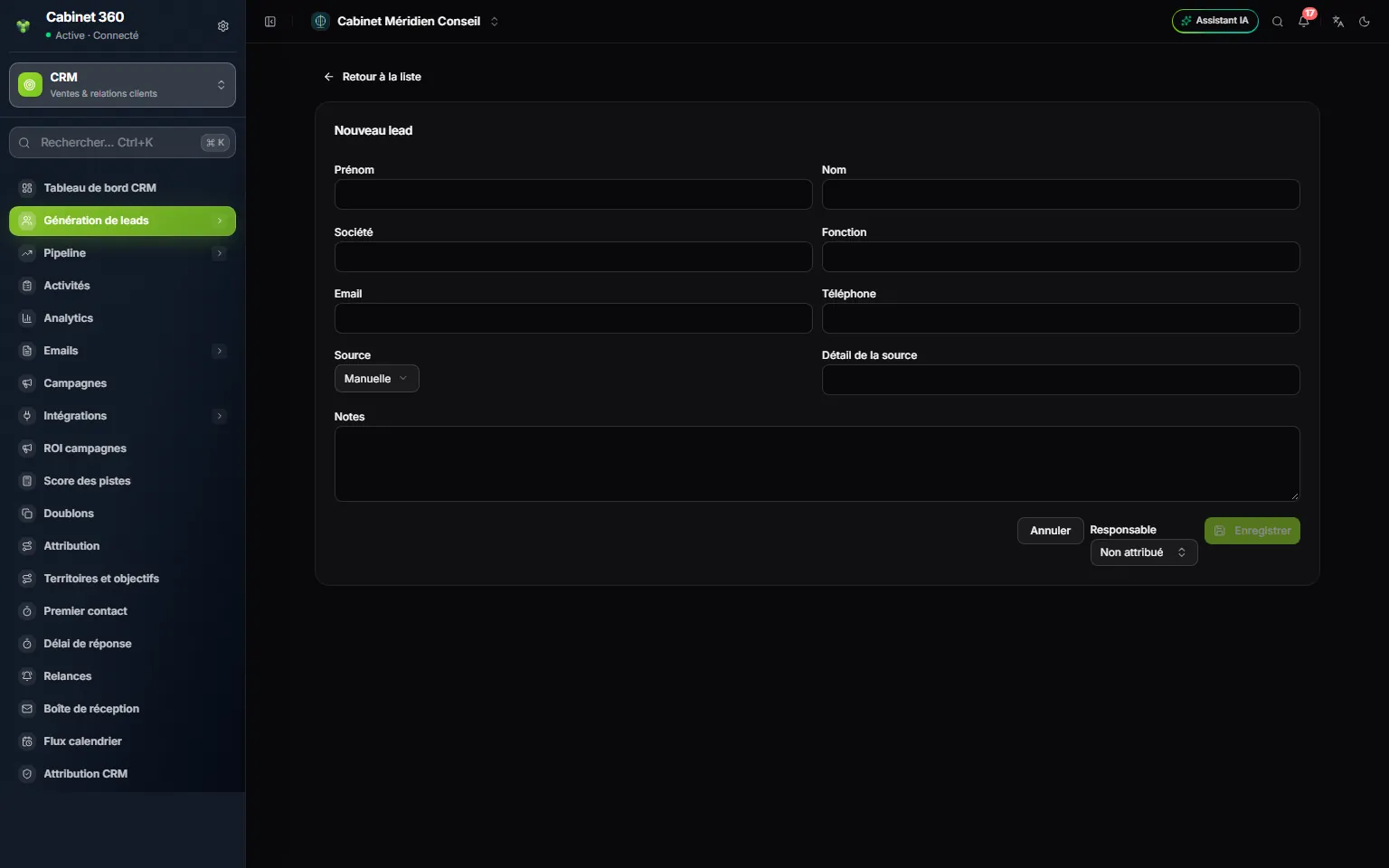
- 1. Prénom et Nom de la personne.
- 2. Email et Téléphone : pour la joindre.
- 3. Source : d'où vient le lead.
- 4. Détail de la source : un mot libre, par exemple qui vous l'a recommandé.
- 5. Notes : ce que vous savez déjà de son besoin.
- 6. Responsable : le collaborateur qui suivra le lead.
- 7. Enregistrer reste grisé tant qu'il manque de quoi identifier le lead.
- Dans la liste, cliquez sur Nouveau lead.
- Remplissez ce que vous savez : Prénom, Nom, Société, Fonction, Email, Téléphone.
- Choisissez la Source : Manuelle (le choix de départ), Site web, Meta Lead Ads, Instagram, Recommandation ou Autre.
- Complétez au besoin le Détail de la source et les Notes.
- Choisissez le Responsable. Laissé sur Non attribué, ce sont vos règles d'Attribution qui en désignent un (chapitre 13). Un responsable que vous choisissez est toujours gardé.
- Cliquez sur Enregistrer. Le message « Créé avec succès » s'affiche et la fiche du lead s'ouvre, avec son numéro et le statut Nouveau.
Le pays, la ville, le statut et la valeur estimée ne sont pas sur ce formulaire : vous les ajoutez ensuite avec Modifier.
La fiche du lead
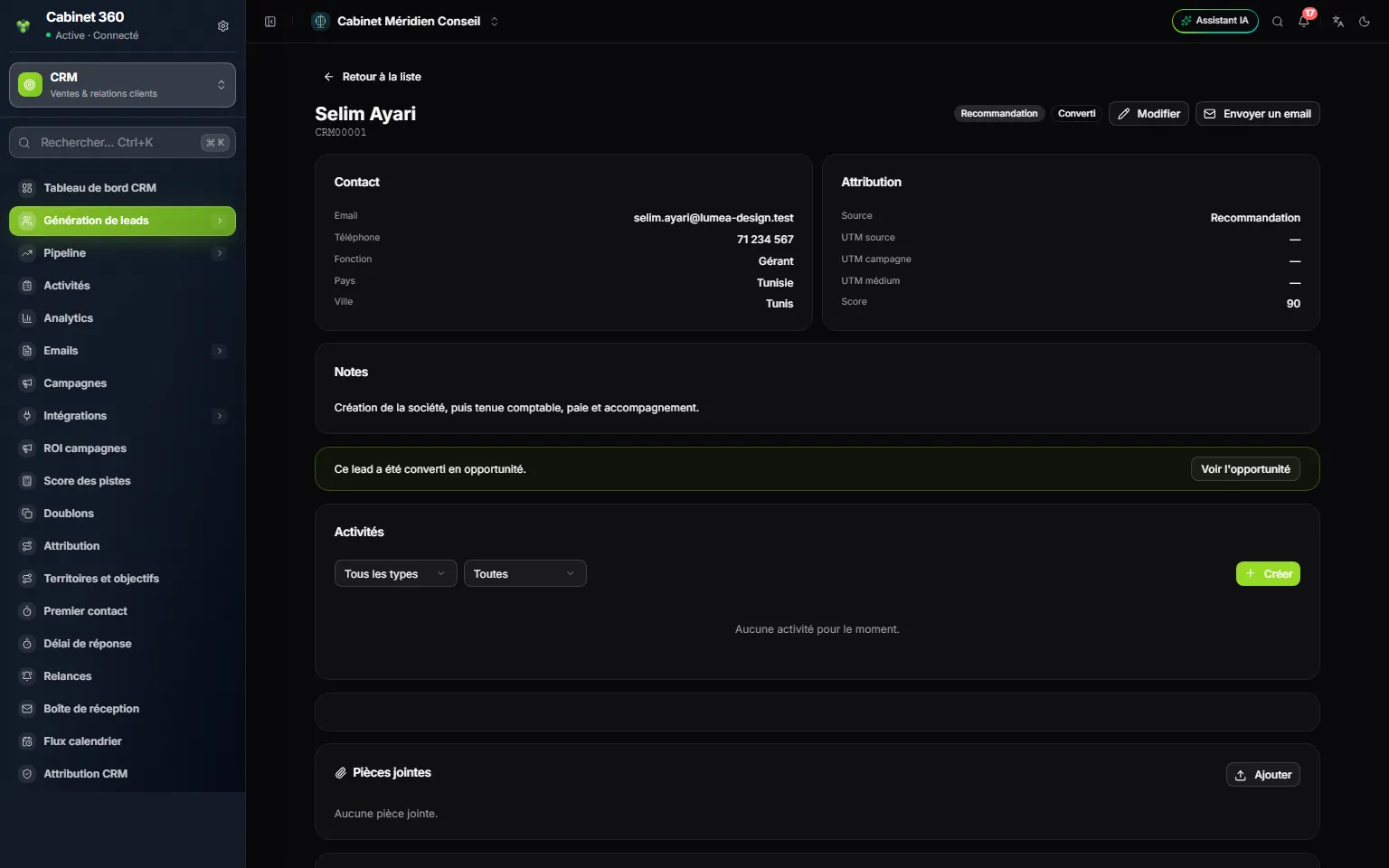
- 1. Le nom et le numéro du lead.
- 2. Les badges : la source et le statut.
- 3. Modifier : compléter ou qualifier le lead.
- 4. Envoyer un email : visible quand le lead a une adresse.
- 5. Contact : e-mail, téléphone, fonction, pays, ville.
- 6. Attribution : la source, les champs UTM et le score.
- 7. Score : de 0 à 100.
- 8. « Ce lead a été converti en opportunité. », avec Voir l'opportunité.
- 9. Activités : appels, réunions, notes (chapitre 7).
- 10. Pièces jointes : les documents du lead.
La fiche réunit :
- Contact : Email, Téléphone, Fonction, Pays, Ville.
- Attribution : Source, UTM source, UTM campagne, UTM médium et Score. Les trois champs UTM sont remplis par les publicités et les liens suivis ; ils servent à rattacher le lead à une campagne (chapitre 10).
- Notes, quand elles sont remplies.
- Activités : les appels, réunions et tâches liés au lead (chapitre 7).
- Vos champs personnalisés, s'il y en a, puis les Pièces jointes.
- Audit : l'historique des changements, visible du propriétaire et des administrateurs.
En haut, trois boutons : Modifier, Envoyer un email (quand le lead a une adresse) et Convertir en opportunité (chapitre 5).
Le score
Le score va de 0 à 100. Il se calcule tout seul, juste après l'enregistrement, d'après les règles de Score des pistes (chapitre 12). Personne ne le saisit. Si un lead affiche 0 juste après sa création, rechargez la page un instant plus tard.
Faire avancer le lead : les statuts
| Statut | Quand l'utiliser |
|---|---|
| Nouveau | Le lead vient d'arriver ; personne ne lui a encore parlé. |
| Contacté | Vous avez eu un premier échange. |
| Qualifié | Le besoin est réel et le lead est prêt pour une proposition. |
| Non qualifié | Pas de besoin, pas de budget, ou injoignable. |
| Converti | Le lead est devenu un contact, un compte et une opportunité. |
- Sur la fiche, cliquez sur Modifier. La page Modifier le lead s'ouvre.
- Choisissez le Statut qui correspond à votre échange.
- Complétez au passage le Pays, la Ville et la Valeur estimée : le montant que vous attendez de l'affaire, avec une virgule ou un point, par exemple 12 500,500.
- Cliquez sur Enregistrer. Le bouton reste grisé tant que rien n'a changé.
Les quatre premiers statuts se changent librement, dans les deux sens : un lead Non qualifié peut redevenir Contacté. Converti ne se choisit jamais à la main : seule la conversion le pose, et un lead converti ne revient plus en arrière.
Assigner, supprimer, exporter
Agir sur plusieurs leads à la fois
Cochez des lignes, ou la case d'en-tête Tout sélectionner sur cette page. La barre « … sélectionné(s) » propose :
- Envoyer un email : écrire aux leads cochés (chapitre 9) ;
- Assigner : choisir un Responsable dans la fenêtre « Assigner les leads », puis cliquer sur Assigner suivi du nombre de leads ;
- Supprimer : retirer les leads cochés ;
- Effacer : décocher tout.
Supprimer un lead
Ouvrez le menu ⋯ de sa ligne, ou cochez-le, puis cliquez sur Supprimer. Saisissez SUPPRIMER pour confirmer.
Exporter la liste
- Filtrez la liste : la recherche, le statut et la source sont repris dans le fichier.
- Cliquez sur Exporter, puis sur Export CSV, Export Excel ou Export PDF.
- Le fichier se télécharge.
Le fichier donne pour chaque lead son numéro, son prénom, son nom, sa société, son e-mail, son téléphone, sa source, son statut, son score, son responsable et sa date de création.
Questions fréquentes
Comment éviter les doublons ?
Cherchez le nom, l'e-mail ou le téléphone dans la liste avant de créer le lead. Pour fusionner deux fiches déjà créées, voyez Doublons au chapitre 12.
Je ne vois pas tous les leads du cabinet.
Le cabinet a peut-être limité la visibilité de chaque commercial à ses propres fiches (chapitre 2). Un lead sans responsable n'est alors visible que du propriétaire, des administrateurs et des rôles qui ont CRM - Tous les enregistrements, tant qu'on ne lui en donne pas un.
Un lead peut-il arriver sans saisie ?
Oui : par un fichier, par le formulaire de votre site ou par vos publicités Meta. C'est l'objet du chapitre suivant.