
Repérer et fusionner les doublons
Une même personne entre parfois deux fois dans le CRM, par une saisie et un formulaire par exemple. La page Doublons cherche les fiches qui ressemblent à celle que vous gardez, vous laisse comparer champ par champ, puis les fusionne. Rien n'est jamais fusionné tout seul. L'import ignore déjà les e-mails connus (chapitre 4) : cette page sert aux autres cas.
Chercher
- Dans Type, choisissez Lead, Contact ou Compte.
- Dans N°, nom ou e-mail de la fiche, tapez au moins deux caractères de la fiche à conserver : son N° tel que la liste l'affiche (par exemple CRM00012), son nom ou son e-mail.
- Cliquez sur la fiche dans la liste qui s'affiche dessous, puis sur Rechercher.
- Le tableau liste les fiches ressemblantes, 50 au plus, avec leurs Indices et leur Confiance.
| Indice | Ce qu'il veut dire |
|---|---|
| E-mail identique | Même adresse e-mail. |
| Téléphone identique | Même numéro, d'au moins 8 chiffres. |
| Matricule fiscal identique | Même matricule (comptes seulement). |
| Nom similaire (à vérifier) | Un nom proche. Seul, il ne suffit jamais à proposer une fiche. |
La Confiance est Élevée quand l'e-mail, le téléphone ou le matricule fiscal concordent, À vérifier sinon.
Comparer et fusionner
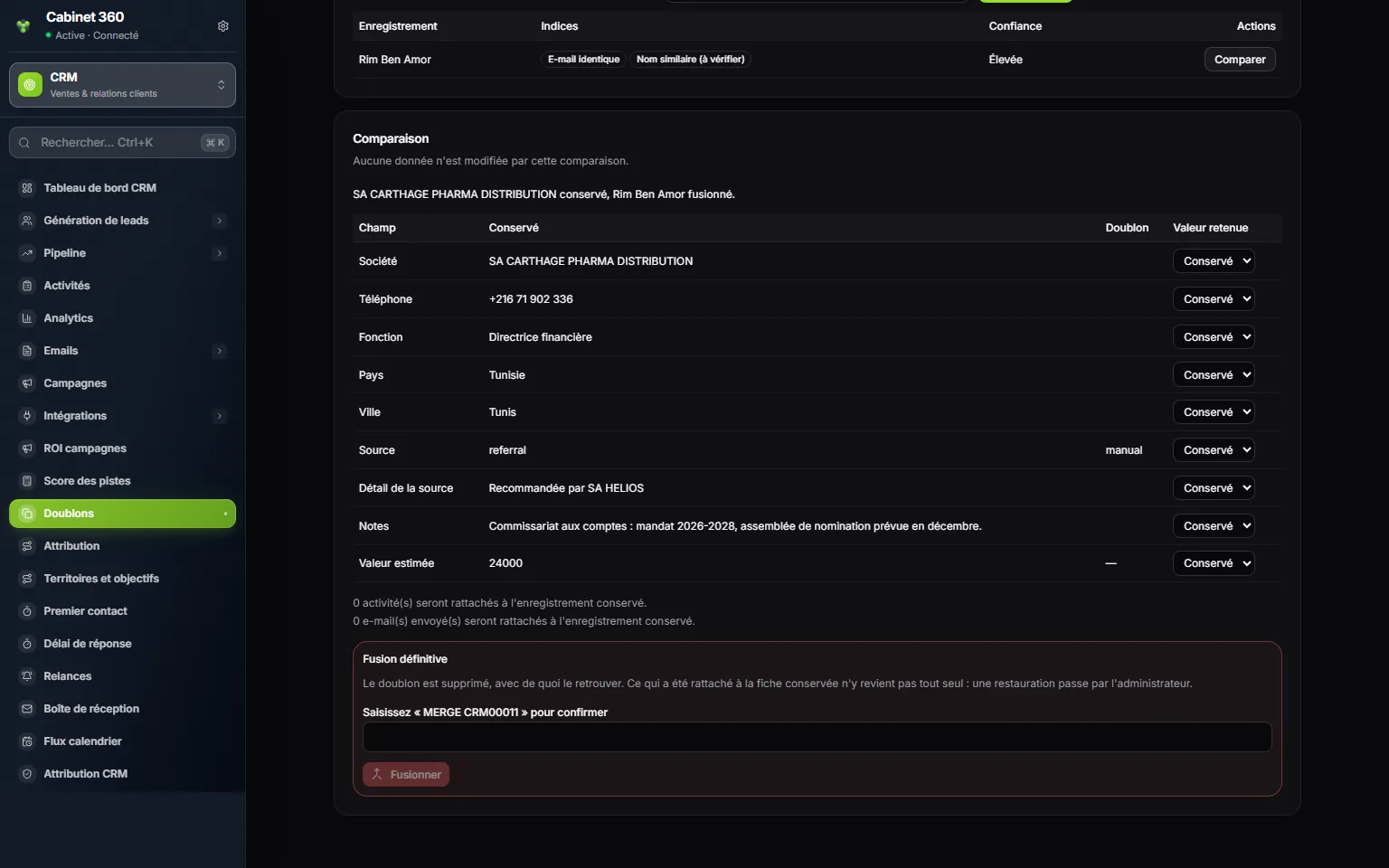
- 1. La fiche ressemblante trouvée par la recherche.
- 2. Les indices : ici, même e-mail et nom proche.
- 3. Confiance : Élevée.
- 4. Comparer : ouvre la comparaison, sans rien modifier.
- 5. Qui reste, qui part : « … conservé, … fusionné. »
- 6. Valeur retenue : pour chaque champ, la valeur à garder.
- 7. Ce qui sera rattaché : activités et e-mails du doublon.
- 8. La phrase à saisir pour confirmer.
- 9. Fusionner.
- Sur la ligne du doublon, cliquez sur Comparer. La carte Comparaison s'ouvre et annonce qui est conservé (la fiche que vous avez cherchée) et qui est fusionné (le doublon).
- Le tableau montre chaque champ qui diffère, y compris un champ rempli d'un seul côté. Dans Valeur retenue, choisissez Conservé (le choix de départ) ou Doublon.
- Sous Fusion définitive, saisissez la phrase demandée : MERGE suivi du N° du doublon.
- Cliquez sur Fusionner. « Fusion effectuée » s'affiche, avec le nombre d'éléments rattachés.
La fiche conservée reprend l'historique du doublon : ses activités et ses e-mails envoyés ; pour un contact, ses opportunités ; pour un compte, ses contacts et ses opportunités. Le doublon quitte les listes. Une fiche client d'Exploitation n'est jamais touchée : Relations protégées le signale. Si le doublon est le compte lié à une fiche client, ce lien n'est pas repris : gardez plutôt ce compte-là.
Partager des segments
Un segment, ou vue enregistrée, garde des critères de tri, pas une liste figée : chaque fois que vous l'ouvrez, la liste applique le filtre aux fiches du moment. Vous en créez depuis les listes avec Enregistrer les filtres (chapitre 3) ; la page Segments et vues enregistrées les rassemble et permet de les partager.
- Choisissez le Type d'enregistrement : Leads, Contacts, Comptes ou Opportunités.
- Saisissez le Nom de la vue.
- Choisissez le Champ, l'Opérateur (égal à, contient, est vide…) et la Valeur.
- Cliquez sur Créer.
Le tableau montre chaque vue avec son Nom, ses Critères et son Auteur. L'icône de partage la rend visible de vos collègues (badge Partagée) ; la corbeille la supprime. Seul l'auteur d'une vue peut la changer ou la supprimer.
Régler le score des leads
Le score classe vos leads de 0 à 100 : plus il est haut, plus le lead mérite un appel rapide. Un barème par défaut s'applique toujours :
| Critère | Points |
|---|---|
| E-mail renseigné | 20 |
| Téléphone renseigné | 20 |
| Société renseignée | 30 |
| Source Meta Lead Ads | 30 |
| Source Site web ou Recommandation | 20 |
| Source réseaux sociaux (Instagram, Messenger) | 15 |
Vos propres règles s'ajoutent à ce barème, puis le total est borné entre 0 et 100.
- Cliquez sur Nouvelle règle.
- Saisissez le Libellé, par exemple « Ville : Sfax ».
- Choisissez le Champ, l'Opérateur (Est renseigné, Est vide, Égal à, Parmi, Supérieur à…) et la Valeur.
- Donnez les Points, de −100 à 100 : une règle peut aussi retirer des points.
- Réglez l'Ordre (les règles se lisent par ordre croissant), puis Enregistrer. Une règle neuve est active : l'interrupteur de la colonne Active de la liste la coupe ou la rallume.
Après un changement, les leads sont recalculés en arrière-plan, par lots de 1 000 par heure, les plus anciens d'abord. Simuler une piste type calcule le score d'un lead d'exemple (avec e-mail, téléphone, société et la source Site web), sans rien enregistrer.
Ajouter vos propres champs
Il vous manque une case, par exemple « Nombre de salariés » sur un lead ou « Date de fin d'exercice » sur un compte ? Créez-la.
- Choisissez le Type d'enregistrement : Leads, Contacts, Comptes ou Opportunités.
- Saisissez la Clé : elle commence par une lettre, ne compte que des minuscules, des chiffres et des tirets bas (jamais deux de suite), 40 caractères au plus, par exemple
nb_salaries. Elle ne pourra plus changer. - Saisissez le Libellé, celui que liront vos collègues.
- Choisissez le Type de champ : Texte, Texte long, Nombre, Oui / Non, Date, Liste ou Liste multiple. Pour une liste, donnez les Options (séparées par des virgules).
- Cliquez sur Créer.
Le champ apparaît aussitôt sur les fiches et les formulaires du type choisi. Sur chaque ligne, Utilisation compte les fiches remplies, Masquer le retire des fiches sans perdre les valeurs (Réafficher le fait revenir), Supprimer l'efface. Un champ qui porte encore des valeurs ne se supprime pas : masquez-le. Un type d'enregistrement accepte 50 champs au plus.
Questions fréquentes
La recherche de doublons ne trouve rien alors que je vois deux fiches identiques.
Le CRM compare l'e-mail, le téléphone et, pour un compte, le matricule fiscal. Le nom seul ne suffit jamais : complétez la fiche, puis recommencez.
Ma fiche n'apparaît pas sous le champ de recherche.
Tapez au moins deux caractères, et vérifiez le Type : un contact ne se trouve pas parmi les leads.