
Convertir un lead
Avant de convertir
- Il faut le droit Créer sur l'écran Leads : la conversion crée trois fiches. Sans lui, Convertir n'apparaît ni dans le menu de la ligne ni sur la fiche.
- Relisez la fiche : sans Société, aucun compte n'est créé, et l'affaire ne pourra jamais devenir une fiche client ; sans prénom ni nom, aucun contact.
- Un pipeline doit exister, avec ses étapes. Un cabinet neuf a déjà le pipeline « Ventes » (chapitre 6).
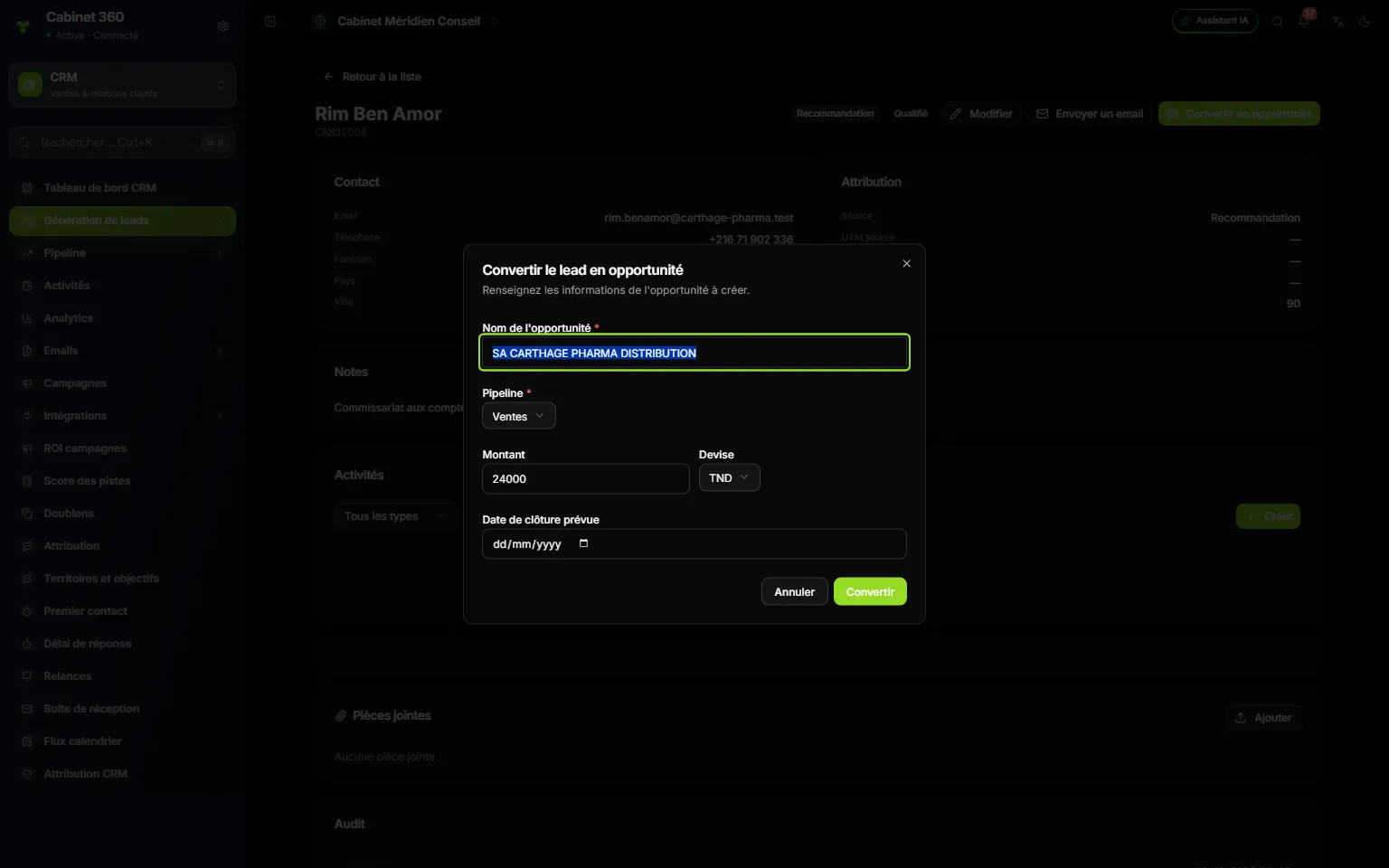
- 1. La fenêtre de conversion, ouverte depuis la fiche du lead.
- 2. Nom de l'opportunité : repris de la société du lead, sinon de son nom.
- 3. Pipeline : celui par défaut est déjà choisi.
- 4. Montant : repris de la valeur estimée du lead.
- 5. Devise : TND, EUR ou USD.
- 6. Date de clôture prévue : facultative, mais utile aux prévisions.
- 7. Convertir : les trois fiches sont créées d'un bloc.
- Ouvrez Génération de leads › Leads, puis la fiche du lead. Le menu ⋯ de la ligne propose aussi Convertir : il ouvre cette même fiche.
- Cliquez sur Convertir en opportunité. La fenêtre « Convertir le lead en opportunité » s'ouvre.
- Vérifiez le Nom de l'opportunité et le Pipeline.
- Contrôlez le Montant et la Devise (la devise part toujours de TND).
- Saisissez la Date de clôture prévue si vous la connaissez.
- Cliquez sur Convertir. Le message « Lead converti en opportunité » s'affiche et la page de l'opportunité s'ouvre.
Revenez sur le lead : son statut est Converti, et un cadre dit « Ce lead a été converti en opportunité. », avec le bouton Voir l'opportunité.
Ce que la conversion crée
| Fiche | Ce qu'elle reprend du lead |
|---|---|
| Le compte | La société, l'e-mail, le téléphone et le responsable du lead (à défaut, vous). |
| Le contact | Le prénom, le nom, l'e-mail, le téléphone et la fonction ; il est rattaché au compte. |
| L'opportunité | Le nom, le montant et la date choisis dans la fenêtre, la source et le responsable du lead. Elle entre dans la première étape « en cours » du pipeline. |
Les appels, réunions et notes du lead apparaissent aussi sur ces fiches. Les Notes, le pays, la ville, les pièces jointes et les champs personnalisés du lead restent sur le lead.
Les comptes
Un compte est une société que vous suivez. Il n'est pas encore un client : il le devient quand une affaire gagnée est convertie, d'elle-même si la conversion automatique est allumée, sinon par Créer la fiche client (chapitre 6).
La liste des comptes montre le Nom, le Secteur, l'Email, le Téléphone, puis le nombre de Contacts et d'Opp. (opportunités) de chacun.
- Cliquez sur Nouveau compte.
- Saisissez le Nom, seul champ obligatoire.
- Complétez au besoin le Secteur, le Site web (adresse complète, avec https://), l'Email, le Téléphone, le Matricule fiscal, le Chiffre d'affaires annuel, l'Effectif, l'Adresse, les Notes et le Responsable.
- Cliquez sur Enregistrer.
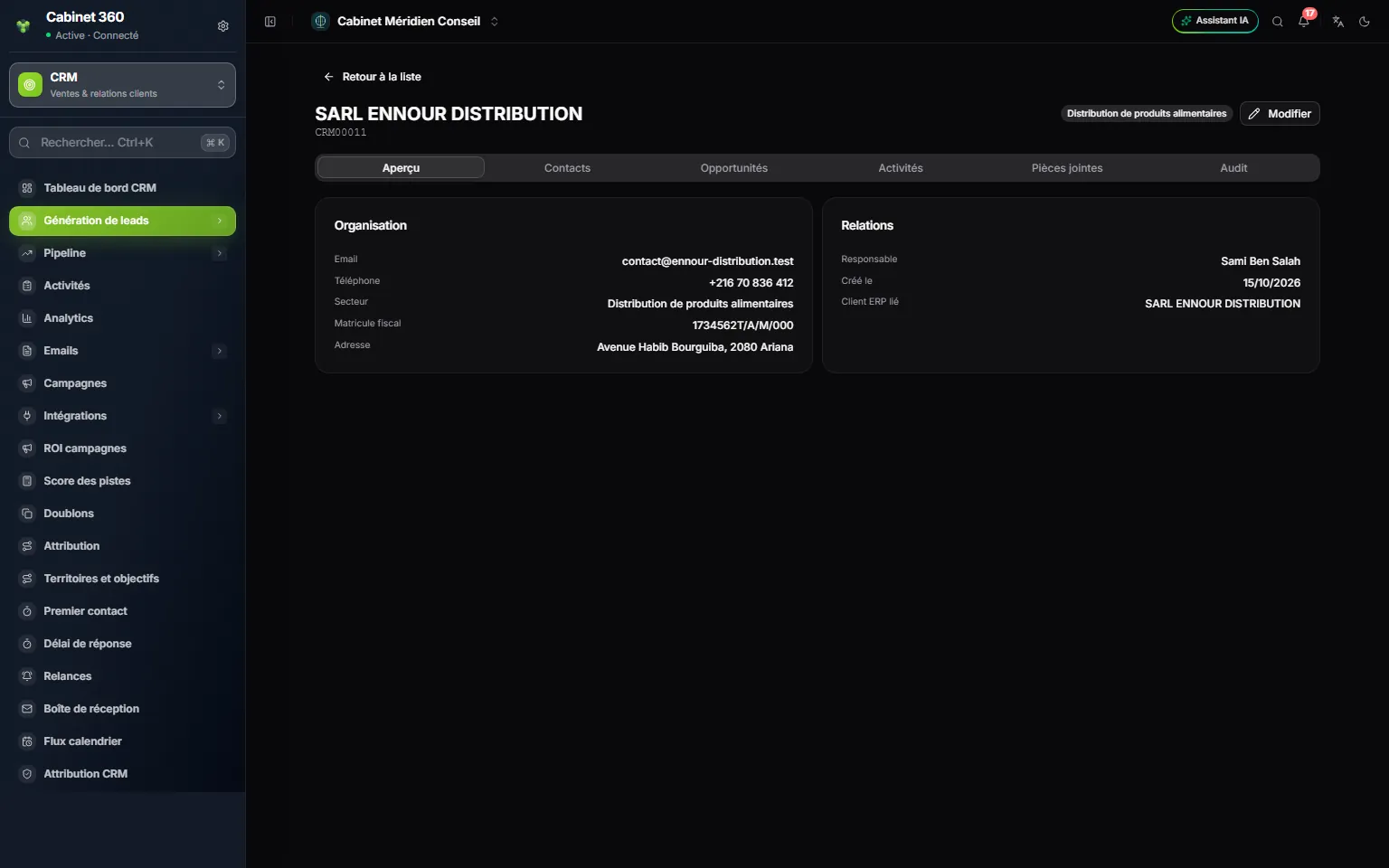
- 1. Le nom et le numéro du compte.
- 2. Modifier : corriger la fiche.
- 3. Les onglets : Aperçu, Contacts, Opportunités, Activités, Pièces jointes, Audit.
- 4. Organisation : e-mail, téléphone, secteur, matricule fiscal, adresse.
- 5. Relations : le responsable et la date de création.
- 6. Client ERP lié : la fiche client d'Exploitation, une fois l'affaire gagnée.
Le matricule fiscal, l'adresse, l'e-mail et le téléphone du compte passeront tels quels sur la fiche client : soignez-les dès maintenant. Si un client d'Exploitation porte déjà ce matricule, le compte lui est rattaché, sans rien recopier.
Les contacts
Un contact est une personne, en général rattachée à un compte.
- Cliquez sur Nouveau contact.
- Saisissez le Prénom et le Nom, obligatoires.
- Choisissez son Compte dans la liste (— s'il n'en a pas ; la liste ne propose que les 100 premiers comptes), sa Fonction et sa Langue (français, anglais ou arabe).
- Cliquez sur Enregistrer.
La liste des contacts montre le Nom, l'Email, le Téléphone, le Compte et la Fonction. La fiche d'un contact a les mêmes onglets que celle d'un compte, sans l'onglet Contacts.
Ce que les deux listes ont en commun
- La recherche, Mes enregistrements et Tous les responsables, comme pour les leads.
- La sélection : cochez des lignes pour Assigner (choisir un Responsable) ou Supprimer (saisir SUPPRIMER pour confirmer). Les contacts ajoutent Envoyer un email (chapitre 9).
- Exporter : la liste en CSV, Excel ou PDF, avec le droit d'export (chapitre 2).
- L'onglet Audit des fiches : l'historique des changements, visible du propriétaire et des administrateurs.
Questions fréquentes
Un contact peut-il exister sans compte ?
Oui : laissez — dans Compte. Vous le rattacherez plus tard avec Modifier.
Peut-on importer des comptes et des contacts ?
Pas directement : l'import ne concerne que les leads. Importez vos leads, puis convertissez-les : chacun crée son compte et son contact.
J'ai créé deux fois la même société.
L'écran Doublons cherche les fiches en double, les compare et les fusionne (chapitre 12).