
Écrire un modèle
La page Modèles d'email liste vos modèles. Un modèle marqué Inactif reste dans la liste mais n'est plus proposé à l'envoi.
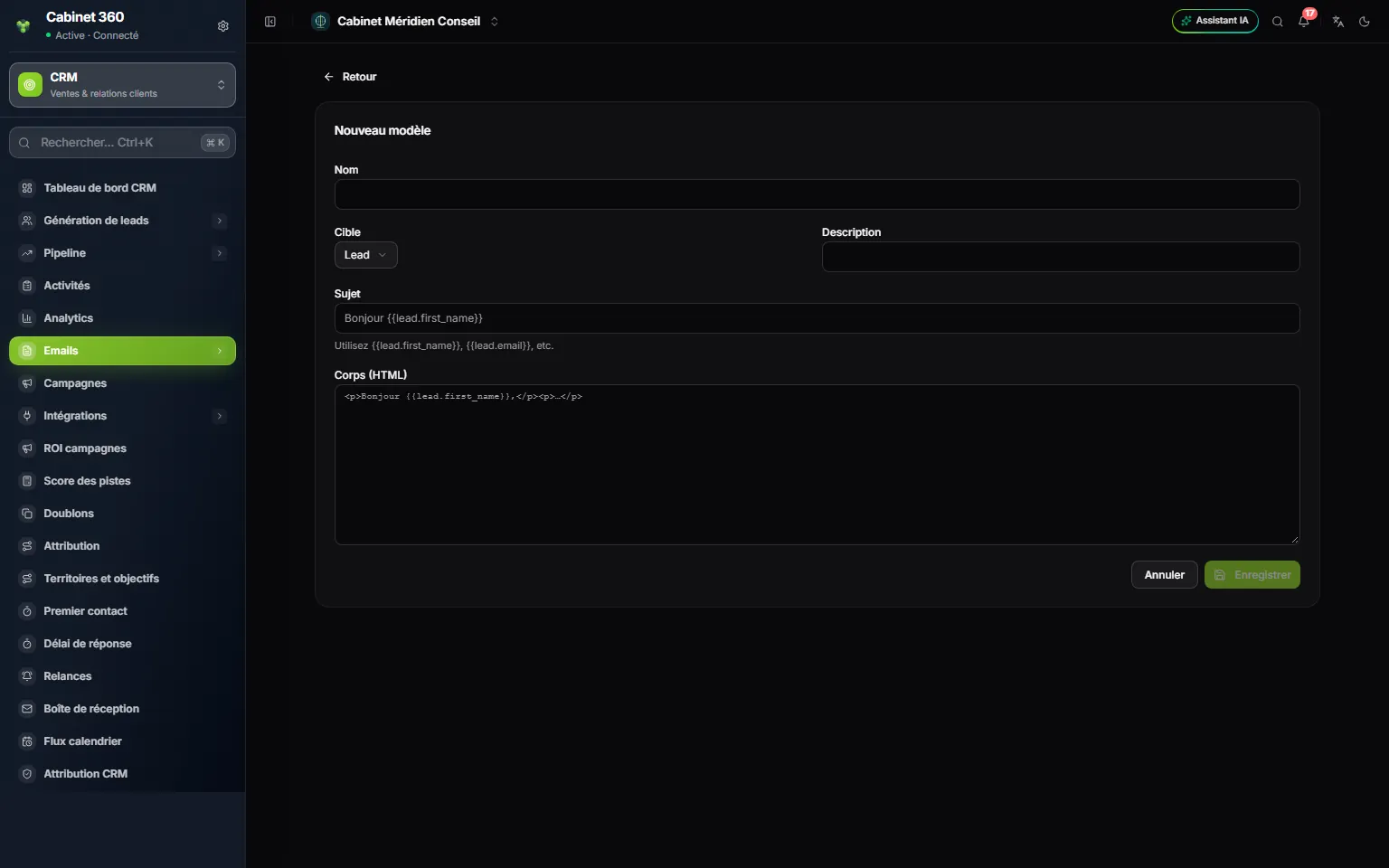
- 1. Nom : pour retrouver le modèle dans la fenêtre d'envoi.
- 2. Cible : Lead ou Contact, selon ceux à qui vous écrirez.
- 3. Sujet : l'objet de l'e-mail, avec ses variables.
- 4. Corps (HTML) : le message, mis en forme en HTML.
- 5. Enregistrer reste grisé tant que le modèle est incomplet.
- Cliquez sur Nouveau modèle.
- Saisissez le Nom et, si vous voulez, une Description.
- Choisissez la Cible : Lead pour écrire à des leads, Contact pour écrire à des contacts.
- Écrivez le Sujet, par exemple
Bonjour {{lead.first_name}}. - Rédigez le message dans Corps (HTML). L'exemple grisé montre la forme attendue :
<p>Bonjour {{lead.first_name}},</p><p>…</p>. - Cliquez sur Enregistrer.
Les variables
Une variable s'écrit entre doubles accolades. À l'envoi, elle est remplacée par la valeur de chaque destinataire. Elle commence par le mot de la cible : lead pour un modèle de cible Lead, contact pour un modèle de cible Contact.
| Pour un lead | Pour un contact | Remplacée par |
|---|---|---|
{{lead.first_name}} | {{contact.first_name}} | le prénom |
{{lead.last_name}} | {{contact.last_name}} | le nom |
{{lead.full_name}} | {{contact.full_name}} | le prénom et le nom |
{{lead.email}} | {{contact.email}} | l'adresse e-mail |
{{lead.phone}} | {{contact.phone}} | le téléphone |
{{lead.job_title}} | {{contact.job_title}} | la fonction |
{{lead.company_name}} | {{contact.account_name}} | la société (pour un contact, le nom de son compte) |
{{lead.city}}, {{lead.country}} | — | la ville, le pays |
Un modèle neuf est toujours actif. Pour le corriger, cliquez sur son crayon dans la liste : la page Modifier le modèle porte en plus la case Modèle actif. Décochez-la pour retirer le modèle de la fenêtre d'envoi sans le supprimer.
La corbeille supprime le modèle, après la question « Supprimer ce modèle ? ». Les e-mails déjà partis restent dans l'historique des envois, sans le nom du modèle.
Envoyer depuis une liste ou une fiche
Vous écrivez à des leads ou à des contacts, depuis leur liste ou depuis leur fiche.
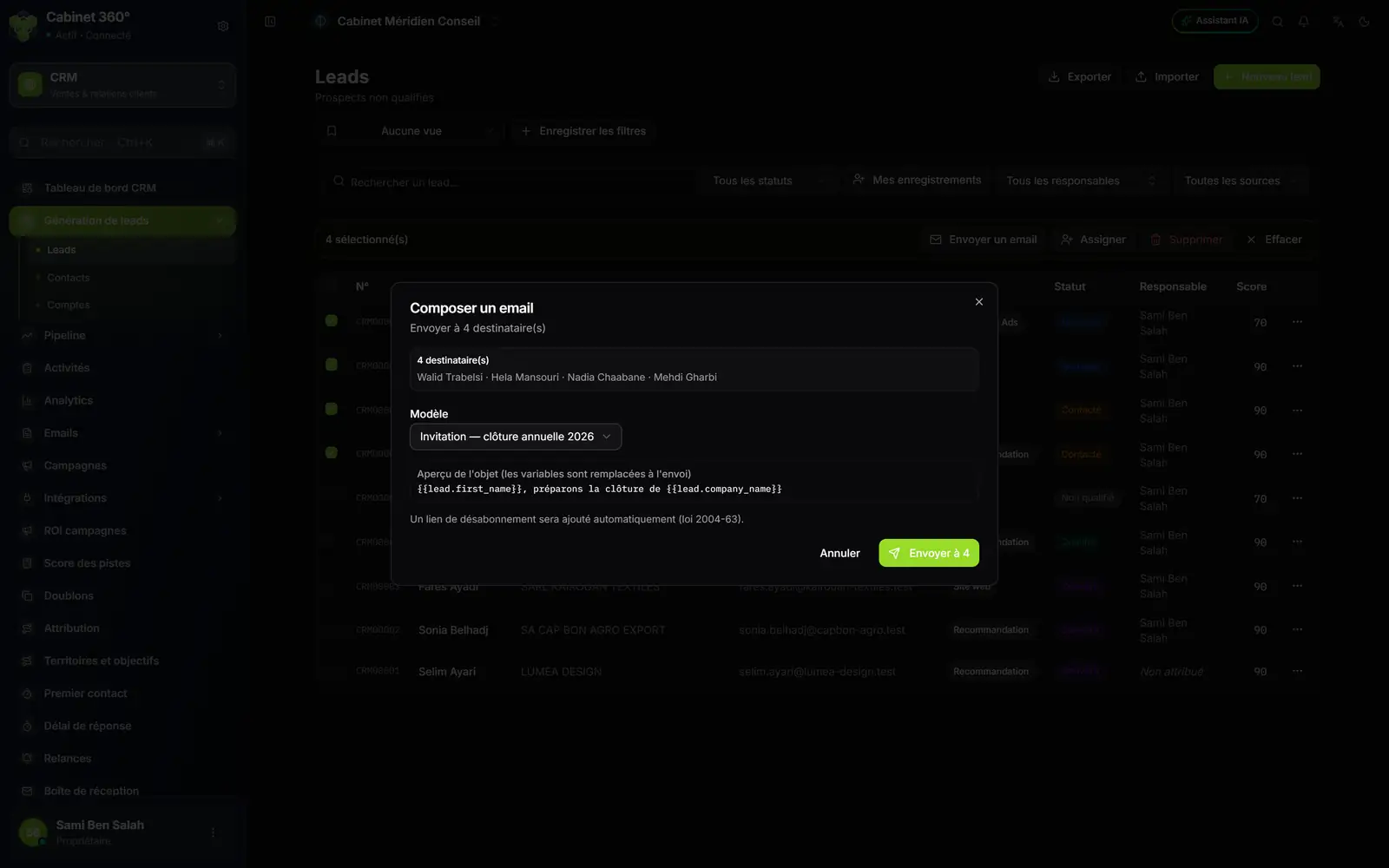
- 1. La barre de sélection : « 4 sélectionné(s) » apparaît dès que vous cochez des lignes.
- 2. Envoyer un email ouvre la fenêtre d'envoi.
- 3. Les destinataires, nommés un par un.
- 4. Modèle : un modèle actif, ou « Sans modèle (texte libre) ».
- 5. L'aperçu de l'objet : les variables sont remplacées à l'envoi.
- 6. Le lien de désabonnement est ajouté à chaque e-mail.
- 7. Envoyer à 4 : le nombre de destinataires est sur le bouton.
- Ouvrez Génération de leads › Leads (ou Contacts) et filtrez au besoin la liste.
- Cochez les lignes à qui écrire. La barre « … sélectionné(s) » apparaît. Pour une seule personne, vous pouvez aussi ouvrir sa fiche : le bouton Envoyer un email y paraît quand la fiche a une adresse e-mail (sur la fiche d'un contact, il faut en plus le droit de modifier les contacts).
- Cliquez sur Envoyer un email. La fenêtre Composer un email s'ouvre et nomme les destinataires.
- Dans Modèle, choisissez votre modèle. Sans modèle, gardez Sans modèle (texte libre), puis remplissez Sujet et Corps (HTML).
- Cliquez sur Envoyer à ….
- La fenêtre donne le bilan : « … e-mail(s) mis en file », puis Ignorés — pas d'adresse email et Ignorés — désabonnés. Fermez-la.
Chaque e-mail mis en file laisse aussi une activité de type Email sur la fiche du destinataire, à votre nom, même s'il finit en Échec ou Désabonné. Envoyer demande le droit Créer sur un écran Emails : sans lui, le bouton paraît mais l'envoi est refusé. L'historique de la fiche montre ainsi ce qui a été écrit, et quand.
Les limites de l'envoi
- 500 e-mails par heure pour le cabinet. Dès que votre cabinet a mis 500 e-mails en file dans l'heure écoulée, tout nouvel envoi est refusé et la fenêtre affiche une erreur. Réessayez une heure plus tard. Un envoi lancé juste avant la limite part en entier.
- La montée en charge d'un domaine neuf plafonne le nombre d'e-mails qui partent chaque jour les cinq premières semaines (chapitre 8). Au-delà du plafond du jour, l'e-mail attend En file.
- Une personne désabonnée n'est jamais écrite : elle est comptée dans Ignorés — désabonnés.
Suivre chaque envoi
La page Historique des envois compte une ligne par destinataire, les plus récentes en haut.
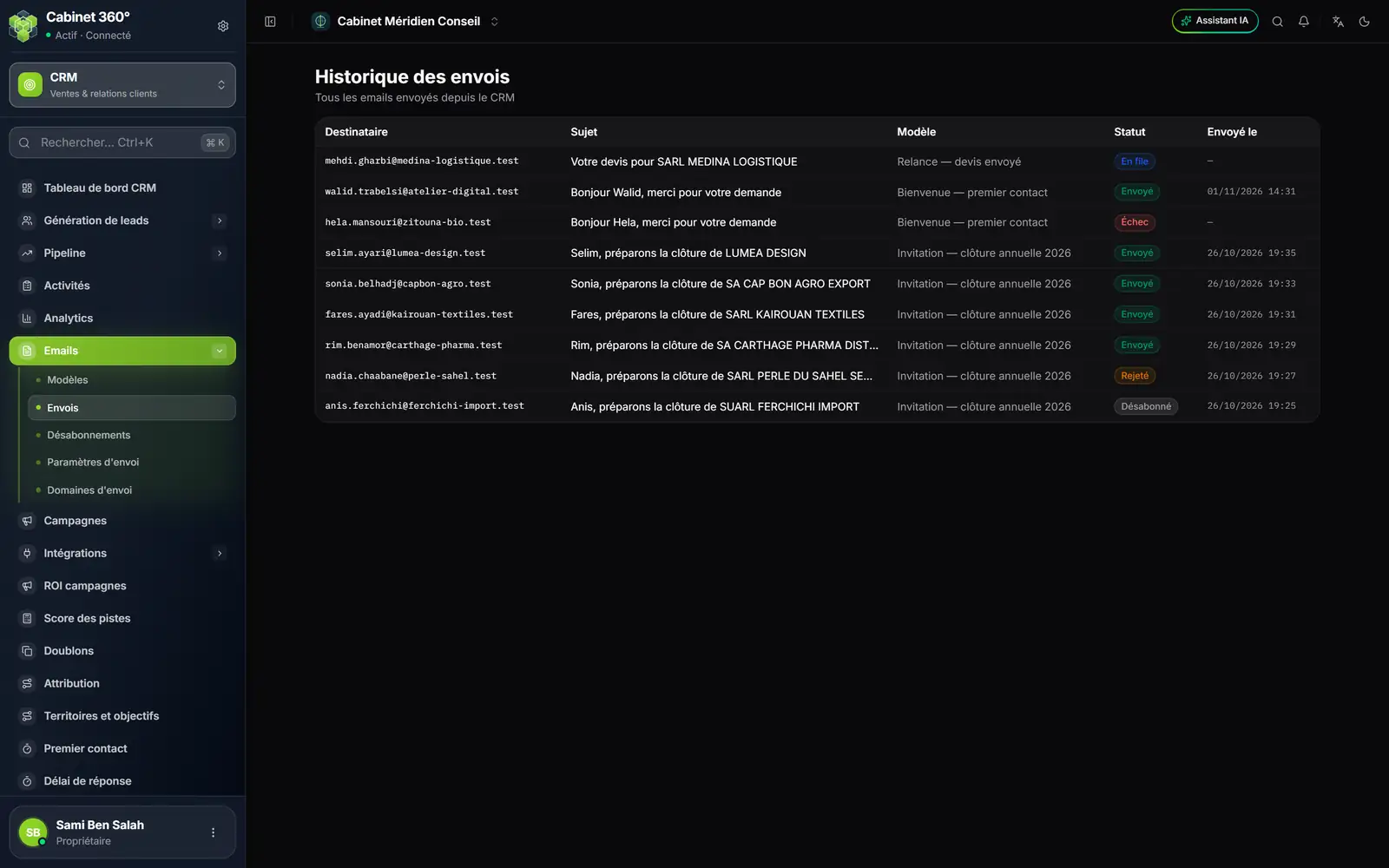
- 1. Destinataire : l'adresse à qui l'e-mail est parti.
- 2. Sujet : tel qu'il est parti, variables remplacées.
- 3. Modèle : le modèle utilisé.
- 4. En file : l'e-mail attend son tour.
- 5. Échec : l'e-mail n'a pas pu partir.
- 6. Rejeté et Désabonné : refusé par le serveur du destinataire, ou adresse désabonnée.
- 7. Envoyé le : la date et l'heure du départ.
| Statut | Ce qu'il veut dire |
|---|---|
| En file | L'e-mail attend son tour : limite du jour atteinte, ou départ dans les prochaines minutes. |
| En cours d'envoi | L'e-mail est en train de partir. |
| Envoyé | L'e-mail a quitté IntegraSys ; il peut encore être refusé ensuite (Rejeté). |
| Échec | L'e-mail n'a pas pu partir : la messagerie l'a refusé, l'envoi n'était plus permis, ou il a attendu plus de deux jours sous le plafond de montée en charge. |
| Rejeté | Le serveur du destinataire a refusé l'e-mail. Si le refus est définitif, l'adresse rejoint la liste de désabonnement. |
| Désabonné | L'adresse s'est désabonnée après la mise en file : rien n'est parti. Une adresse déjà désabonnée à l'envoi, ou un destinataire sans adresse, n'a pas de ligne du tout. |
La liste de désabonnement
Chaque e-mail du CRM se termine par un lien Se désabonner. Le destinataire qui clique arrive sur une page en français, Confirmer le désabonnement, avec un bouton Me désabonner. Une fois confirmé, il lit « Vous êtes désabonné » et son adresse entre dans la Liste de désabonnement. Le CRM ne lui écrit plus : les e-mails qui l'attendaient encore En file passent à Désabonné et ne partent pas.
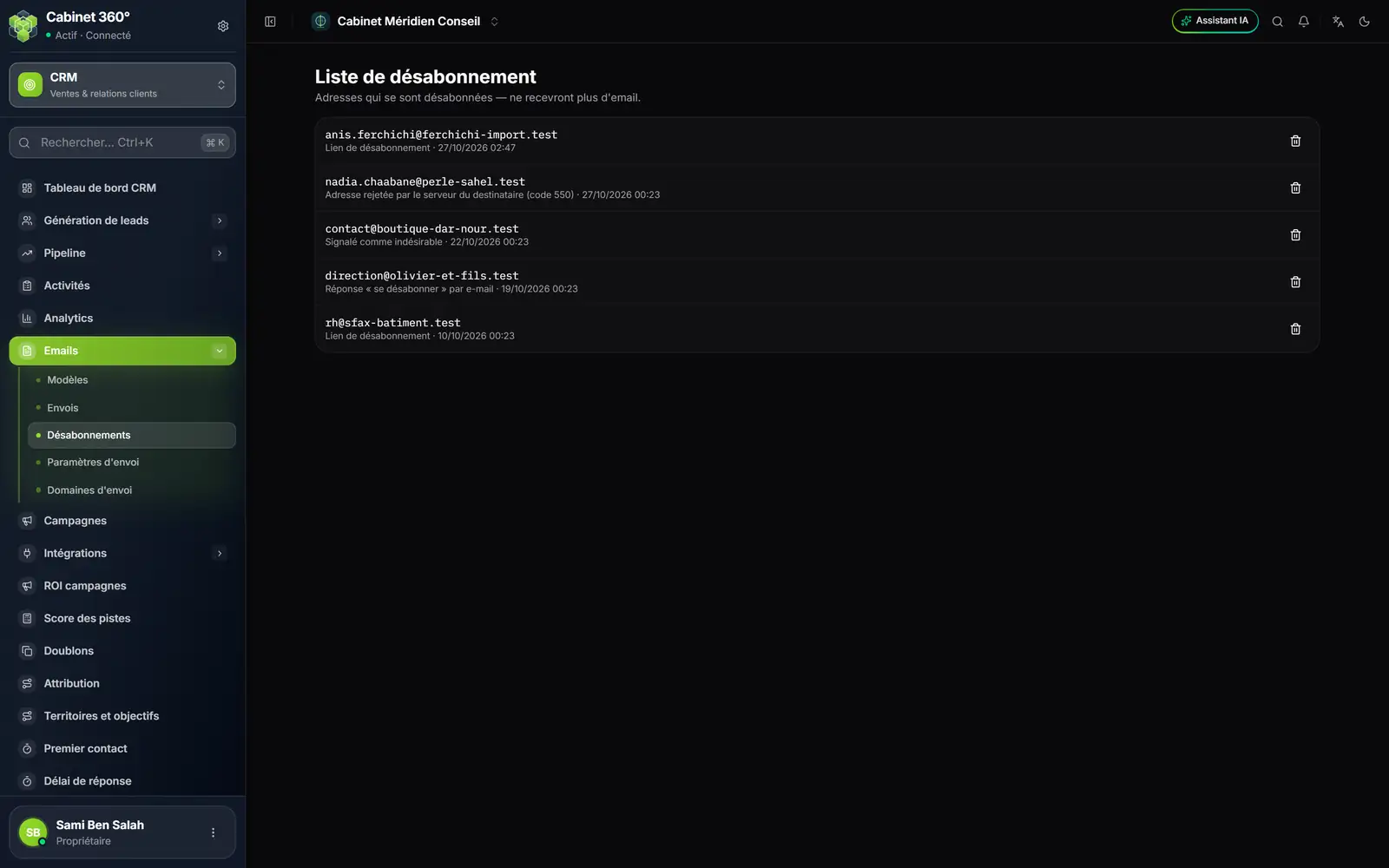
- 1. Lien de désabonnement : la personne a cliqué sur « Se désabonner ».
- 2. Adresse rejetée par le serveur du destinataire : l'adresse n'existe pas ou n'accepte rien (le code du refus est donné).
- 3. Signalé comme indésirable : la personne a classé votre e-mail en spam.
- 4. Réponse « se désabonner » par e-mail : la personne l'a demandé en répondant.
- 5. La corbeille retire l'adresse de la liste.
Une adresse entre dans cette liste de cinq façons : le lien Se désabonner, une réponse qui demande le désabonnement, un signalement comme indésirable, un refus définitif du serveur du destinataire, ou l'effacement de ses données personnelles (chapitre 14).
Questions fréquentes
Mon modèle n'apparaît pas dans la fenêtre d'envoi.
Seuls les modèles actifs y figurent. Ouvrez-le avec son crayon, cochez Modèle actif, puis Enregistrer. Un modèle de cible Compte ou Opportunité ne s'envoie pas depuis les listes : l'envoi est refusé.
Pourquoi mes e-mails restent-ils En file ?
Les premiers jours, la montée en charge limite le nombre d'e-mails qui partent par jour (chapitre 8). Le reste attend et est représenté chaque heure, pendant environ deux jours, puis passe en Échec. Envoyez par lots qui tiennent dans le plafond.
Puis-je écrire à un compte ou à une opportunité ?
Pas directement : la fenêtre d'envoi s'ouvre depuis les leads et les contacts. Pour une société, écrivez à ses contacts.