
Ce que chaque rôle peut faire au départ
Le CRM suit les rôles de votre cabinet, réglés dans Paramétrage › Équipe. Sans rôle personnalisé, chacun reçoit au départ :
| Rôle | Dans le CRM |
|---|---|
| Propriétaire, Administrateur | Tout, sans exception. |
| Manager (encadrement), un rôle d'avant | Consulter, créer, modifier et supprimer les leads, contacts, comptes, opportunités, pipelines, activités, e-mails et campagnes. |
| Membre | Consulter, créer et modifier. Ni supprimer, ni fusionner. |
| Lecteur | Consulter seulement. |
Certains droits sont réservés au propriétaire et aux administrateurs, quel que soit le rôle de base. Pour les donner à quelqu'un d'autre, il faut un rôle personnalisé qui les coche :
- les réglages du CRM : Attribution CRM, Score des pistes, Attribution, Territoires et objectifs, Équipes, Champs personnalisés, Automatisations, Formulaires web ;
- les rapports : Analytics, Premier contact, Délai de réponse ;
- les montants : la valeur du pipeline, les totaux des colonnes, ROI campagnes ;
- l'export des listes ;
- les Données personnelles et l'intégration Meta Ads.
Les droits que demande chaque geste
Les droits se cochent écran par écran, dans Paramétrage › Équipe › Rôles, menu ⋯ d'un rôle, Droits par écran, module CRM. Chaque écran porte quatre cases : Consulter, Créer, Modifier, Supprimer.
La plupart des gestes suivent leur nom. Quelques-uns surprennent : ils demandent Créer, parce qu'ils fabriquent quelque chose.
| Geste | Case à cocher |
|---|---|
| Voir une liste, ouvrir une fiche | Consulter sur l'écran |
| Saisir un lead, importer un fichier | Leads › Créer |
| Convertir un lead (il crée le contact, le compte et l'opportunité) | Leads › Créer |
| Assigner des leads en lot | Leads › Créer |
| Corriger un lead, changer son responsable sur la fiche | Leads › Modifier |
| Supprimer un lead, ou fusionner deux leads | Leads › Supprimer |
| Créer une opportunité, la déplacer sur le tableau, la gagner, la perdre, lui ajouter une ligne | Opportunités › Créer |
| Créer la fiche client d'une affaire gagnée, par son bouton | Opportunités › Créer, plus Créer sur les clients d'Exploitation (la conversion automatique ne le demande pas) |
| Envoyer un e-mail, ajouter ou vérifier un domaine d'envoi | Créer sur un écran Emails |
| Choisir l'adresse expéditrice | Paramètres d'envoi › Modifier |
| Retirer une adresse désabonnée ou un domaine | Supprimer sur un écran Emails |
| Lancer l'attribution des campagnes | Campagnes › Modifier |
| Lire les rapports | Analytics, Premier contact, Délai de réponse (écrans de consultation) |
| Voir les montants | ROI campagnes (écran de consultation) |
Deux droits ne figurent pas dans Droits par écran. Ils se donnent dans le réglage par groupes de droits du rôle :
- CRM - Rapports opérationnels, action Exporter : exporter les listes en CSV, Excel ou PDF, et le journal d'audit ;
- CRM - Tous les enregistrements, action Voir : voir toutes les fiches même quand la visibilité est limitée au responsable (voir plus bas).
La page Attribution CRM
La page Attribution des enregistrements CRM porte quatre interrupteurs, tous éteints au départ. Il faut le droit de modifier les paramètres du CRM pour les changer ; sans lui, la page dit « Vous pouvez consulter ce règlage mais pas le modifier. ».
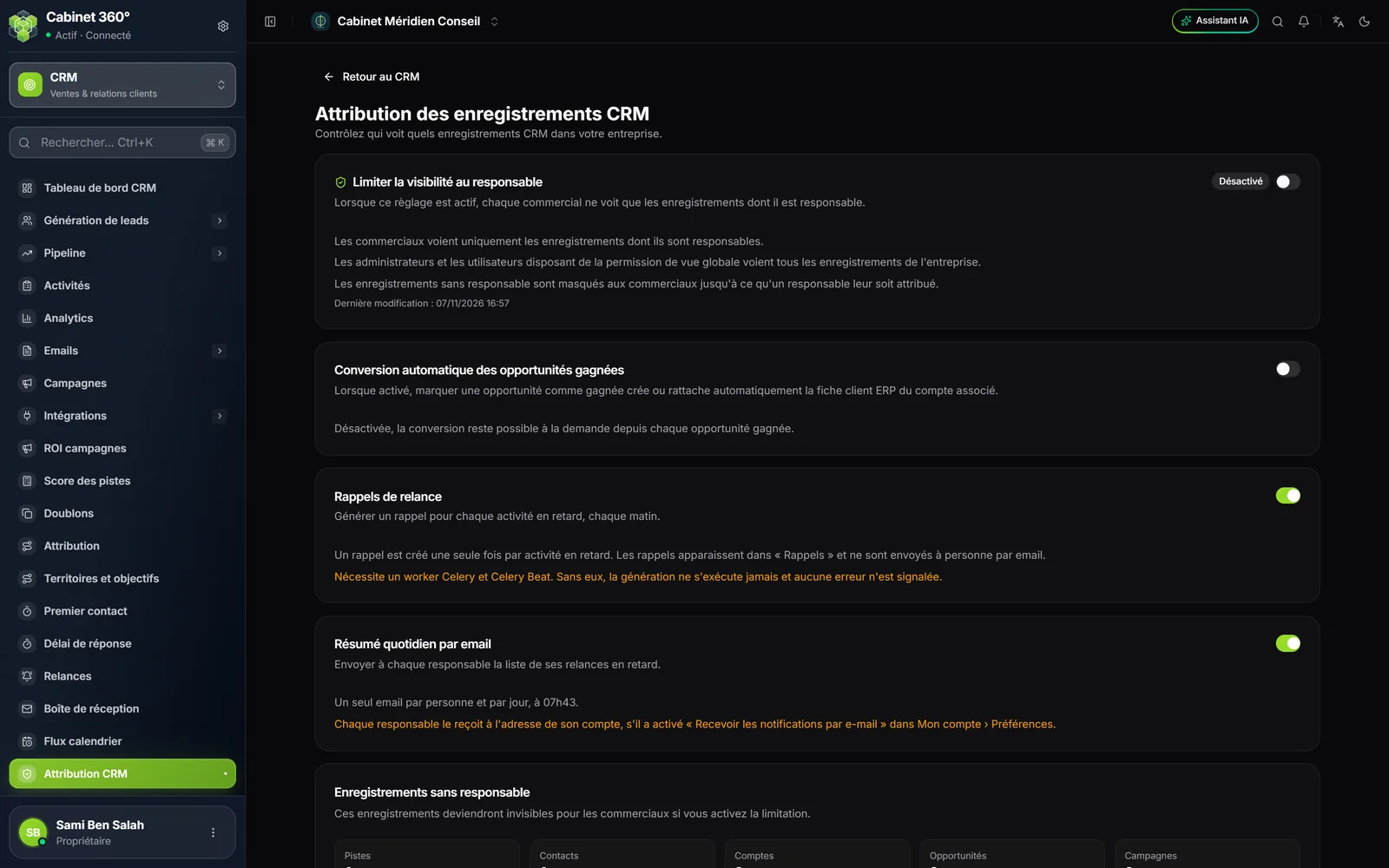
Limiter la visibilité au responsable
Éteint, chaque collaborateur voit toutes les fiches du CRM. Allumé, chacun ne voit que les leads, contacts, comptes et opportunités dont il est le responsable. Les listes, le tableau de bord et les rapports suivent.
Voient toujours tout : le propriétaire, les administrateurs, et les rôles qui ont le droit CRM - Tous les enregistrements.
Conversion automatique des opportunités gagnées
Allumé, chaque opportunité gagnée crée aussitôt la fiche client d'Exploitation de son compte, ou la rattache à un client qui porte déjà ce matricule fiscal, comme le bouton Créer la fiche client (chapitre 6). Le gain lui-même est refusé, avec le motif, si l'opportunité n'a pas de compte, si le matricule fiscal ou le téléphone du compte dépasse 20 caractères, ou si deux clients portent ce matricule : corrigez, puis gagnez de nouveau.
Rappels de relance et 4. Résumé quotidien par email
Ces deux interrupteurs font revenir vers vous les activités en retard. Ils sont expliqués au chapitre 7. Le résumé reste grisé tant que les rappels sont éteints, et éteindre les rappels éteint aussi le résumé.
Ce qui est déjà prêt dans un cabinet neuf
- Un pipeline « Ventes » en six étapes : Nouveau (10 %), Qualifié (30 %), Proposition (50 %), Négociation (75 %), Gagné (100 %) et Perdu (0 %). Vous pouvez le garder tel quel ou l'adapter (chapitre 6).
- L'envoi d'e-mails fonctionne tout de suite, depuis une adresse d'IntegraSys. Pour écrire sous le nom du cabinet, vérifiez votre domaine (chapitre 8).
- Le score des leads suit un barème par défaut, que vos propres règles complètent (chapitre 12).
En résumé
- Vérifiez que l'abonnement comprend Exploitation, et donnez à chaque collaborateur un rôle qui ouvre les écrans dont il a besoin.
- Si vos commerciaux ne doivent voir que leurs fiches : assignez d'abord les fiches sans responsable, puis allumez Limiter la visibilité au responsable.
- Pour être relancé : Rappels de relance, puis Résumé quotidien par email (chapitre 7).
- Pour écrire sous votre nom : Domaines d'envoi, puis Paramètres d'envoi (chapitre 8).