
Attribuer les nouveaux leads automatiquement
La page Attribution automatique des pistes décide qui devient responsable d'un lead arrivé sans responsable : saisi sur Non attribué, importé, venu du site ou d'une publicité Meta. Un responsable choisi par une personne est toujours gardé.
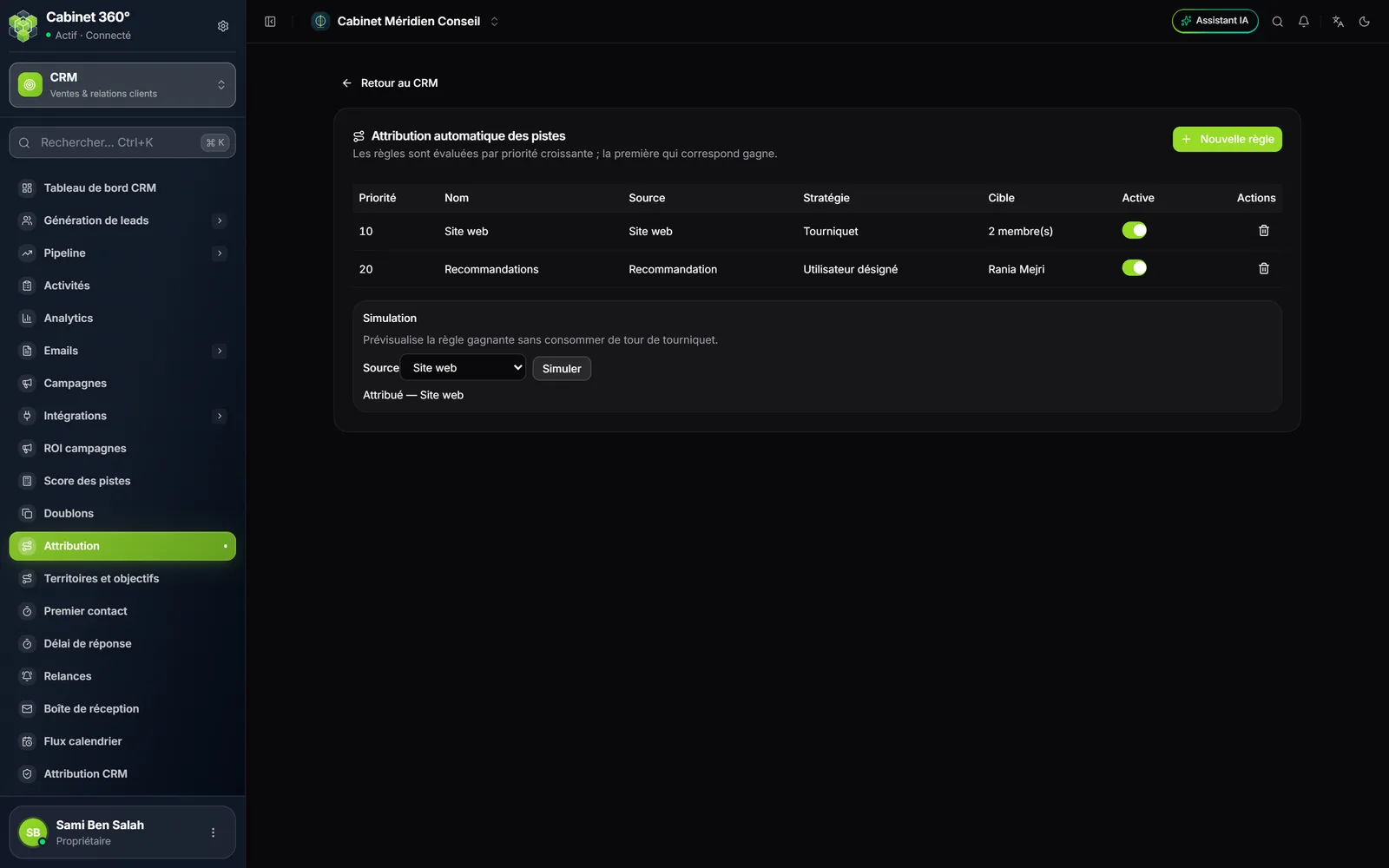
Une règle a un Nom, une Priorité, une source (ou Toutes sources) et une Stratégie :
- Utilisateur désigné : le lead va toujours à la même personne ;
- Tourniquet : les leads vont à tour de rôle aux personnes du Groupe du tourniquet, dans l'ordre choisi.
- Créez une règle : son Nom, sa Priorité (le plus petit nombre passe en premier), la source qu'elle vise.
- Choisissez la Stratégie et les personnes. Seuls les collaborateurs actifs du cabinet sont proposés, jamais un accès au portail client.
- Cochez Règle active et enregistrez.
- Testez avec Simuler : choisissez une source, le résultat dit qui recevrait le lead (« Attribué », « Aucune règle correspondante », « Règle trouvée, groupe vide »…). La simulation ne consomme pas de tour du tourniquet.
Les règles sont lues par priorité croissante : la première qui correspond l'emporte. Si aucune règle ne donne de responsable, ce sont les territoires qui décident (ci-dessous). Si rien ne convient, le lead reste Non attribué.
Territoires et objectifs
Les territoires
Un territoire attribue les leads selon leur pays et leur ville, après les règles d'attribution.
- Saisissez le Nom du territoire, par exemple « Sud ».
- Choisissez son Propriétaire, le collaborateur qui recevra ses leads.
- Saisissez les Pays et les Villes, séparés par des virgules, par exemple « Sfax, Gabès, Médenine ».
- Cliquez sur Ajouter le territoire.
Une liste vide veut dire « tous ». Si les pays et les villes sont tous deux remplis, le lead doit correspondre aux deux. Les majuscules ne comptent pas, mais les accents oui : « Gabès » n'est pas « Gabes ». Un lead sans pays ni ville n'est jamais attribué par un territoire. Si plusieurs territoires conviennent, le premier par ordre alphabétique l'emporte. Un territoire sans propriétaire n'attribue rien.
Les objectifs
Un objectif fixe à un commercial le montant d'affaires à gagner sur une période.
- Choisissez le Commercial et la Période : Mensuel, Trimestriel ou Annuel.
- Saisissez l'Objectif (le montant), le Début et la Fin.
- Cliquez sur Ajouter l'objectif.
Le tableau suit le Réalisé et l'Atteinte : le montant des affaires gagnées par ce commercial dont la date de clôture tombe dans la période, dans la même devise.
Les équipes
La page Équipes commerciales range vos commerciaux en équipes. Elle est pensée pour la visibilité limitée au responsable (chapitre 2) : le responsable d'une équipe y verrait les fiches de ses membres.
- Saisissez le Nom de l'équipe, puis cliquez sur Créer.
- Cliquez sur Détail pour ouvrir Membres de l'équipe.
- Dans Membre à ajouter, choisissez une personne du cabinet ; une personne déjà dans l'équipe est grisée, avec la mention « (déjà dans l'équipe) ». Cliquez sur Ajouter.
Le bandeau du haut rappelle si le cloisonnement par responsable est activé ou non.
Les automatisations
Une automatisation fait un geste à votre place quand une situation se présente : prévenir le responsable d'un lead oublié, créer une tâche de relance avant une date de clôture. La page Automatisations CRM les rassemble.
Une règle a un Nom de la règle, un Déclencheur, un nombre de Jours et une Action.
Les déclencheurs : Lead sans responsable depuis N jours, Lead ouvert sans activité depuis N jours, Opportunité ouverte sans activité depuis N jours, Opportunité à clôturer sous N jours, Activité dont l'échéance est dépassée.
Les actions : Notifier le responsable et Créer une tâche dans « Tâches » (si le cabinet a le module Tâches) vont avec tous les déclencheurs ; Attribuer le lead via les règles de routage ne va qu'avec « Lead sans responsable depuis N jours » ; Créer une tâche de suivi va avec tous, sauf « Activité dont l'échéance est dépassée ».
Les règles tournent une fois par jour, le matin vers 7 h 30. Une règle n'agit qu'une seule fois par fiche, et sur 50 fiches au plus par jour : le reste passe les jours suivants. Les notifications qu'elle envoie arrivent dans la cloche, avec le nom de la règle (chapitre 7).
La même page liste à part, en lecture seule, les règles suspendues des autres modules (factures, conventions, stock) : c'est le seul écran qui les montre, avec leur motif, Reprendre et la corbeille.
Questions fréquentes
Un lead reste Non attribué alors que j'ai une règle.
Vérifiez que la règle est active et que sa source correspond à celle du lead. Pour un tourniquet, le groupe doit compter au moins un collaborateur actif. Testez avec Simuler.
Je veux qu'un manager voie tous les leads de ses commerciaux.
Tant que le responsable d'équipe ne se règle pas depuis l'écran, donnez à ce manager le droit CRM - Tous les enregistrements › Voir (réglage par groupes de droits, chapitre 2) : il verra toutes les fiches, même quand la visibilité est limitée.