
Le tableau des opportunités
Le Pipeline des opportunités s'ouvre en vue Kanban : une colonne par étape, une carte par affaire. Glissez une carte d'une colonne à l'autre pour faire avancer l'affaire.
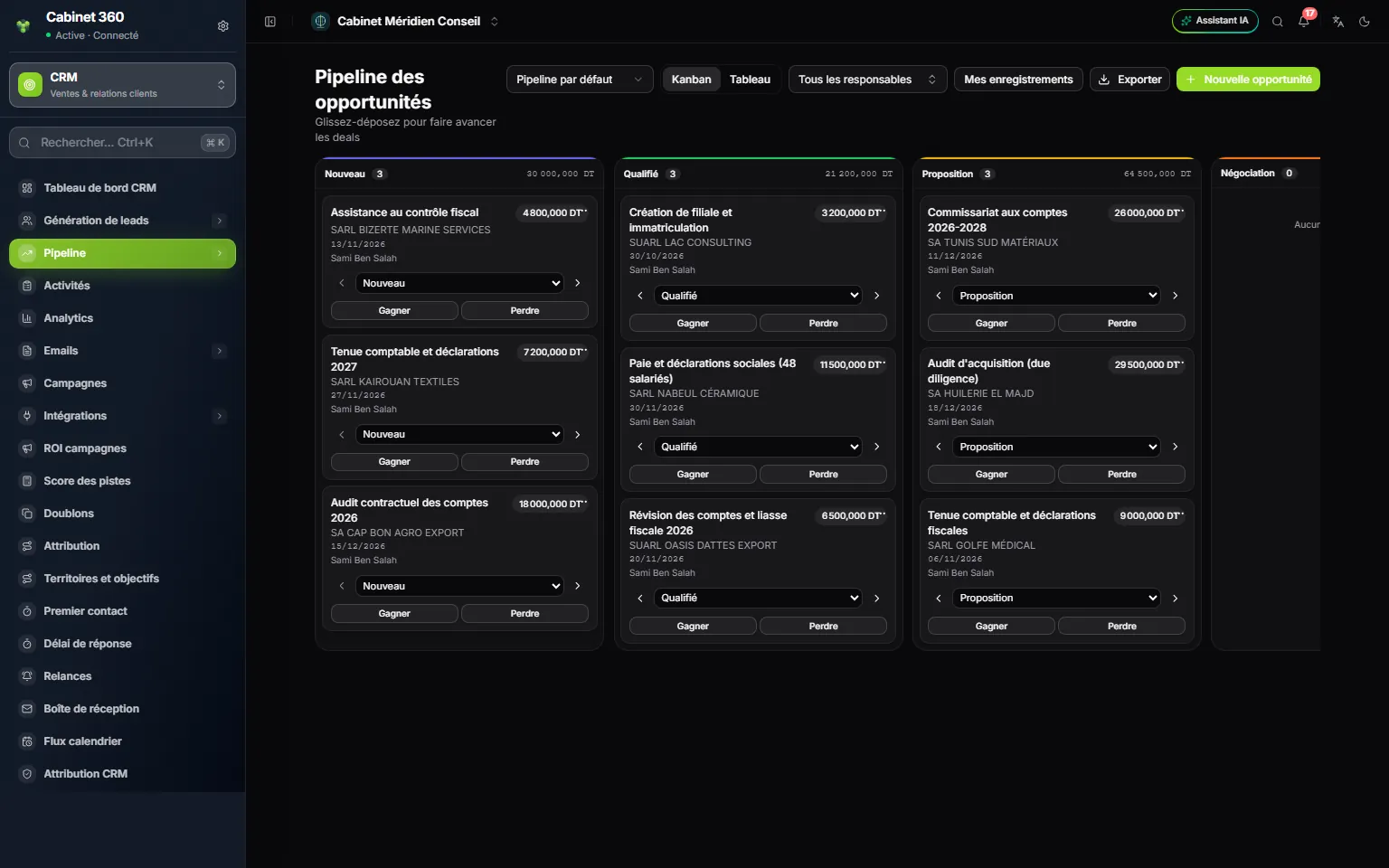
- 1. Le pipeline affiché : « Pipeline par défaut », ou un autre par son nom.
- 2. Kanban ou Tableau : les colonnes, ou une liste filtrable.
- 3. Nouvelle opportunité.
- 4. L'en-tête de colonne : l'étape, son nombre d'affaires et leur total.
- 5. La carte : le nom, le montant, le compte, la date de clôture prévue, le responsable.
- 6. Les flèches et la liste d'étapes : déplacer la carte sans la glisser.
- 7. Gagner.
- 8. Perdre.
- Le total de colonne n'apparaît qu'aux rôles qui ont l'autorisation « rapports de revenus », et seulement s'il n'est pas nul.
- Mes enregistrements et Tous les responsables filtrent les cartes, comme dans les listes. Exporter sort les opportunités en CSV, Excel ou PDF.
- Tableau montre la même chose en liste : N°, Opportunité, Compte, Contact, Pipeline, Étape, Responsable, Montant, Probabilité, Clôture prévue, Statut (En cours, Gagnée, Perdue), Modifié le. Ses filtres : pipeline, étape, statut, dates de clôture, montant minimum et maximum, devise. Cochez des lignes pour Assigner ou Supprimer.
Créer une opportunité
Un lead converti a déjà son opportunité (chapitre 5). Pour une affaire qui n'est pas passée par un lead :
- Cliquez sur Nouvelle opportunité.
- Saisissez le Nom de l'affaire.
- Choisissez le Pipeline, puis l'Étape.
- Choisissez le Compte, puis saisissez le Montant et la Date de clôture prévue.
- Complétez au besoin la Source, la Description et le Responsable.
- Cliquez sur Enregistrer, grisé tant qu'il manque le nom ou l'étape. La fiche de l'affaire s'ouvre.
La fiche de l'opportunité
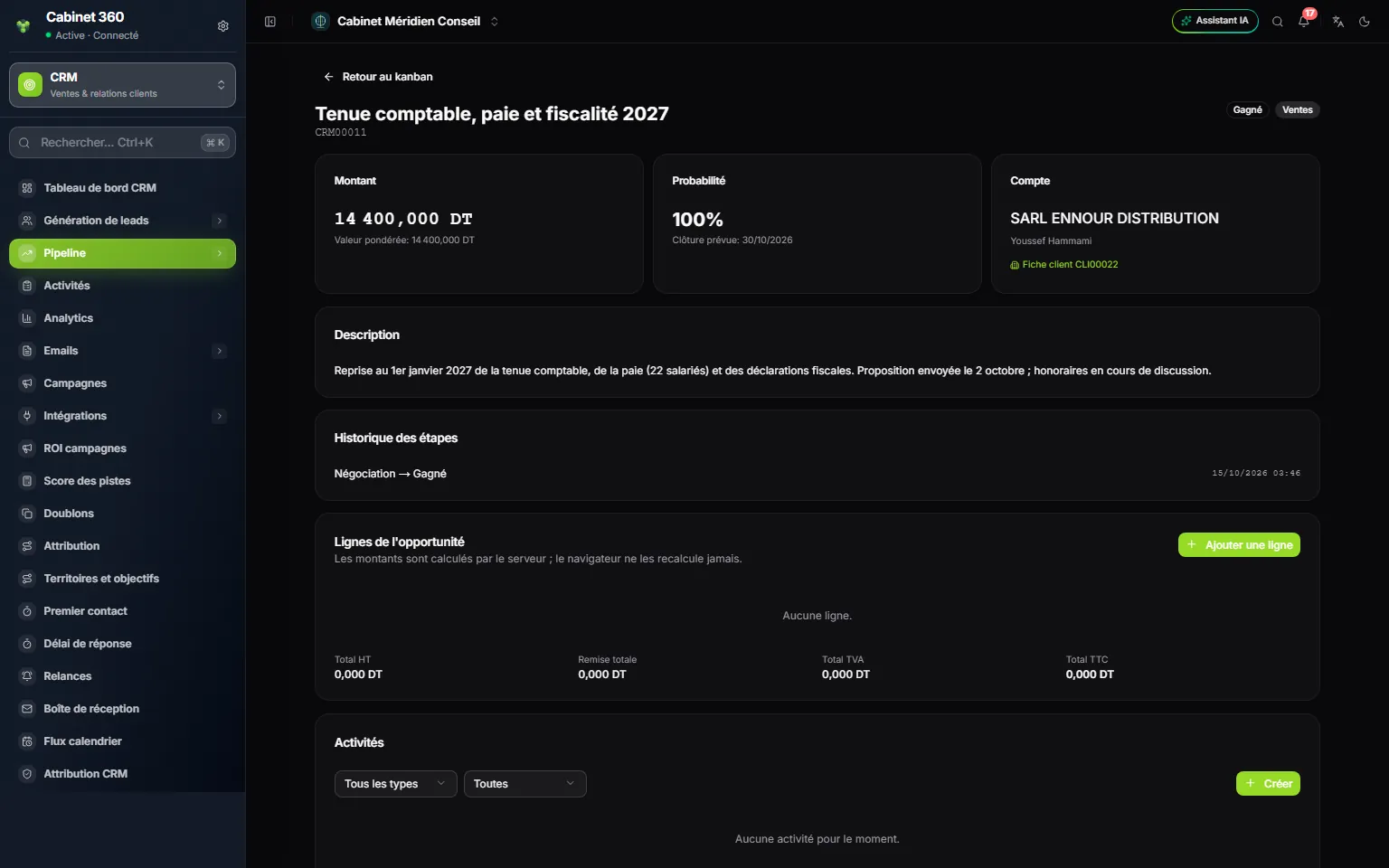
- 1. Le nom et le numéro de l'affaire.
- 2. Les badges : l'étape et le pipeline.
- 3. Montant et Valeur pondérée (le montant multiplié par la probabilité).
- 4. Probabilité et Clôture prévue.
- 5. Compte et son contact.
- 6. Fiche client : le lien vers la fiche d'Exploitation, une fois créée.
- 7. Historique des étapes : les cinq derniers passages, avec leur date.
- 8. Lignes de l'opportunité : le détail chiffré de l'offre.
- 9. Ajouter une ligne.
- 10. Les totaux : HT, remise, TVA, TTC.
- 11. Activités : les appels et rendez-vous de l'affaire.
La fiche n'a pas de bouton Modifier : pour changer le nom, le compte ou le montant d'une affaire, ouvrez le menu ⋯ de sa carte (ou de sa ligne dans Tableau), puis Modifier. Le champ Probabilité (override %) y fixe la probabilité de cette seule affaire, à la place de celle de son étape.
Chiffrer l'offre : les lignes
- Dans Lignes de l'opportunité, cliquez sur Ajouter une ligne.
- Saisissez la Désignation, la Quantité et le Prix unitaire.
- Saisissez la Remise (en pourcentage) s'il y en a une, et choisissez la TVA (19 % au départ).
- Cliquez sur Enregistrer.
Les Total HT, Remise totale, Total TVA et Total TTC se calculent tout seuls. Le Montant de l'affaire devient le total hors taxe de ses lignes.
La liste des taux de TVA suit le référentiel national d'IntegraSys : les taux tunisiens sont 0, 7, 13 et 19 %. Une ligne garde le taux avec lequel elle a été enregistrée, même s'il est retiré plus tard.
Gagner, perdre, créer la fiche client
Gagner une affaire
Quand le client signe, cliquez sur Gagner, sur la carte ou sur la fiche. Le message « Opportunité gagnée » s'affiche.
- Gagner agit tout de suite, sans confirmation.
- La date du jour devient la date de clôture.
- L'affaire passe dans la première étape Gagnée du pipeline. Une carte glissée dans une colonne gagnée y est gagnée de la même façon.
- Si la Conversion automatique des opportunités gagnées est allumée (chapitre 2), la fiche client est créée dans le même geste.
Perdre une affaire
- Cliquez sur Perdre, ou glissez la carte dans une colonne perdue.
- Dans « Marquer l'opportunité comme perdue », choisissez le Motif de perte : Prix trop élevé, Perdu face à un concurrent, Mauvais timing, Budget indisponible, Pas de réponse du prospect, Besoin non qualifié ou Autre.
- Ajoutez une Précision (facultatif).
- Cliquez sur Marquer perdue. Sans motif, la carte reste où elle était.
La date du jour devient la date de clôture. Les motifs de perte nourrissent vos bilans : choisissez le vrai motif, pas Autre par facilité.
Créer la fiche client
Une affaire gagnée rattachée à un compte peut devenir une fiche client d'Exploitation, prête pour vos devis et vos factures.
- Ouvrez l'affaire gagnée. Sous Compte, cliquez sur Créer la fiche client.
- Dans « Créer la fiche client ERP ? », cliquez sur Créer la fiche.
- Le lien « Fiche client » suivi de son numéro remplace le bouton.
La fiche client reprend du compte son nom (l'intitulé), son matricule fiscal (l'identifiant fiscal), son adresse, son e-mail et son téléphone. Elle est créée en personne morale, au statut actif. Si une fiche client porte déjà ce matricule fiscal, le compte s'y rattache au lieu d'en créer une seconde : le message dit « Rattaché à une fiche client existante ».
Régler les pipelines et leurs étapes
Un pipeline est la suite d'étapes que traverse une affaire. Chaque étape a un nom, une probabilité et un type : En cours, Gagnée ou Perdue. Ces réglages font les colonnes du tableau et la valeur pondérée de vos affaires.
La page Pipelines montre une carte par pipeline, avec le badge Par défaut, son nombre d'étapes et son état. Nouveau pipeline en crée un autre (nom et description) ; ajoutez-lui ensuite des étapes avant de l'utiliser. Le pipeline par défaut est celui que Nouvelle opportunité et la conversion d'un lead proposent en premier.
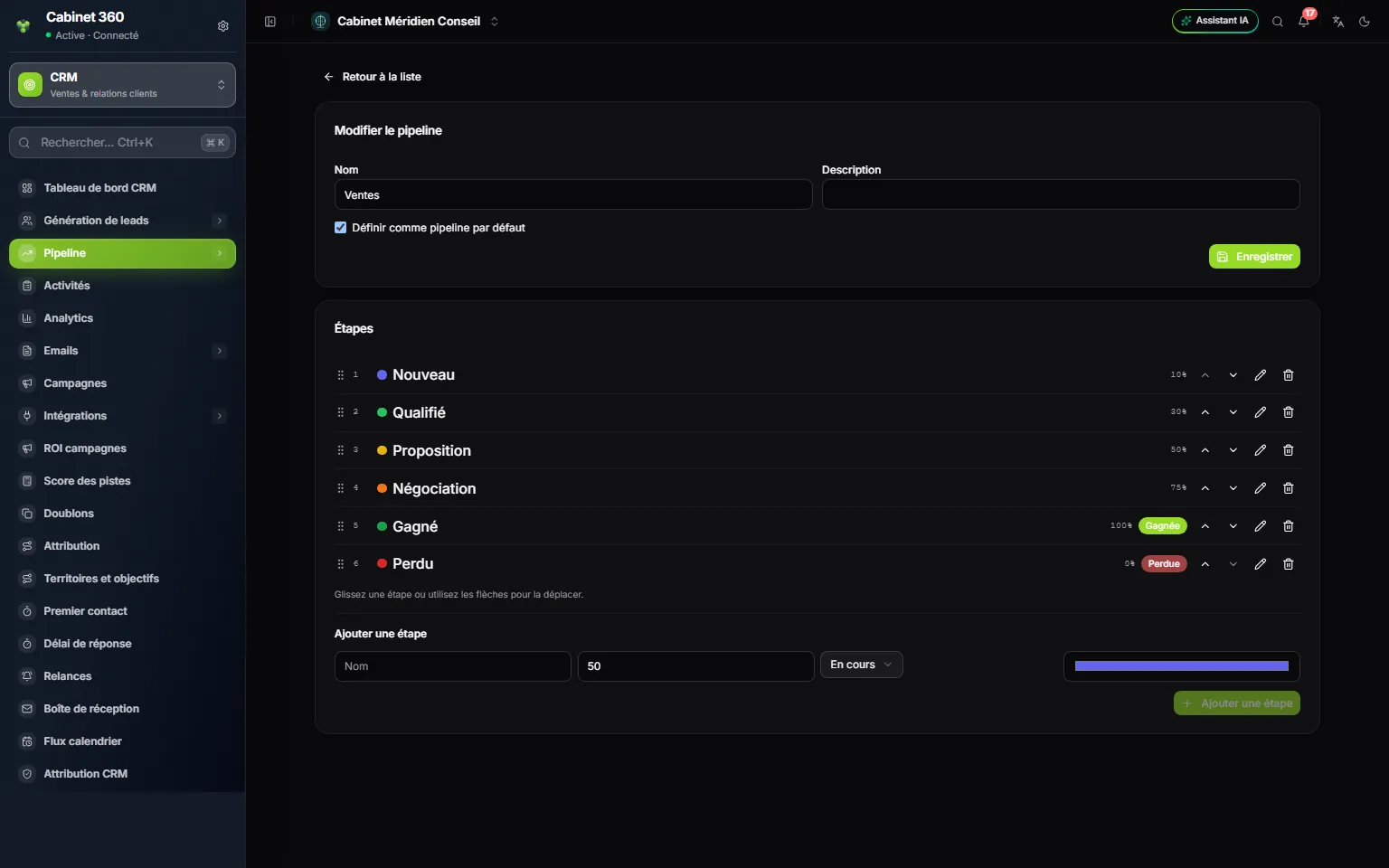
- 1. Nom et Description du pipeline.
- 2. Définir comme pipeline par défaut : un seul par cabinet.
- 3. Enregistrer le nom et le choix par défaut.
- 4. Les étapes, dans l'ordre du tableau.
- 5. La probabilité de chaque étape.
- 6. Le type : Gagnée ou Perdue (sans badge : En cours).
- 7. Les flèches, le crayon, la corbeille : déplacer, modifier, supprimer l'étape.
- 8. Ajouter une étape : nom, probabilité, type, couleur.
- 9. Le bouton Ajouter une étape.
- Cliquez sur le crayon de la carte du pipeline. La page Modifier le pipeline s'ouvre.
- Pour ajouter une étape : sous Ajouter une étape, saisissez le nom et la probabilité en %, choisissez le type et une couleur, puis cliquez sur Ajouter une étape. L'étape se place en dernier : remontez-la avant les étapes gagnée et perdue.
- Pour régler une étape, cliquez sur son crayon : la fenêtre propose le nom, la probabilité (de 0 à 100) et le type. La couleur, elle, se choisit à la création.
- Pour changer l'ordre, glissez l'étape ou utilisez ses flèches. Le tableau suit cet ordre.
- Pour retirer une étape, cliquez sur sa corbeille, puis sur Supprimer.
Changer la probabilité d'une étape change la valeur pondérée de toutes ses affaires, sauf celles qui ont leur propre probabilité. Gagner demande une étape Gagnée dans le pipeline, Perdre une étape Perdue : sans elle, le bouton est refusé et le message le dit.
Questions fréquentes
Le bouton Créer la fiche client n'apparaît pas.
Il faut une affaire gagnée, rattachée à un compte, et le droit de créer des clients. Si le compte a déjà une fiche client, le lien Fiche client remplace le bouton.
Le gain est refusé alors que l'affaire est signée.
La conversion automatique est peut-être allumée, et la fiche client ne peut pas être créée : le message en donne la raison (souvent un matricule fiscal trop long sur le compte). Corrigez le compte, puis gagnez de nouveau.
Comment suivre un autre pipeline sur le tableau ?
Choisissez-le dans la liste du haut : Pipeline par défaut montre le pipeline marqué par défaut, le nom d'un autre pipeline montre ses seules étapes.