
Une campagne n'envoie rien
Une campagne ne publie pas de publicité et n'envoie pas d'e-mail. C'est une fiche de suivi. Pour écrire à vos leads, voyez le chapitre 9 ; pour recevoir les leads de vos publicités, le chapitre 4.
Son intérêt : compter les leads qu'une action a apportés, les affaires qu'ils sont devenus, et comparer avec ce qu'elle a coûté.
Créer une campagne
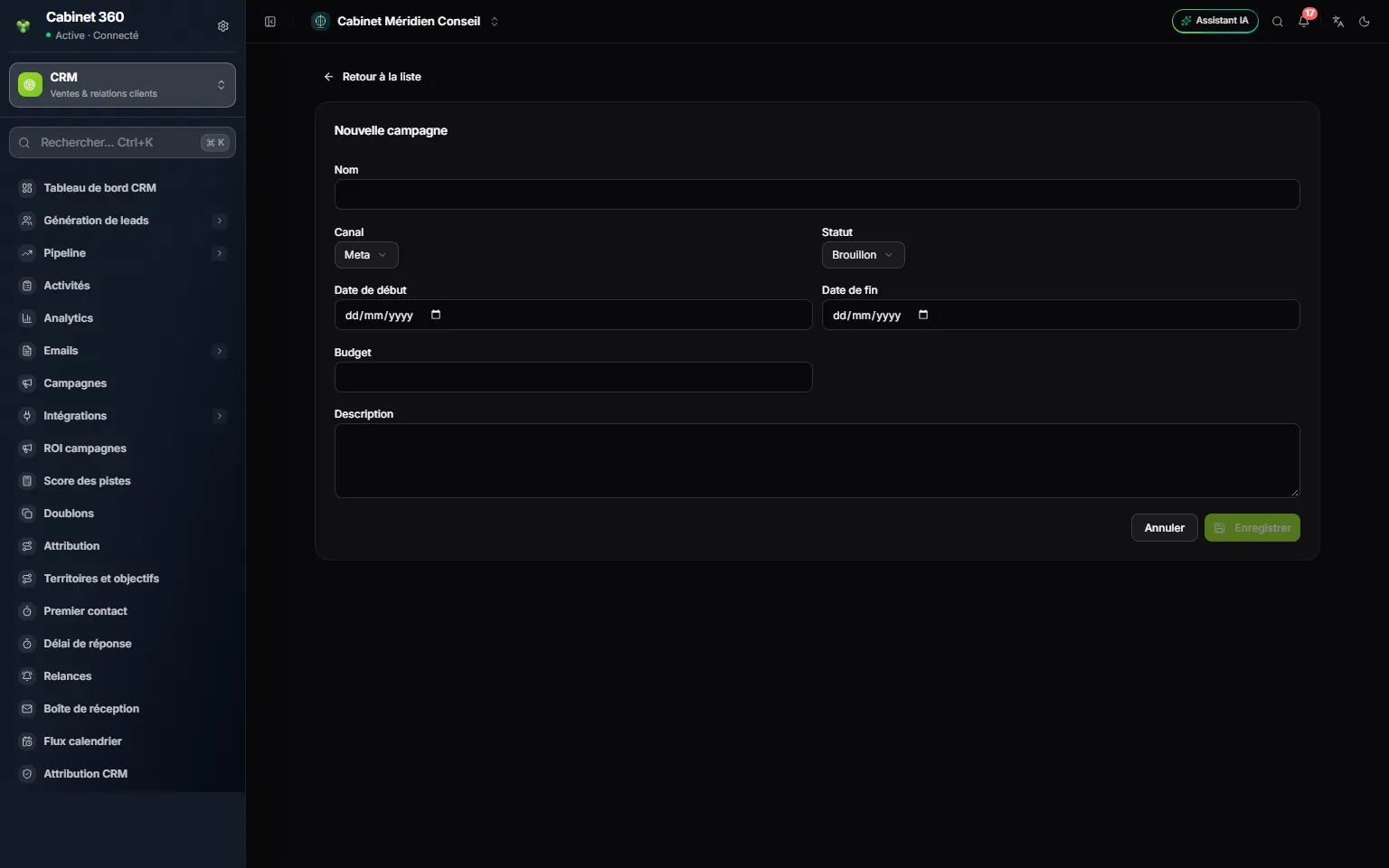
- 1. Nom : retenez-le exactement, il sert à rattacher les leads.
- 2. Canal : Meta, Google, E-mail, SMS, Événement ou Autre.
- 3. Statut : Brouillon au départ.
- 4. Date de début et Date de fin.
- 5. Budget : ce que la campagne coûte.
- 6. Description : son objet, en quelques mots.
- 7. Enregistrer.
- Cliquez sur Nouvelle campagne.
- Saisissez le Nom. Pour une campagne de publicité Meta, donnez-lui exactement le nom de la campagne chez Meta. Donnez un nom différent à chaque campagne : deux noms qui ne diffèrent que par les majuscules ou les espaces se disputent les mêmes leads.
- Choisissez le Canal : Meta, Google, E-mail, SMS, Événement ou Autre.
- Choisissez le Statut : Brouillon, Active, En pause, Terminée ou Archivée.
- Renseignez la Date de début, la Date de fin et le Budget, saisi comme tous les montants d'IntegraSys.
- Ajoutez une Description si besoin, puis cliquez sur Enregistrer.
Le statut est un simple repère : il ne lance ni n'arrête rien.
La liste Campagnes montre le Nom, le Canal, le Statut, la Période et le nombre de Leads rattachés. Cliquez sur le nom pour ouvrir la fiche, la corriger et cliquer sur Enregistrer.
Pour supprimer une campagne, ouvrez sa fiche, cliquez sur la corbeille en haut à droite, puis confirmez. Elle quitte la liste tout de suite et est effacée pour de bon 30 jours plus tard.
Rattacher les leads à leur campagne
Un lead est rattaché à une campagne de deux façons :
- Par Meta : un lead arrivé de vos publicités Meta est rattaché à la campagne liée à sa campagne Meta, quand ce lien existe.
- Par son champ UTM campagne : le champ « UTM campagne » du lead (bloc Attribution de sa fiche) doit reprendre exactement le nom de la campagne. Les majuscules et les espaces ne comptent pas.
Les leads Meta arrivent avec le nom de leur campagne publicitaire dans « UTM campagne ». Donnez donc à votre campagne IntegraSys le même nom que chez Meta.
Le rattachement ne se fait pas tout seul : vous le lancez depuis ROI campagnes. Une affaire n'est comptée pour une campagne que si son lead y était déjà rattaché au moment du gain : lancez l'attribution régulièrement, dès l'arrivée des leads, et pas un mois après les signatures.
Lire le retour sur dépense
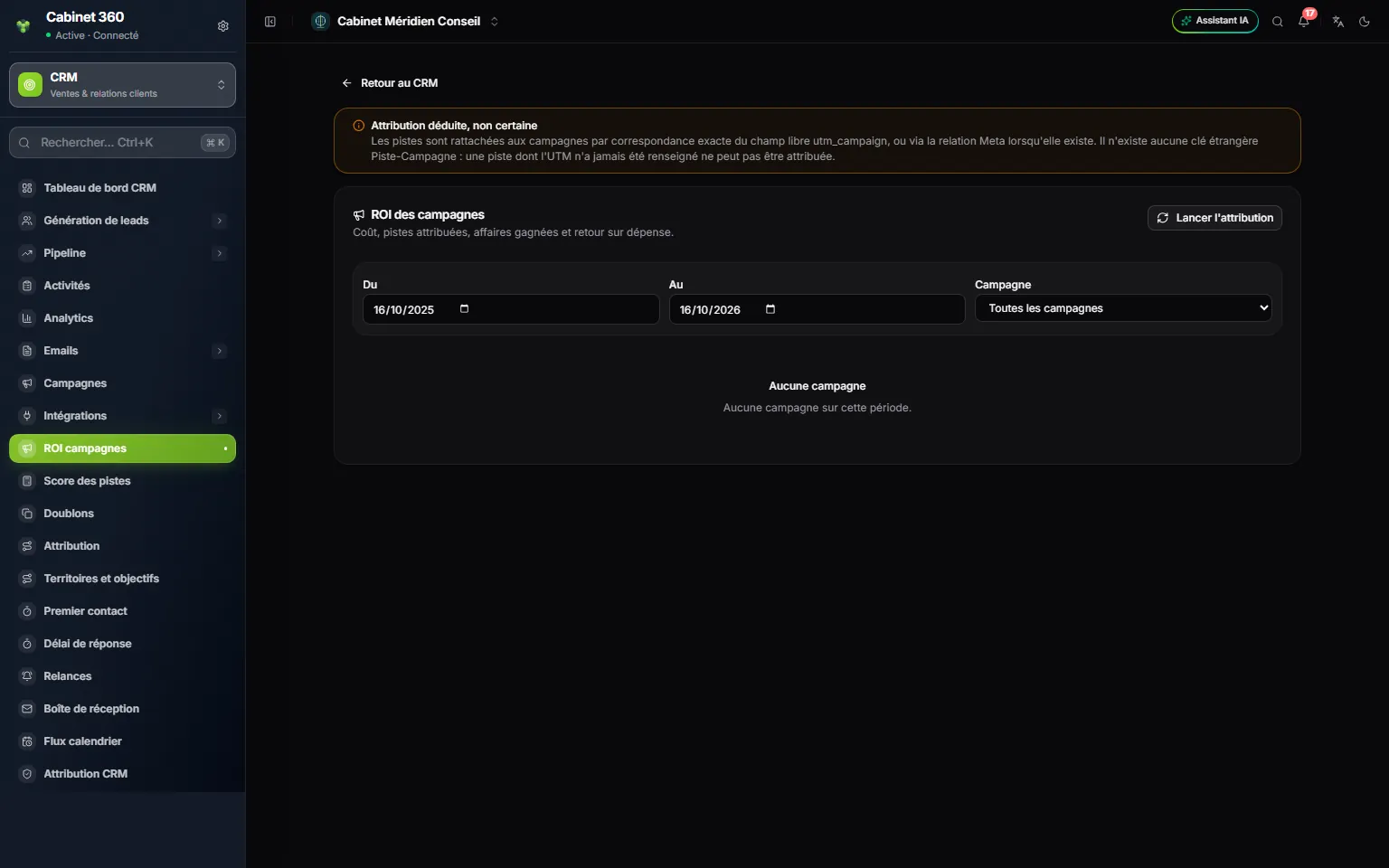
- 1. « Attribution déduite, non certaine » : le rattachement se fait par le nom, sans garantie.
- 2. Lancer l'attribution : rattacher les leads qui ne le sont pas encore.
- 3. Du et Au : la période des affaires gagnées comptées.
- 4. Campagne : toutes, ou une seule.
- Cliquez sur Lancer l'attribution. Le bilan s'affiche, par exemple « 3 rattachée(s) sur 9 examinée(s). ». Chaque clic examine les 1 000 premiers leads encore sans campagne ; ceux qui ne correspondent à aucune campagne restent en tête, donc au-delà de 1 000 leads sans correspondance, recommencer n'avance plus.
- Réglez Du et Au. Au départ, la période couvre les 365 derniers jours. Elle ne filtre que les affaires gagnées, par leur date de clôture : Pistes et Coût couvrent toute la vie de la campagne.
- Choisissez une Campagne, ou gardez Toutes les campagnes.
- Lisez le tableau.
| Colonne | Ce qu'elle dit |
|---|---|
| Coût | Le budget de la campagne. |
| Pistes | Les leads rattachés. |
| Gagnées | Les affaires gagnées issues de ces leads. |
| Conversion | La part des leads devenus affaires gagnées. |
| Revenu attribué | Le montant de ces affaires gagnées. |
| Coût par piste | Le coût divisé par le nombre de leads. |
| Coût par affaire | Le coût divisé par le nombre d'affaires gagnées. |
| Retour sur dépense | (revenu attribué − coût) ÷ coût, en pourcentage. À 0 %, la campagne a tout juste couvert son coût ; au-dessus, elle a rapporté plus qu'elle n'a coûté. |
Une case peut dire « Coût non renseigné » (la campagne n'a pas de budget), « Coût nul », « Aucune piste » ou « Aucun revenu ». Sans budget, le retour sur dépense n'est pas calculé : saisissez le budget pour l'obtenir.
Questions fréquentes
Pourquoi le nombre de leads reste-t-il à 0 ?
Soit l'attribution n'a pas été lancée, soit aucun lead n'a le nom de la campagne dans « UTM campagne ». Contrôlez-le dans le bloc Attribution de la fiche d'un lead, puis cliquez de nouveau sur Lancer l'attribution.
Comment suivre une campagne d'e-mails ?
Créez la campagne avec le canal E-mail et son budget. Les e-mails eux-mêmes partent depuis les listes (chapitre 9) ; leurs envois se suivent dans Emails › Envois.