
قائمة العملاء المحتملين
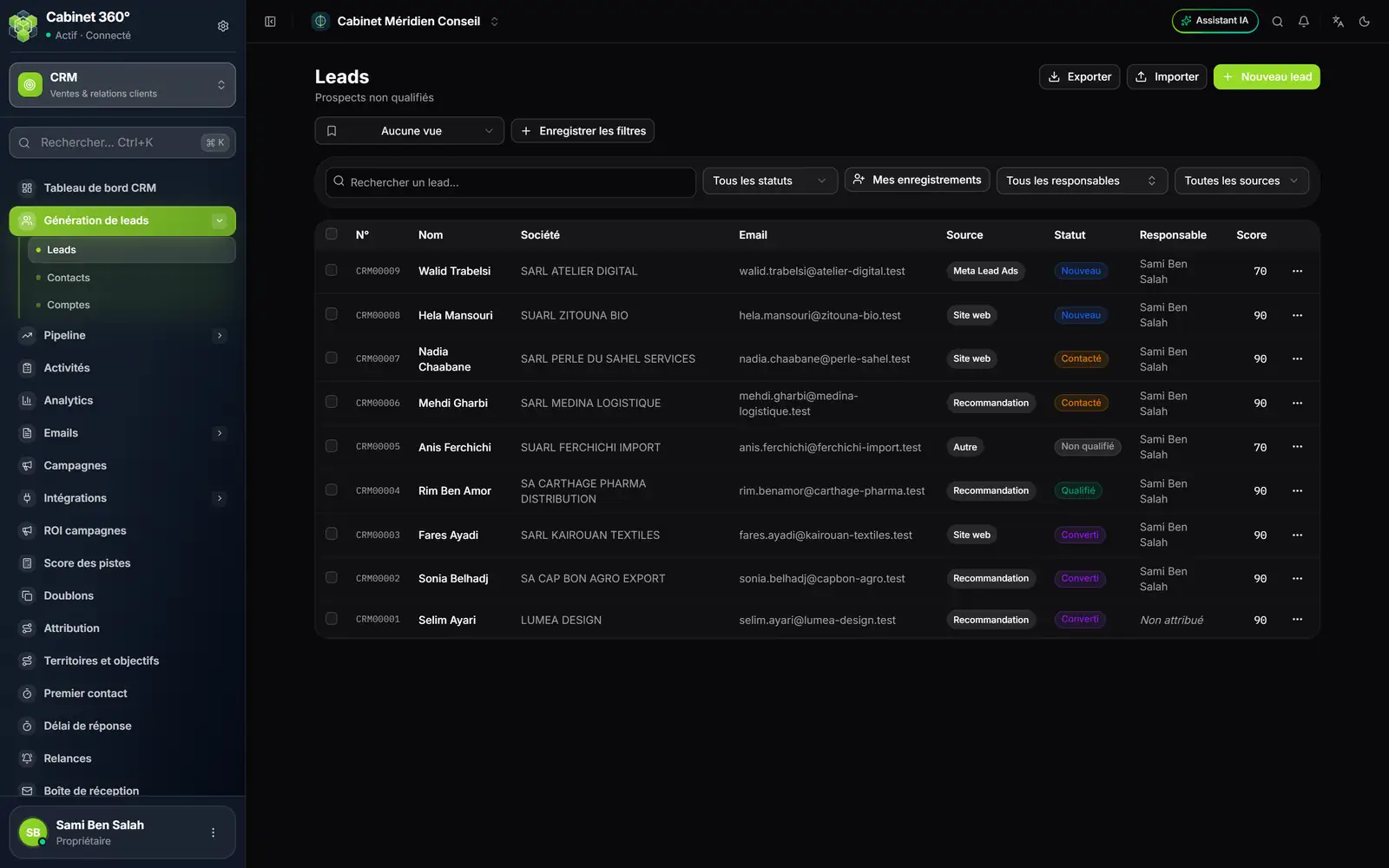
- 1. عميل جديد: إدخال عميل محتمل يدويًا.
- 2. استيراد: إدخال ملف كامل (الفصل 4).
- 3. تصدير: القائمة بصيغة CSV أو Excel أو PDF.
- 4. العروض: إعادة فتح عوامل تصفية محفوظة، أو حفظ عوامل التصفية الحالية.
- 5. البحث: الرقم، الاسم الأول، اللقب، الشركة، البريد أو الهاتف.
- 6. جميع الحالات، جميع المصادر: تصفية القائمة.
- 7. سجلاتي: عملاؤك المحتملون فقط.
- 8. القائمة ⋯: عرض، تعديل، تحويل، حذف.
تعرض القائمة 25 عميلًا محتملًا في الصفحة. أعمدتها: الرقم، الاسم، الشركة، البريد، المصدر، الحالة، المسؤول (« غير مُسند » إن لم يوجد) والنتيجة. انقر سطرًا لفتح صفحة العميل المحتمل.
أربعة عوامل تصفية تضيّق القائمة:
- جميع الحالات: جديد، تم الاتصال، مؤهل، غير مؤهل أو محوّل.
- سجلاتي: العملاء المحتملون الذين أنت مسؤولهم.
- كل المسؤولين: العملاء المحتملون لموظف معيّن.
- جميع المصادر: إعلانات Meta، موقع ويب، يدوي، استيراد، إحالة أو أخرى.
حفظ عوامل التصفية باسم
فرز يتكرّر كثيرًا، مثل « عملاء محتملون مؤهلون قادمون من الموقع »؟ احفظه.
- اضبط الحالة أو المصدر أو المسؤول.
- انقر حفظ عوامل التصفية.
- اكتب اسم العرض، ثم انقر حفظ.
- لاحقًا، اختر العرض من قائمة بدون عرض: تعود عوامل التصفية، وتظهر الشارة « العرض: » متبوعة باسمه. وإزالة العرض يعيدك إلى القائمة الكاملة.
يحفظ العرض الحالة والمصدر والمسؤول. ولا يحفظ البحث المكتوب ولا سجلاتي. في عرض أنشأته أنت، يستبدل تحديث عوامل تصفيته بعوامل التصفية الحالية، وسلّة المهملات تحذفه. ونسخ يصنع منه نسخة.
إدخال عميل محتمل يدويًا
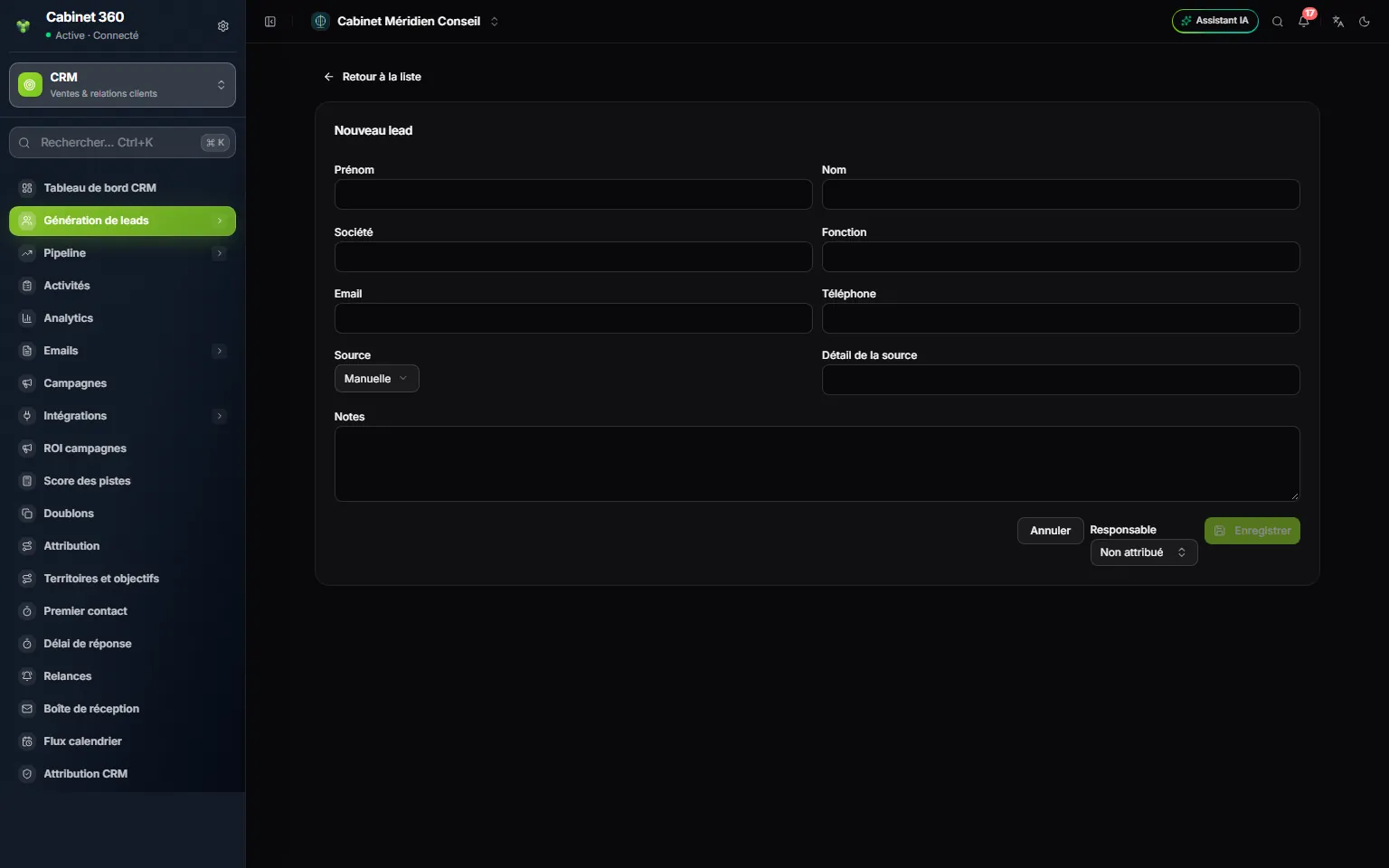
- 1. الاسم الأول واللقب للشخص.
- 2. البريد والهاتف: للتواصل معه.
- 3. المصدر: من أين جاء العميل المحتمل.
- 4. تفاصيل المصدر: كلمة حرّة، مثل من أوصاك به.
- 5. ملاحظات: ما تعرفه مسبقًا عن حاجته.
- 6. المسؤول: الموظف الذي سيتابع العميل المحتمل.
- 7. حفظ يبقى رماديًا ما دام ينقص ما يعرّف العميل المحتمل.
- في القائمة، انقر عميل جديد.
- املأ ما تعرفه: الاسم الأول، اللقب، الشركة، الوظيفة، البريد، الهاتف.
- اختر المصدر: يدوي (الاختيار الافتراضي)، موقع ويب، إعلانات Meta، إنستغرام، إحالة أو أخرى.
- أكمل عند الحاجة تفاصيل المصدر وملاحظات.
- اختر المسؤول. إن تركته على غير مُسند، فقواعد الإسناد هي التي تعيّن مسؤولًا (الفصل 13). والمسؤول الذي تختاره أنت يُحفظ دائمًا.
- انقر حفظ. تظهر رسالة « تم الإنشاء بنجاح » وتُفتح صفحة العميل المحتمل، برقمه وبالحالة جديد.
البلد والمدينة والحالة والقيمة التقديرية ليست في هذا النموذج: تضيفها بعد ذلك بـ تعديل.
صفحة العميل المحتمل
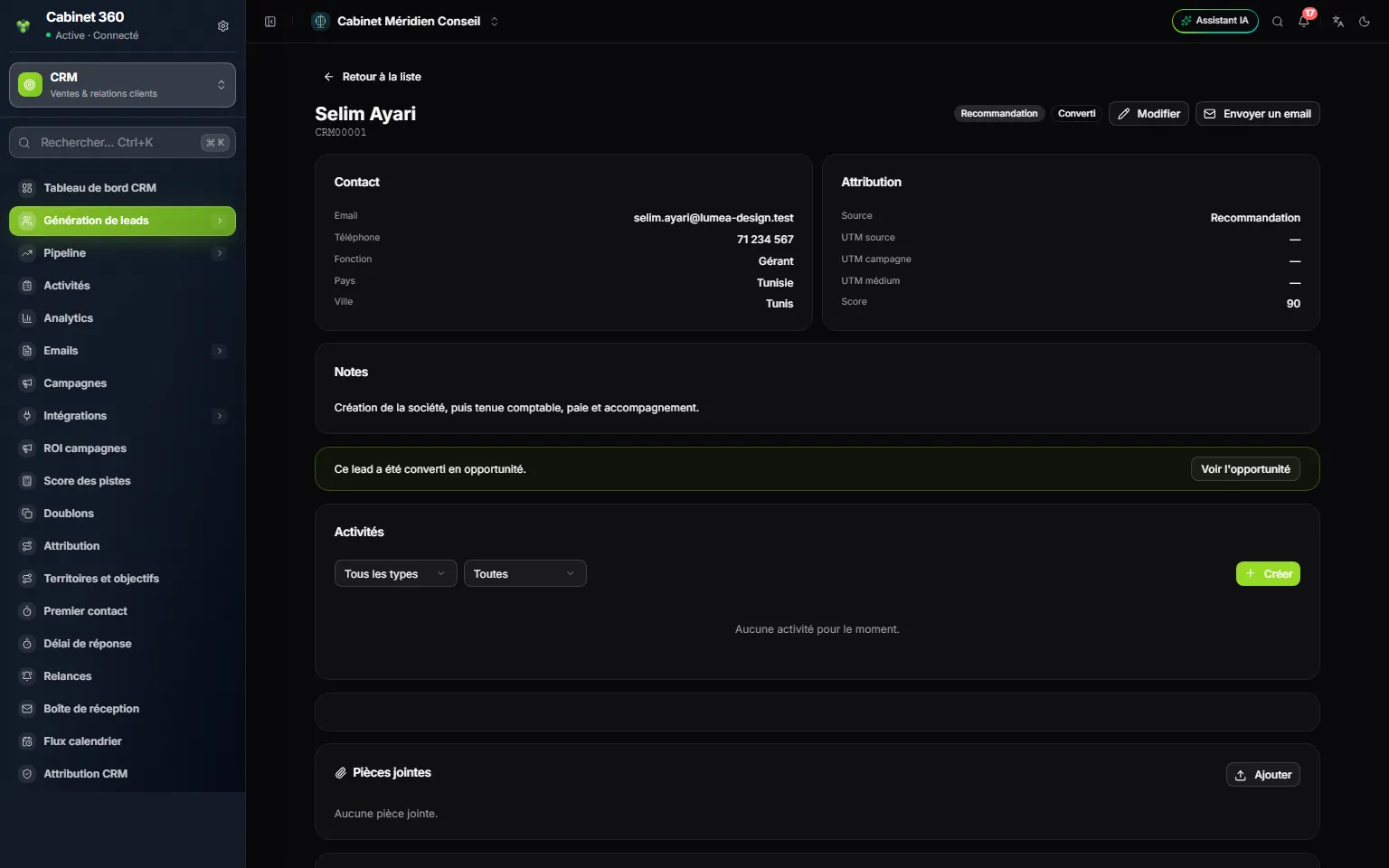
- 1. اسم العميل المحتمل ورقمه.
- 2. الشارات: المصدر والحالة.
- 3. تعديل: إكمال العميل المحتمل أو تأهيله.
- 4. إرسال بريد إلكتروني: يظهر حين يكون للعميل المحتمل عنوان.
- 5. جهة الاتصال: البريد، الهاتف، الوظيفة، البلد، المدينة.
- 6. الإسناد: المصدر وحقول UTM والنتيجة.
- 7. النتيجة: من 0 إلى 100.
- 8. « تم تحويل هذا العميل المحتمل إلى فرصة بالفعل. »، مع عرض الفرصة.
- 9. الأنشطة: المكالمات والاجتماعات والملاحظات (الفصل 7).
- 10. المرفقات: وثائق العميل المحتمل.
تجمع الصفحة:
- جهة الاتصال: البريد، الهاتف، الوظيفة، البلد، المدينة.
- الإسناد: المصدر، UTM source، UTM campaign، UTM medium والنتيجة. تملأ الإعلاناتُ والروابطُ المتتبَّعة حقول UTM الثلاثة؛ وهي تُستعمل لربط العميل المحتمل بحملة (الفصل 10).
- ملاحظات، حين تكون مملوءة.
- الأنشطة: المكالمات والاجتماعات والمهام المرتبطة بالعميل المحتمل (الفصل 7).
- حقولك المخصّصة، إن وُجدت، ثم المرفقات.
- التدقيق: سجل التغييرات، يراه المالك والمسؤولون.
في الأعلى، ثلاثة أزرار: تعديل، وإرسال بريد إلكتروني (حين يكون للعميل المحتمل عنوان) وتحويل إلى فرصة (الفصل 5).
النتيجة
تتراوح النتيجة بين 0 و100. تُحسب وحدها، مباشرة بعد الحفظ، وفق قواعد تنقيط العملاء (الفصل 12). لا أحد يُدخلها. إن أظهر عميل محتمل 0 مباشرة بعد إنشائه، أعد تحميل الصفحة بعد لحظة.
تقدّم العميل المحتمل: الحالات
| الحالة | متى تستعملها |
|---|---|
| جديد | وصل العميل المحتمل للتو؛ لم يكلّمه أحد بعد. |
| تم الاتصال | جرى بينكما أول تواصل. |
| مؤهل | الحاجة حقيقية والعميل المحتمل جاهز لعرض. |
| غير مؤهل | لا حاجة، ولا ميزانية، أو يتعذّر الوصول إليه. |
| محوّل | أصبح العميل المحتمل جهة اتصال وحسابًا وفرصة. |
- في الصفحة، انقر تعديل. تُفتح صفحة تعديل العميل المحتمل.
- اختر الحالة التي تطابق تواصلك.
- أكمل في الطريق البلد والمدينة والقيمة التقديرية: المبلغ الذي تنتظره من الصفقة، بفاصلة أو بنقطة، مثل 12 500,500.
- انقر حفظ. يبقى الزر رماديًا ما دام لم يتغيّر شيء.
الحالات الأربع الأولى تتغيّر بحرية، في الاتجاهين: يمكن لعميل محتمل غير مؤهل أن يعود تم الاتصال. أما محوّل فلا تُختار يدويًا أبدًا: التحويل وحده يضعها، والعميل المحتمل المحوّل لا يعود إلى الوراء.
الإسناد والحذف والتصدير
العمل على عدة عملاء محتملين معًا
حدّد أسطرًا، أو خانة الرأس تحديد الكل في هذه الصفحة. يقترح الشريط « … محدد »:
- إرسال بريد إلكتروني: مراسلة العملاء المحتملين المحدّدين (الفصل 9)؛
- إسناد: اختيار المسؤول في نافذة « إسناد العملاء المحتملين »، ثم نقر إسناد متبوعًا بعدد العملاء المحتملين؛
- حذف: إزالة العملاء المحتملين المحدّدين؛
- مسح: إلغاء تحديد الكل.
حذف عميل محتمل
افتح قائمة ⋯ في سطره، أو حدّده، ثم انقر حذف. اكتب « حذف » للتأكيد.
تصدير القائمة
- صفِّ القائمة: يُنقل البحث والحالة والمصدر إلى الملف.
- انقر تصدير، ثم تصدير CSV أو تصدير Excel أو تصدير PDF.
- يُنزَّل الملف.
يعطي الملف لكل عميل محتمل رقمه، واسمه الأول، ولقبه، وشركته، وبريده، وهاتفه، ومصدره، وحالته، ونتيجته، ومسؤوله وتاريخ إنشائه.
أسئلة شائعة
كيف أتجنّب التكرارات؟
ابحث عن الاسم أو البريد أو الهاتف في القائمة قبل إنشاء العميل المحتمل. ولدمج سجلّين أُنشئا من قبل، انظر التكرارات في الفصل 12.
لا أرى كل العملاء المحتملين للمكتب.
ربما حصر المكتب رؤية كل مندوب في سجلاته (الفصل 2). عندئذ لا يرى العميلَ المحتمل الذي بلا مسؤول إلا المالكُ والمسؤولون والأدوارُ التي تملك CRM - كل السجلات، ما لم يُعطَ مسؤولًا.
هل يمكن أن يصل عميل محتمل دون إدخال؟
نعم: بملف، أو بنموذج موقعك، أو بإعلاناتك على Meta. هذا موضوع الفصل التالي.