
Importer un fichier de leads
Vous avez une liste de contacts dans Excel ? Importez-la d'un coup.
Préparer le fichier
- Un fichier Excel ou CSV de 4 Mo au plus, avec les titres des colonnes sur la première ligne et une ligne par lead.
- 10 000 lignes au plus par fichier. Au-delà, seules les 10 000 premières sont importées, et un message le dit.
- Chaque ligne doit donner un e-mail, un téléphone, ou le prénom avec le nom. Ici, une société seule ne suffit pas.
- Dans un classeur Excel (.xlsx) à plusieurs feuilles, seule la feuille active (celle qui était ouverte à l'enregistrement) est lue ; pour un .xls ou un .ods, c'est la première feuille.
Les quatre étapes
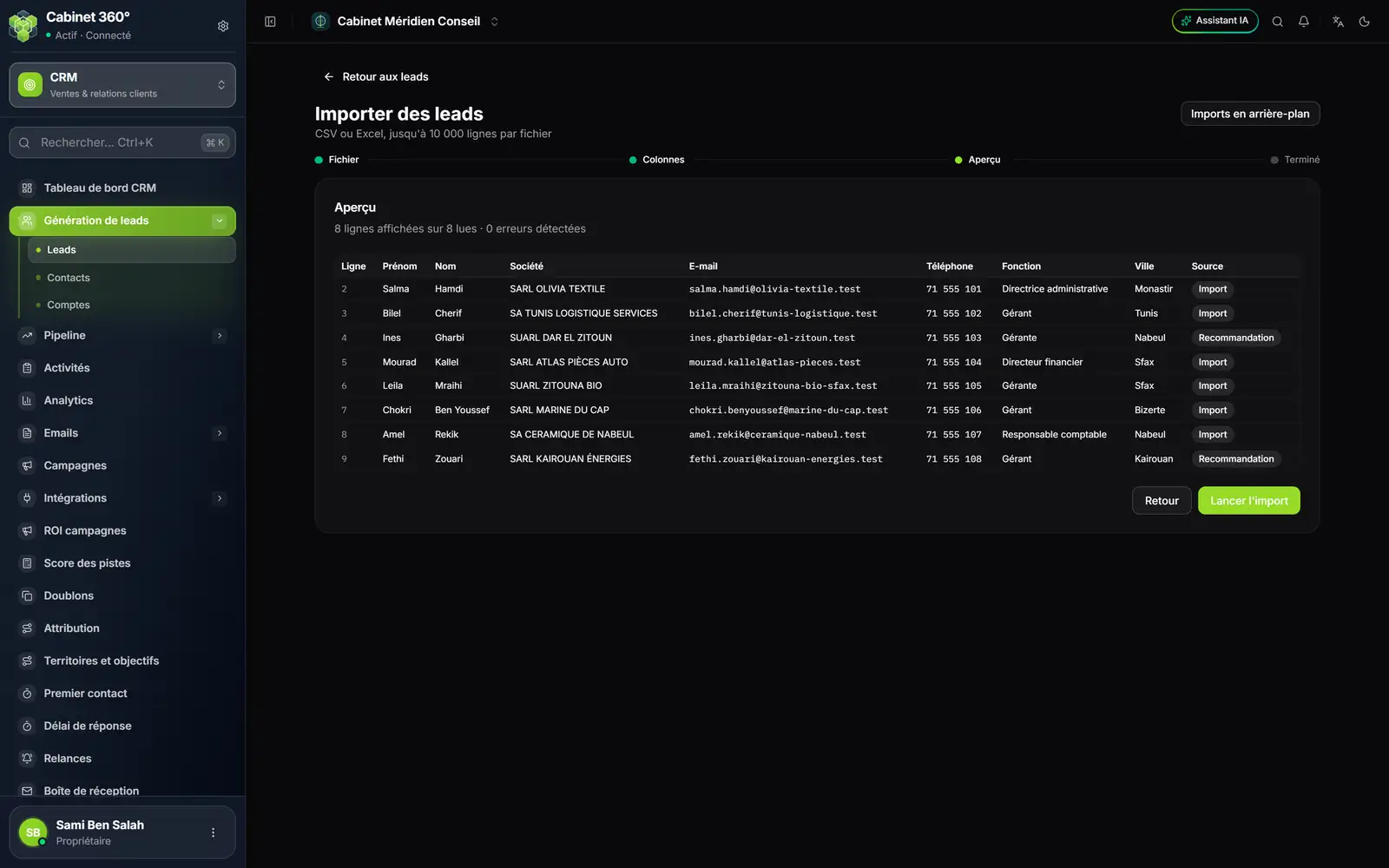
- 1. Imports en arrière-plan : importer sans attendre la fin.
- 2. Les étapes : Fichier, Colonnes, Aperçu, Terminé.
- 3. Le bilan de l'aperçu : lignes affichées, lignes lues, erreurs détectées.
- 4. Source : reprise de votre colonne, sinon « Import ».
- 5. Retour : revenir aux colonnes.
- 6. Lancer l'import : créer les leads.
- Fichier : glissez votre fichier dans « Déposez le fichier ici », ou cliquez pour le choisir. Analyse… s'affiche, puis l'étape suivante.
- Colonnes (« Associer les colonnes ») : chaque colonne de votre fichier a une liste. Les titres courants, en français ou en anglais, sont déjà associés. Sinon, choisissez le champ : Prénom, Nom, Société, E-mail, Téléphone, Fonction, Pays, Ville, Source ou Notes, ou Ignorer cette colonne. Cliquez sur Suivant.
- Aperçu : contrôlez les premières lignes lues, avec les colonnes que vous avez choisies. Un cadre jaune liste les erreurs, avec leur numéro de ligne, par exemple « Ligne 3 : adresse e-mail invalide. ». Cliquez sur Lancer l'import.
- Terminé : « Import terminé » donne Lignes lues, Créés, Ignorés (invalides) et Ignorés (doublons). Voir les … erreur(s) détaille les lignes refusées. Cliquez sur Voir les leads, ou sur Importer un autre fichier.
Ce que l'import refuse et ce qu'il donne
- Une ligne refusée : un e-mail mal formé (même avec un nom), ou ni e-mail, ni téléphone, ni prénom et nom. Elle compte dans Ignorés (invalides). Les lignes vides sont sautées sans bruit.
- Un doublon : une ligne dont l'e-mail existe déjà sur un lead du cabinet, ou plus haut dans le même fichier. Elle compte dans Ignorés (doublons). Le téléphone n'est pas comparé.
- Chaque lead créé reçoit le statut Nouveau. Sa source vient de votre colonne Source (Site web, Recommandation… en français, en anglais ou en arabe) ; vide ou inconnue, elle devient Import. Son responsable est choisi par vos règles d'Attribution (chapitre 13) et son score se calcule ensuite.
Le statut, le responsable, la valeur estimée et les champs UTM ne s'importent pas : vous les réglez ensuite sur chaque fiche, ou en lot avec Assigner pour le responsable.
Les imports en arrière-plan
Pour lancer un import sans attendre la fin, cliquez sur Imports en arrière-plan. La page « Import asynchrone de pistes » s'ouvre. Les limites restent les mêmes : 4 Mo et 10 000 lignes.
- Choisissez le fichier (4 Mo au plus).
- Cliquez sur Prévisualiser si vous voulez voir les cinq premières lignes. Ici, il n'y a pas d'étape des colonnes : elles sont reconnues d'après leurs titres.
- Cliquez sur Lancer l'import. Une barre suit l'avancement : « … sur … lignes traitées ».
- Annuler arrête l'import entre deux paquets de lignes ; un import annulé n'écrit rien.
- L'Historique garde chaque import, avec son fichier, son statut (En attente, En cours, Terminé, Échoué ou Annulé) et ses compteurs.
Recevoir les leads de votre site
Un formulaire web relie une page de votre site au CRM : chaque visiteur qui le remplit devient un lead, avec la source Site web.
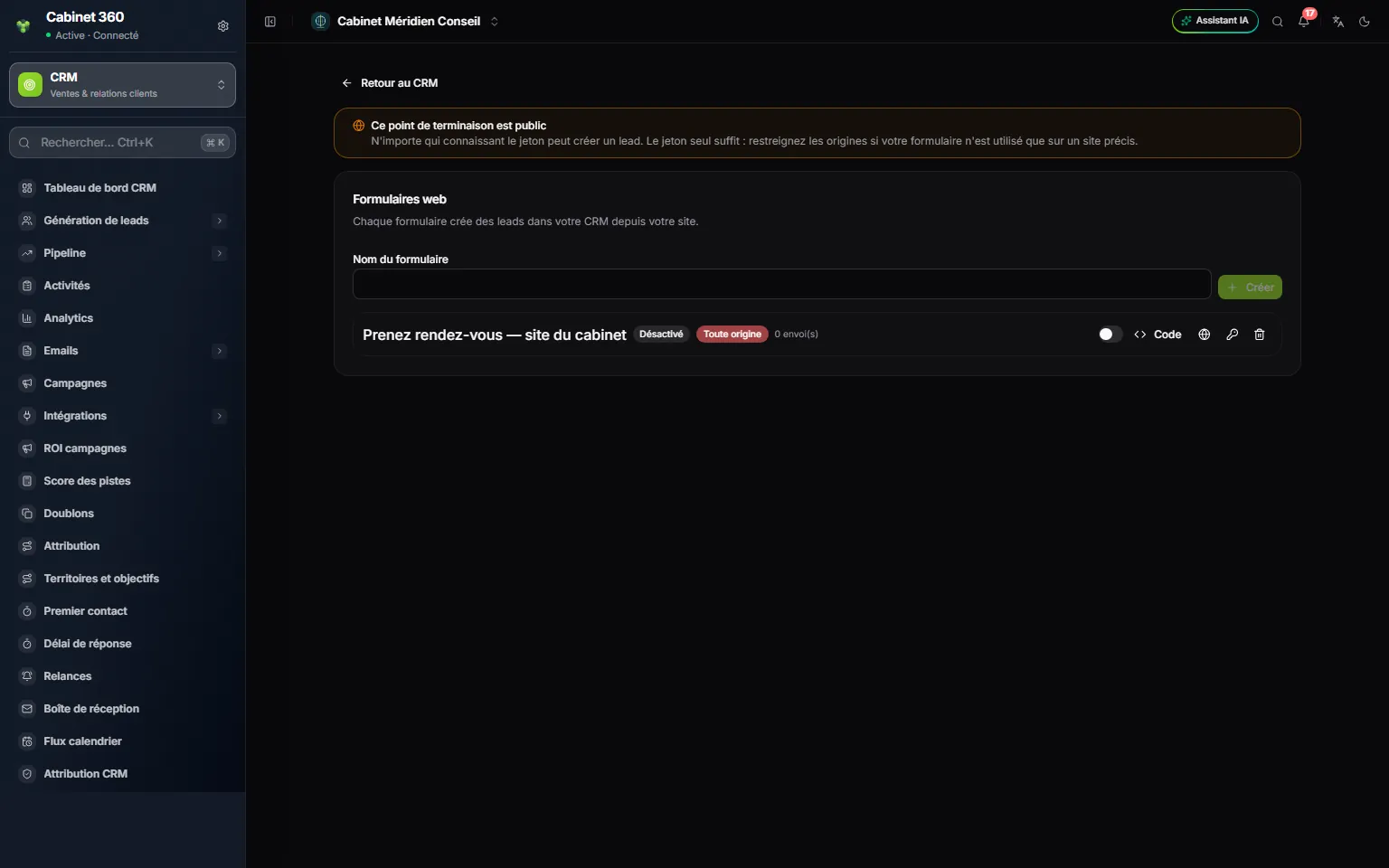
- 1. « Ce point de terminaison est public » : qui connaît le jeton du formulaire peut créer un lead.
- 2. Nom du formulaire : par exemple le nom de la page qui le portera.
- 3. Créer : le formulaire s'ajoute à la liste, désactivé.
- 4. Le formulaire, avec ses badges : Désactivé ou Actif, l'origine permise, le nombre d'envois.
- 5. L'interrupteur : activer ou couper le formulaire.
- 6. Code : le code à coller dans votre site.
- 7. Le globe, la clé, la corbeille : les origines permises, un nouveau jeton, la suppression.
- Saisissez le Nom du formulaire, puis cliquez sur Créer. « Le formulaire a été créé. Il est désactivé tant que vous ne l'activez pas. »
- Cliquez sur Code. Copiez le code et confiez-le à la personne qui gère votre site : elle le colle dans une page. Il contient les champs Prénom, Nom, Société, Fonction, E-mail, Téléphone et Votre message, le bouton Envoyer et un champ caché anti-robot. Les libellés peuvent changer ; les champs et le script, non.
- Cliquez sur le globe et saisissez l'adresse complète de votre site, une par ligne, par exemple
https://www.votrecabinet.tn. Cliquez sur Enregistrer les origines. Le badge rouge « Toute origine » devient « 1 origine(s) ». - Activez l'interrupteur : le badge passe à Actif.
- Testez depuis votre site. Dans Leads, une ligne apparaît avec la source « Site web », et le compteur du formulaire passe à « 1 envoi(s) ».
Chaque envoi crée un lead Nouveau, de source Site web. Le nom du formulaire va dans le Détail de la source, le message du visiteur dans les Notes. Son responsable est choisi par vos règles d'Attribution. Le champ E-mail du code fourni est obligatoire ; un envoi sans e-mail ni téléphone est refusé, et au-delà de 30 envois par heure depuis une même adresse IP, les envois sont refusés.
La clé régénère le jeton (Régénérer le jeton) : le code déjà collé cesse de fonctionner tout de suite, il faut coller le nouveau. La corbeille supprime le formulaire (Supprimer le formulaire), avec le même effet.
Recevoir les leads de vos publicités Meta
Si vous faites de la publicité sur Facebook ou Instagram avec des formulaires de prospects (Meta Lead Ads), le CRM peut recevoir ces leads tout seul.
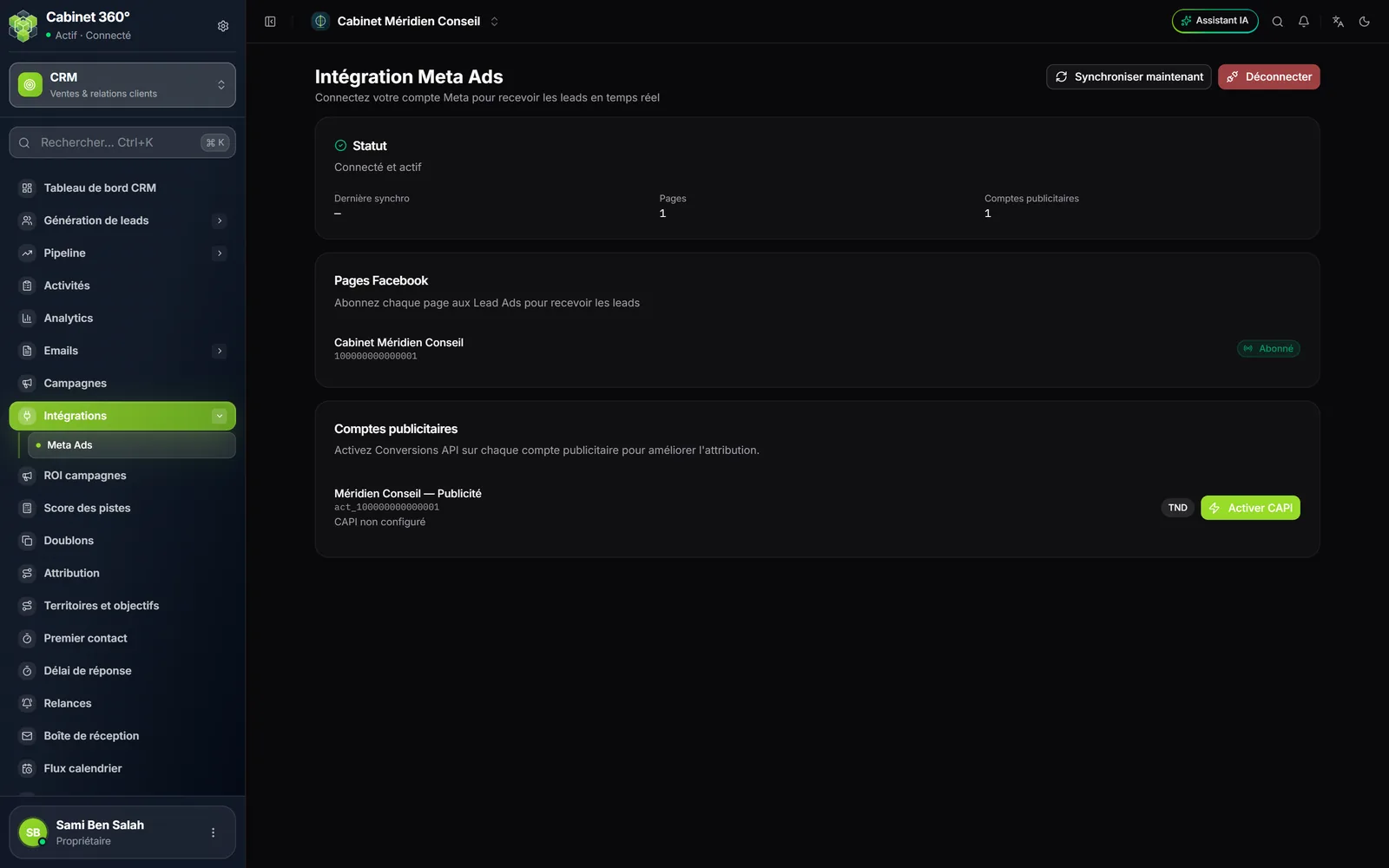
- Cliquez sur Connecter Meta et connectez-vous avec le compte Facebook qui gère vos pages et vos publicités.
- Dans Pages Facebook, cliquez sur S'abonner pour chaque page dont vous voulez recevoir les leads. Le bouton devient Abonné.
- Synchroniser maintenant relance en arrière-plan la lecture des campagnes et des formulaires de vos pages et comptes déjà liés. Il ne récupère pas de leads et n'ajoute pas de page.
Chaque lead Meta arrive avec la source Meta Lead Ads et le statut Nouveau. Le nom de la campagne publicitaire va dans le Détail de la source et dans UTM campagne : c'est ce qui le rattache à votre campagne dans ROI campagnes (chapitre 10). Son responsable est choisi par vos règles d'Attribution.
Questions fréquentes
L'import refuse mon fichier.
Vérifiez son poids (4 Mo au plus) et son format (Excel ou CSV). Un CSV peut séparer ses colonnes par un point-virgule, une virgule, une tabulation ou une barre verticale : les quatre sont reconnus.
Aucun lead n'arrive de mon site.
Le badge doit dire Actif. L'adresse de votre site doit figurer à l'identique dans les origines : avec ou sans www, http ou https comptent. La page doit porter le code actuel du formulaire, celui d'après le dernier changement de jeton.
Les leads importés ne s'affichent pas en direct.
C'est normal : le message « Nouveau lead reçu » ne s'affiche pas pour un import. Rechargez la liste.