
Ce que fait le CRM
Le CRM (gestion de la relation client) range vos ventes en quatre étapes, toujours les mêmes :
- Le lead : une personne ou une société qui s'intéresse à vos services, sans engagement. Il arrive par une saisie, un fichier, le formulaire de votre site ou une publicité Meta.
- Le contact et le compte : quand le lead est sérieux, vous le convertissez. Le CRM crée la personne (le contact), sa société (le compte) et l'affaire à suivre.
- L'opportunité : l'affaire elle-même, avec son montant. Elle avance d'étape en étape sur un tableau, jusqu'à « Gagné » ou « Perdu ».
- La fiche client : une affaire gagnée devient une fiche client d'Exploitation, prête pour vos devis et vos factures, par le bouton Créer la fiche client ou d'elle-même si la conversion automatique est allumée (chapitre 2).
Autour de cette chaîne, le CRM note vos appels et rendez-vous, vous relance quand une échéance passe, envoie des e-mails à partir de modèles et mesure ce que rapportent vos campagnes.
Ouvrir l'espace CRM
Le CRM a son propre espace, avec son propre menu.
- Dans le style de navigation de départ (« Classique »), cliquez sur CRM dans la liste des modules de la barre de gauche. Dans le style « Nouveau », ouvrez le sélecteur de module en haut du menu et choisissez CRM, sous-titré « Ventes & relations clients ».
- L'espace s'ouvre sur le Tableau de bord CRM.
- Le menu du CRM remplace celui du module précédent. Pour revenir à un autre module, repassez par la même liste ou le même sélecteur.
Lire le tableau de bord
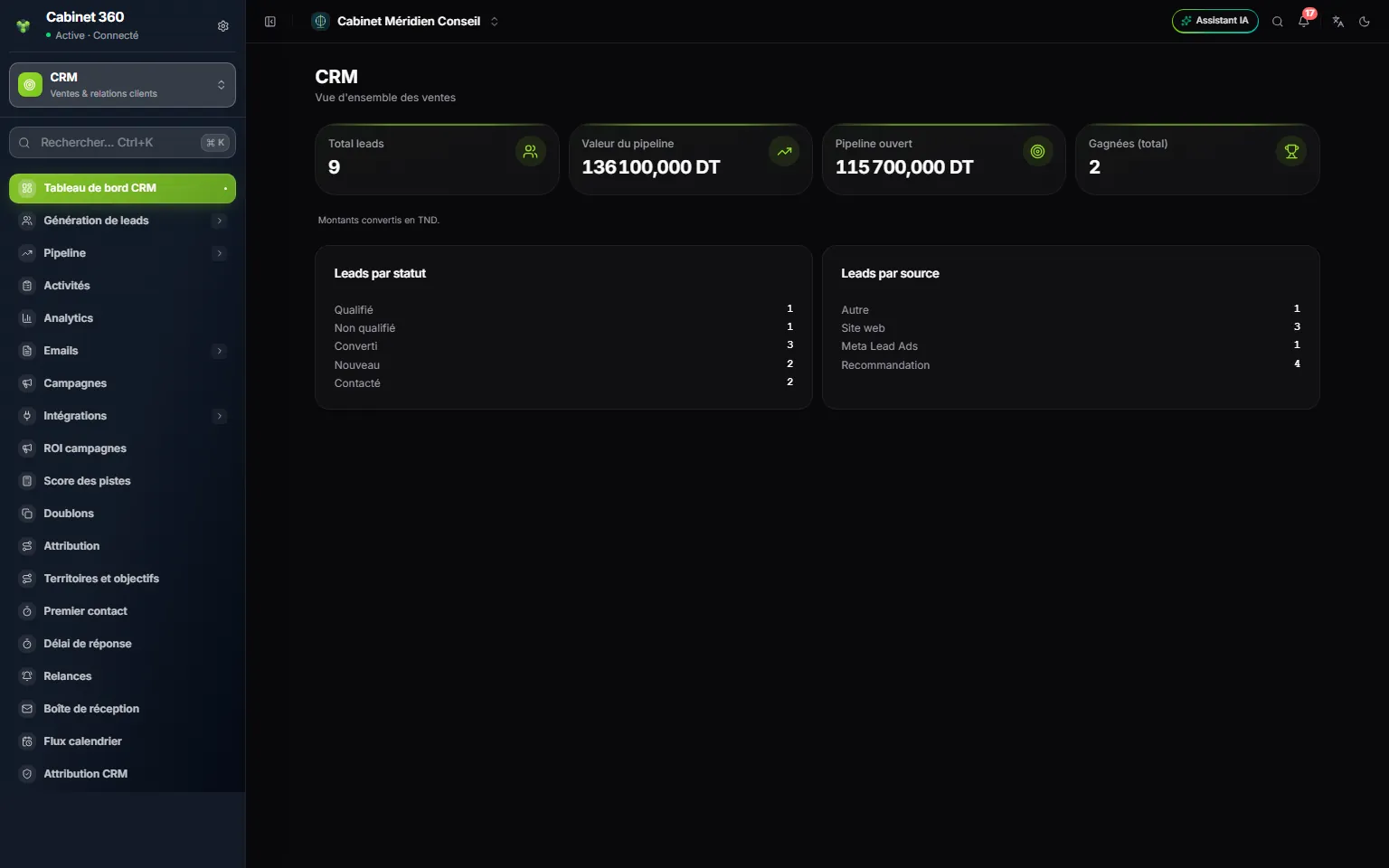
- 1. Le module ouvert : CRM, « Ventes & relations clients ».
- 2. Total leads : tous vos leads, quel que soit leur statut.
- 3. Valeur du pipeline : le montant de toutes vos opportunités, gagnées et perdues comprises.
- 4. Pipeline ouvert : seulement les opportunités qui restent à conclure.
- 5. Gagnées (total) : le nombre d'opportunités gagnées.
- 6. Leads par statut : les statuts qui comptent au moins un lead.
- 7. Leads par source : Site web, Recommandation, Meta Lead Ads…
Les montants en euros ou en dollars sont convertis dans la devise du cabinet (« Montants convertis en TND. »). Le tableau de bord ne compte que ce que vous avez le droit de voir. Si le cabinet limite la visibilité de chaque commercial à ses propres fiches (chapitre 2), chacun lit ses propres chiffres.
Deux messages peuvent s'afficher sous les cartes :
- « Total partiel » : certaines opportunités sont dans une devise sans taux de change disponible. Elles ne sont pas comptées.
- « Taux de change vieux de … jours. » : le dernier taux connu date de quelques jours. Les montants restent indicatifs.
Le tableau de bord se met à jour tout seul. Quand un lead arrive, saisi à la main, envoyé par le formulaire de votre site ou par une publicité Meta, un message « Nouveau lead reçu » s'affiche sur toutes les pages du CRM ouvertes. Les leads importés d'un fichier n'affichent pas ce message. Une opportunité gagnée affiche « Opportunité gagnée ! ».
La carte du menu
Le menu du CRM est long. Voici ses entrées, regroupées par usage, et le chapitre qui les explique.
| Entrée du menu | À quoi elle sert | Chapitre |
|---|---|---|
| Tableau de bord CRM | Les chiffres clés, ci-dessus | 1 |
| Génération de leads › Leads | Saisir, qualifier, importer et exporter vos leads | 3 et 4 |
| Génération de leads › Contacts, Comptes | Les personnes et les sociétés que vous suivez | 5 |
| Pipeline › Opportunités | Vos affaires en cours, sur un tableau à colonnes | 6 |
| Pipeline › Pipelines | Les étapes de ce tableau | 6 |
| Activités | Vos appels, réunions et tâches à faire (« Mes tâches ») | 7 |
| Analytics | La performance commerciale en huit blocs | 11 |
| Emails › Modèles, Envois, Désabonnements | Écrire à vos contacts et suivre chaque envoi | 9 |
| Emails › Paramètres d'envoi, Domaines d'envoi | Écrire sous le nom de votre cabinet | 8 |
| Campagnes, ROI campagnes | Vos actions marketing et ce qu'elles rapportent | 10 |
| Intégrations › Meta Ads | Recevoir les leads de vos publicités Facebook et Instagram | 4 |
| Score des pistes, Doublons, Segments, Champs personnalisés | Garder une base propre et classée | 12 |
| Attribution, Territoires et objectifs, Équipes, Automatisations | Organiser l'équipe commerciale | 13 |
| Premier contact, Délai de réponse, Boîte de réception | Mesurer votre réactivité | 11 |
| Relances, Flux calendrier | Ne rien oublier | 7 |
| Attribution CRM | Qui voit quoi, les relances, la conversion automatique | 2 et 7 |
| Formulaires web | Recevoir les leads de votre site | 4 |
| Droits d'accès, Journal d'audit, Données personnelles | Contrôler et protéger | 14 |