
Noter une activité
Une activité est un appel, une réunion, une tâche ou une note, rattachée à une fiche du CRM : un lead, un contact, un compte ou une opportunité.
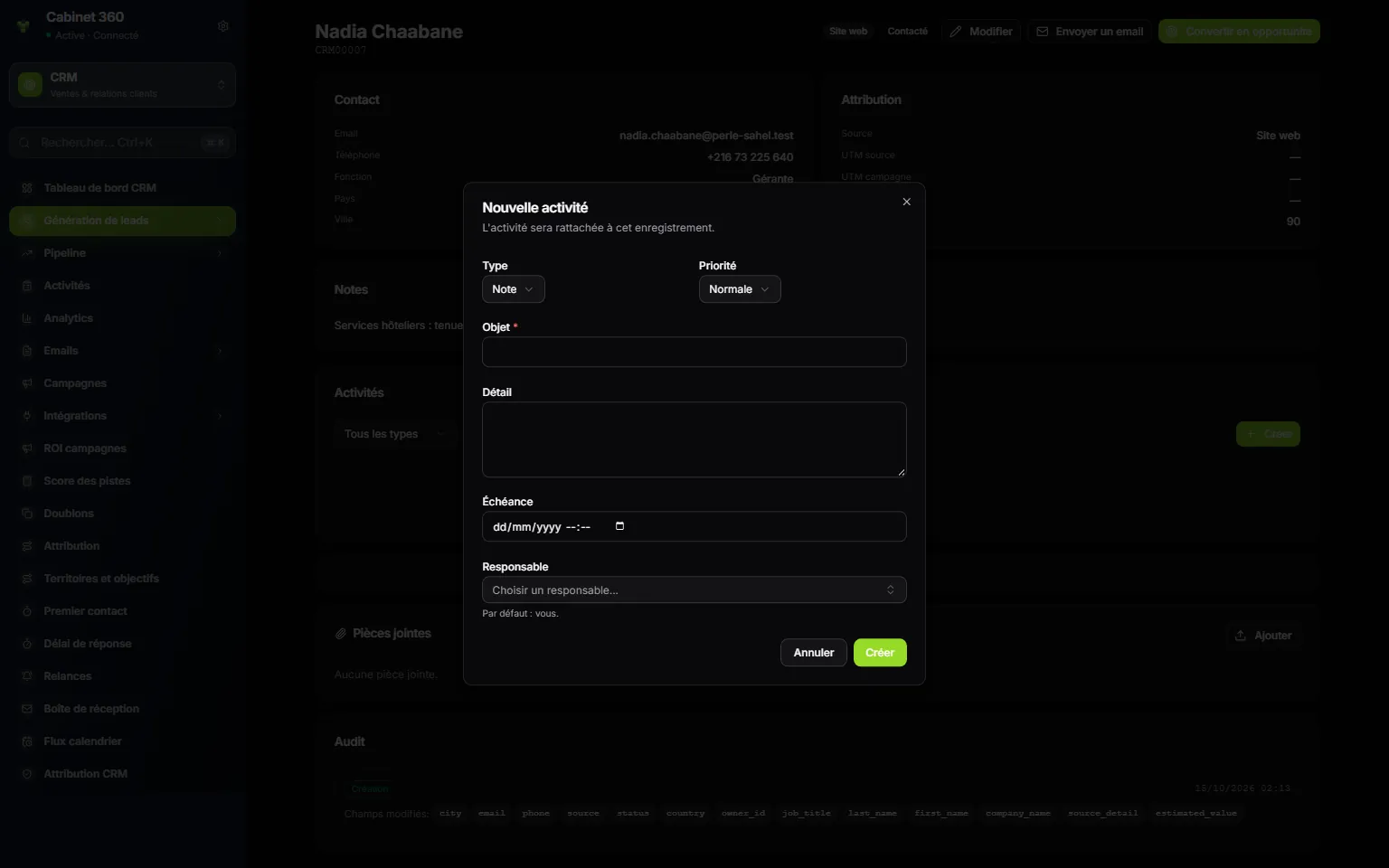
- 1. Nouvelle activité : « L'activité sera rattachée à cet enregistrement. »
- 2. Type : Appel, Email, Réunion, Note, Tâche, SMS, WhatsApp ou Meta DM.
- 3. Priorité : Basse, Normale, Haute ou Urgente.
- 4. Objet : obligatoire ; c'est ce que vous lirez dans vos listes.
- 5. Détail : le compte rendu, si besoin.
- 6. Échéance : la date et l'heure. Sans échéance, pas de relance.
- 7. Responsable : par défaut, vous.
- 8. Créer.
- Ouvrez la fiche concernée. Dans le bloc Activités (l'onglet Activités pour un contact ou un compte), cliquez sur Créer.
- Choisissez le Type et la Priorité.
- Saisissez l'Objet, puis le Détail si besoin.
- Réglez l'Échéance et le Responsable. La liste ne propose que les collaborateurs actifs du cabinet.
- Cliquez sur Créer. L'activité s'affiche sur la fiche, avec son type, son échéance et la personne assignée.
Sur la ligne d'une activité, la coche la marque Terminée et une flèche circulaire la rouvre ; le crayon la modifie, la corbeille la supprime pour de bon. Les listes Tous les types et Toutes filtrent par type, puis par état : En cours, Terminées, En retard.
Mes tâches
La page Mes tâches (« Activités CRM à réaliser ») liste vos activités pas encore terminées, par échéance, les plus anciennes en premier. On n'y crée rien : les activités naissent sur les fiches. Comme la liste n'indique pas la fiche concernée, donnez toujours un Objet parlant, par exemple « Rappeler M. Gharbi pour le devis paie ».
Les relances
Une relance est un rappel qu'une activité a dépassé son échéance.
Allumer les relances
Les relances sont éteintes au départ. Un administrateur les allume :
Ensuite, chaque matin vers 7 h 25, le CRM crée une relance pour chaque activité en retard qui remplit trois conditions : elle n'est pas terminée, elle a une échéance passée, et elle a un responsable actif qui peut lire les activités. Une seule relance par activité et par échéance manquée : si vous repoussez l'échéance et la manquez de nouveau, une nouvelle relance naît.
Traiter ses relances
La page Relances (« Vos activités en retard, à traiter ou à reporter ») ne montre que vos relances à vous. Chacune a un état : En attente, Lu, Ignoré ou Reporté.
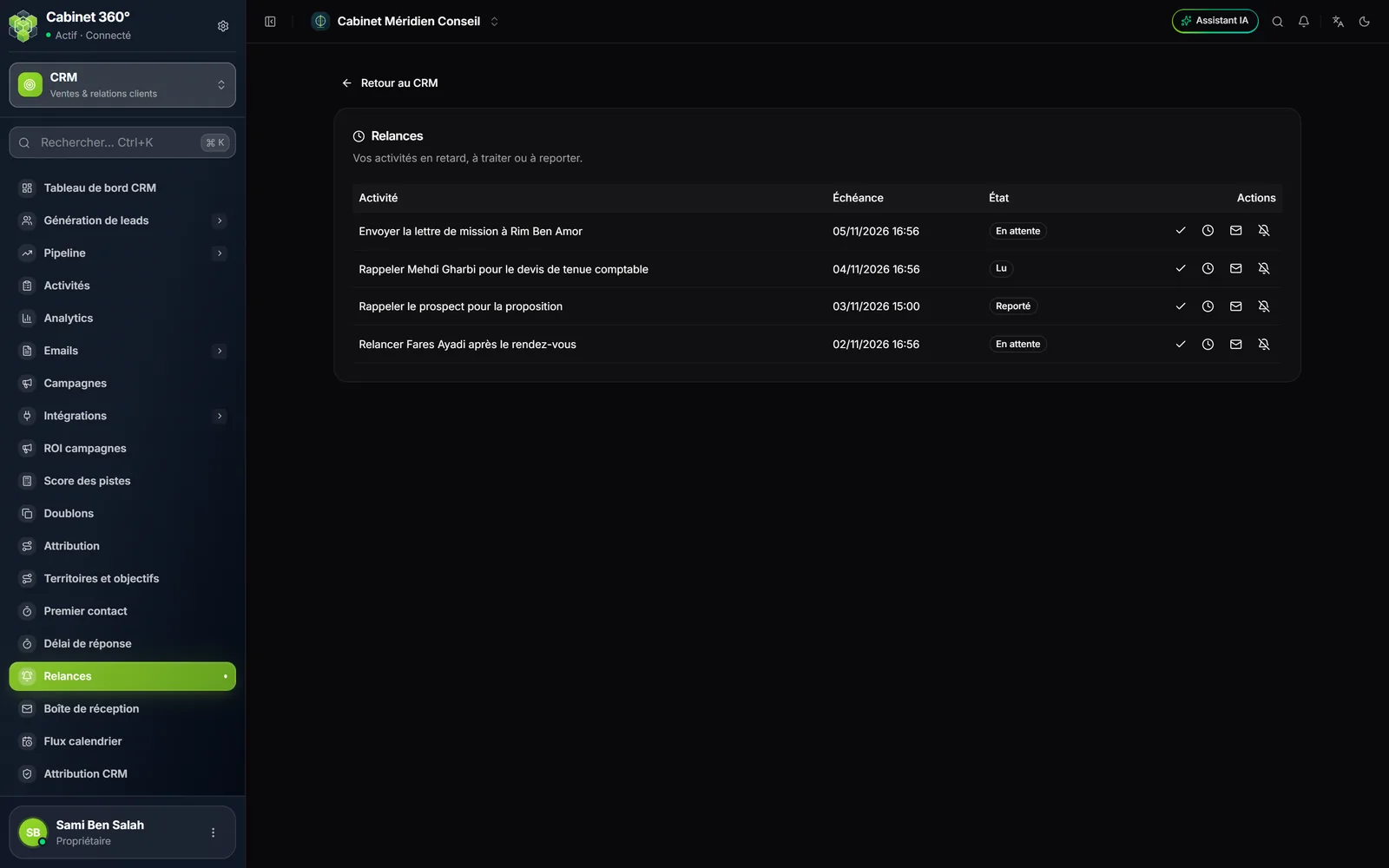
| Action | Ce qu'elle fait |
|---|---|
| La coche (Terminer) | Termine l'activité elle-même. |
| L'horloge (Reporter) | Remet la relance à plus tard : 1 heure, 4 heures, 1 jour ou 3 jours. L'échéance de l'activité, elle, ne change pas. |
| L'enveloppe | Marque la relance comme lue. |
| La cloche barrée (Ignorer) | Écarte la relance pour de bon. |
Le résumé quotidien par e-mail
Une à une, les relances restent dans l'application. Mais chaque collaborateur peut recevoir, une fois par jour, un e-mail qui liste ses relances en retard. Il faut trois interrupteurs, tous éteints au départ :
| Interrupteur | Où | Qui le règle | |
|---|---|---|---|
| 1 | Rappels de relance | CRM › Attribution CRM | un administrateur |
| 2 | Résumé quotidien par email | CRM › Attribution CRM, juste dessous | un administrateur |
| 3 | Notifications par e-mail | Paramétrage › Mon compte, carte Notifications | chaque personne, pour elle-même |
Le 2 ne s'allume qu'une fois le 1 allumé, et éteindre le 1 éteint aussi le 2. Le 3 est le consentement de la personne : un administrateur ne peut pas l'allumer à sa place. Il vaut pour tous les cabinets dont la personne est membre.
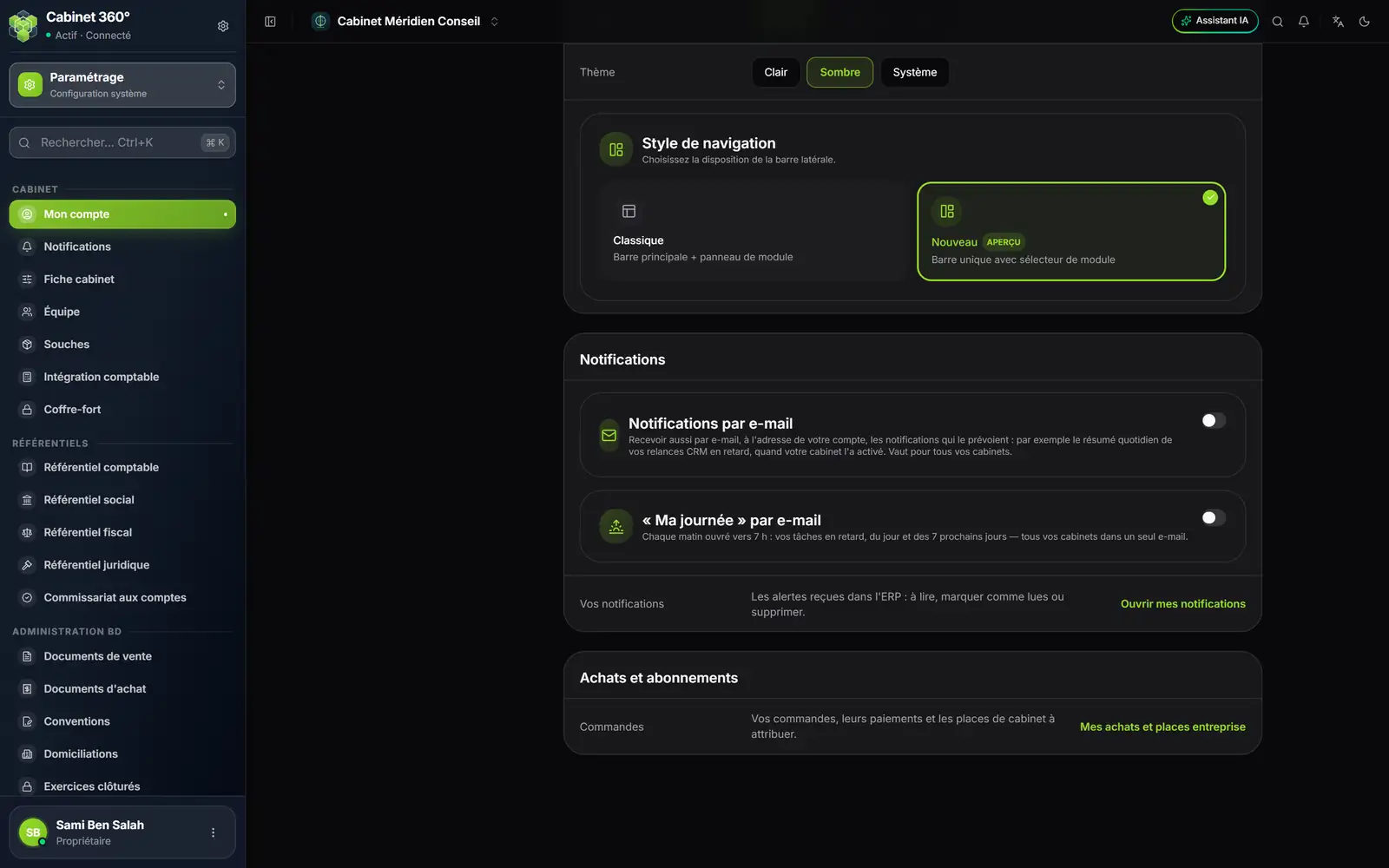
- 1. Mon compte, dans le groupe Cabinet du menu Paramétrage.
- 2. La carte Notifications.
- 3. Notifications par e-mail : recevoir par e-mail, à l'adresse de votre compte, les notifications qui le prévoient.
- 4. L'interrupteur : votre consentement, pour tous vos cabinets.
- 5. Ouvrir mes notifications : la page de la cloche.
- Ouvrez Paramétrage › Mon compte (ou, depuis le menu de votre nom en bas à gauche, Profil).
- Descendez jusqu'à la carte Notifications.
- Allumez Notifications par e-mail. Le message « Notifications par e-mail activées. » confirme.
Le résumé part chaque matin vers 7 h 45, à l'adresse e-mail de votre compte, depuis la messagerie d'IntegraSys : le cabinet n'a rien à configurer pour cela. Son objet est « IntegraSys CRM — 3 relances en retard » (« 1 relance » au singulier) ; il liste chaque activité avec son échéance. Il ne reprend que les relances encore En attente qui n'ont pas déjà été envoyées : une relance reportée ou lue avant 7 h 45 n'y figure pas. Il ne part qu'aux membres actifs qui peuvent toujours lire les activités dans chaque cabinet concerné. Un jour sans relance nouvelle, rien ne part.
La cloche des notifications
La cloche, en haut à droite, garde les notifications du CRM :
- « Relance en retard », pour chaque relance créée le matin ;
- les messages de vos règles d'automatisation (chapitre 13) ;
- « Règle d'automatisation suspendue », adressé au propriétaire et aux administrateurs quand une règle ne peut plus tourner.
Pour lire les notifications du CRM dans la cloche, il faut pouvoir consulter les leads.
D'autres messages ne s'affichent qu'en direct, sur les pages du CRM ouvertes, et ne restent pas dans la cloche : « Nouveau lead reçu », « Opportunité gagnée ! » et « Des opportunités sont restées inactives — pensez à les relancer », que le CRM envoie chaque matin vers 8 h 10, à leur seul responsable, pour les affaires en cours sans aucune modification depuis 14 jours.
Le flux calendrier
Voyez vos activités dans votre agenda (Google Agenda, Outlook, le calendrier de votre téléphone).
- Ouvrez Flux calendrier. Dans Créer un flux, donnez un Libellé (facultatif), par exemple « Téléphone », puis cliquez sur Créer.
- Copiez l'Adresse du flux : elle ne sera plus jamais affichée. Cliquez sur J'ai copié l'adresse.
- Dans votre agenda, ajoutez un calendrier « par adresse » (ou « par URL ») et collez-la.
Le flux montre vos activités de ce cabinet, des 90 derniers jours aux 365 prochains, 500 au plus. Chacun gère ses propres flux : aucun droit particulier n'est demandé.
Questions fréquentes
Mes tâches est vide alors que j'ai créé une activité.
La liste ne montre que les activités qui vous sont assignées et pas encore terminées : contrôlez le Responsable.
Je ne reçois aucune relance.
Contrôlez que Rappels de relance est allumé, et que l'activité a un responsable et une échéance passée. La relance se crée le matin, une seule fois par échéance manquée.
Je ne reçois pas le résumé par e-mail.
Les trois interrupteurs doivent être allumés, dont le vôtre dans Mon compte. Le résumé ne part que s'il y a des relances nouvelles ce jour-là. Regardez aussi dans vos courriers indésirables.