
Quand l'entrée apparaît
L'entrée Ressources humaines n'apparaît dans le menu du portail que si le service Ressources humaines est coché sur la fiche du client. Les pages demandent aussi le module RH dans l'abonnement de votre cabinet, et que votre cabinet ait ouvert le dossier RH de cette société ; sinon, la page le dit au client : « Votre cabinet n'a pas encore ouvert de dossier RH pour votre société. »
Les pages du portail sont celles de l'employeur : votre client saisit pour ses employés, pas pour lui-même. Les employés proposés sont ceux du dossier RH de sa société.
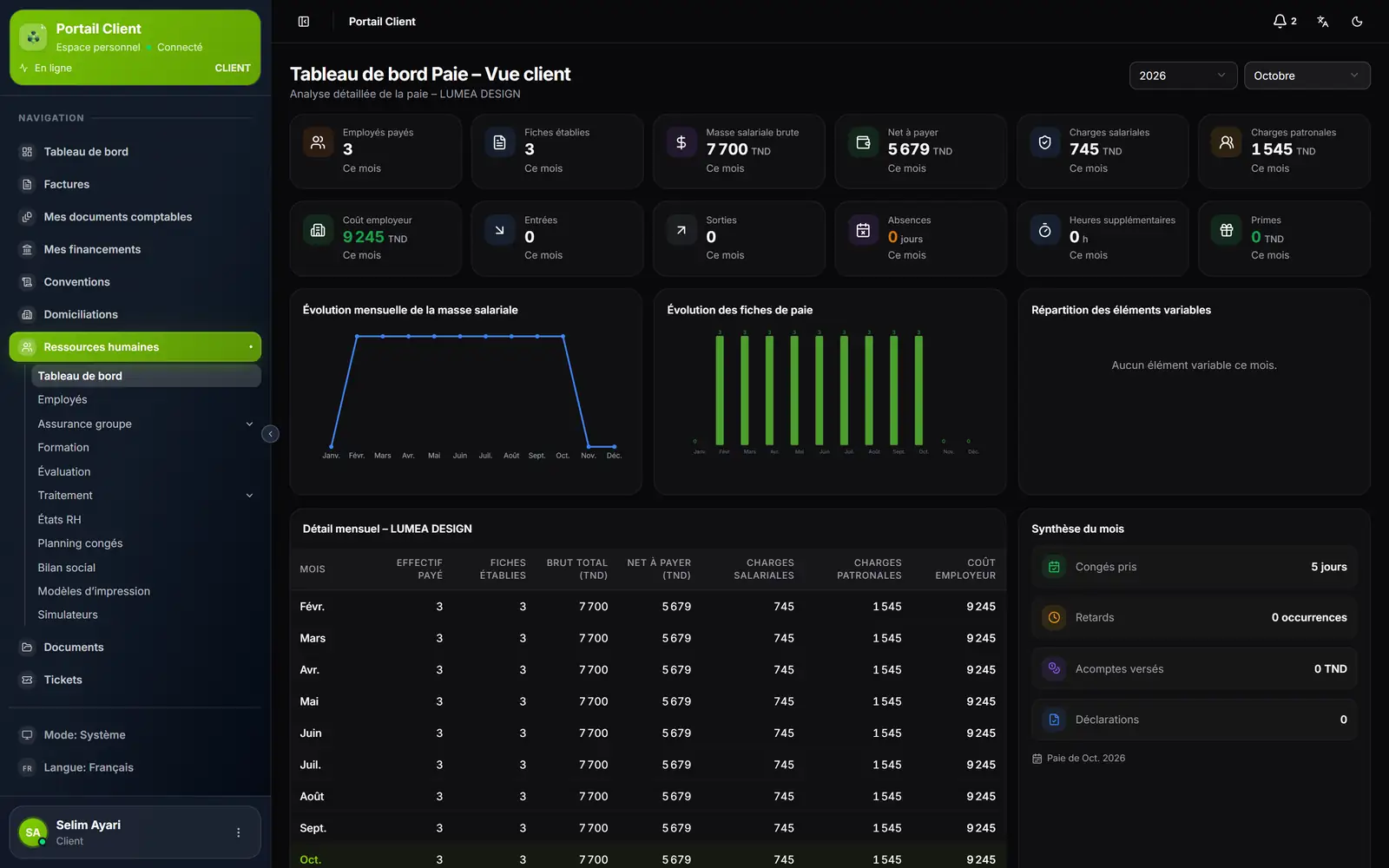
- 1. Ressources humaines : son menu s'ouvre dessous.
- 2. Traitement : les dix rubriques de saisie, dont les congés.
- 3. Les chiffres de la paie : ceux des bulletins que votre cabinet a générés.
- 4. Année et mois : le client choisit la période.
Un congé, de la demande au titre
- Le client clique sur Nouvelle demande, choisit l'Employé (il peut taper son nom, son matricule ou sa fonction), le type et la période du congé, puis enregistre. Le message « Enregistrement créé » s'affiche.
- La demande prend un numéro de la série DC (par exemple DC260001) et le statut En cours. Tant qu'elle est en cours, le client peut la modifier ou la supprimer.
- Quand il la valide comme employeur, il choisit Transformer en titre dans le menu ⋯ de la ligne, puis confirme. La demande devient un Titre de congé, numéroté dans la série TC (TC260001…), au statut Validé. Il ne se modifie plus.
- Si le congé dépasse le solde de l'employé, une fenêtre Solde congé négatif demande de confirmer : Oui le valide, Non le laisse en cours.
- Le titre compte au solde de congés de l'employé, en entier au mois de son départ, et votre cabinet en est prévenu.
Imprimer télécharge la demande ou le titre en PDF, à signer par l'employeur et par l'employé.
Les congés ont quatre statuts : En cours (une demande), Validé (un titre), Refusé et Annulé.
Les autres saisies
La rubrique Traitement compte dix entrées : Congés, Absences, Avances, Prêts, Oppositions, Promotions, Primes, Heures supplémentaires, Sanctions et Ordre de mission. Chacune s'ouvre par le bouton en haut à droite de sa page.
| Saisie | Bouton | Ce qui se passe ensuite |
|---|---|---|
| Absence | Enregistrer une absence (ou Saisie multiple) | En attente jusqu'à la décision du cabinet |
| Avance | Saisir des avances | Accordée dès l'enregistrement ; entre dans la paie |
| Prêt | Contrat de prêt | Approuvé dès l'enregistrement ; retenu sur la paie dès sa première échéance |
| Opposition | Nouvelle opposition | En attente jusqu'à la décision du cabinet |
| Promotion | Nouvelle promotion | Prise en compte dans la paie du mois de sa Date d'effet |
| Prime | Nouvelle prime | En attente jusqu'à la décision du cabinet |
| Heures supplémentaires | Déclarer des heures (ou Saisie multiple) | En attente jusqu'à la décision du cabinet |
| Sanction | Nouvelle sanction | En attente jusqu'à la décision du cabinet |
| Ordre de mission | Nouvel ordre de mission | Approuvé dès l'enregistrement ; entre dans la paie du mois de départ |
La colonne Statut suit la décision : En attente, puis Approuvé ou Refusé. La paie ne compte une saisie qu'au statut Approuvé ; une saisie refusée n'y entre pas. Votre cabinet est prévenu de chaque saisie et la retrouve dans le dossier RH de la société.
Une saisie En attente, et une avance, un prêt, un ordre de mission ou une promotion saisis par le client, se modifient ou se suppriment depuis le menu ⋯ de la ligne tant que leur mois n'est ni généré ni clôturé (pour un prêt, tant qu'aucune échéance n'est retenue sur la paie). Une ligne verrouillée porte un cadenas : la raison (déjà traitée, période de paie clôturée, paie du mois déjà générée par le cabinet) s'affiche au survol, et l'œil ouvre le détail.
Ce que fait le cabinet
Votre équipe voit chaque saisie du portail dans le dossier RH de la société, avec son statut. C'est elle qui approuve ou refuse les absences, primes, heures supplémentaires, oppositions et sanctions, puis génère la paie du mois. Le livre « RH & Paie » décrit ces écrans.
L'espace RH du client en bref
Autour de Traitement, le menu Ressources humaines du portail reprend le dossier RH de la société, sans les écrans de calcul de la paie :
- Tableau de bord : employés payés, masse salariale, net à payer, charges et coût employeur, mois par mois ;
- Employés : la liste et les fiches, l'ajout d'un employé ou un import ;
- Assurance groupe (Adhésion, Bordereau), Formation, Évaluation ;
- États RH : fiches de paie, livre de paie, ordre de virement et autres états d'un mois généré ;
- Planning congés, Bilan social, Modèles d'impression et Simulateurs.