
Qui peut ouvrir des accès
L'écran a son propre droit, à part de celui des clients : Paramétrage › Portail Client. Chaque geste se donne séparément, en cochant l'écran dans un rôle.
| Geste | Droit à cocher |
|---|---|
| Voir les accès et l'état du dépôt | Consulter |
| Créer un accès | Créer |
| Désactiver ou réactiver un accès, ouvrir ou fermer le dépôt comptable | Modifier |
| Supprimer un accès | Supprimer |
Les propriétaires et les administrateurs du cabinet ont tous ces gestes. Un membre qui gérait déjà les utilisateurs avec un rôle d'avant les garde aussi. Les autres ne les ont que par un rôle qui coche l'écran : ces droits sont réservés, ils ne viennent jamais d'office avec un rôle de base.
Un membre à qui il manque un geste ne le voit pas : Créer un accès et la corbeille sont absents, le commutateur est grisé, et une ligne lui dit où ces gestes se donnent. Sans Consulter, l'entrée n'est pas dans son menu, ni l'onglet Portail dans la fiche du client.
La page Portail Client
L'entrée est dans la section Échanges & données du menu Paramétrage.
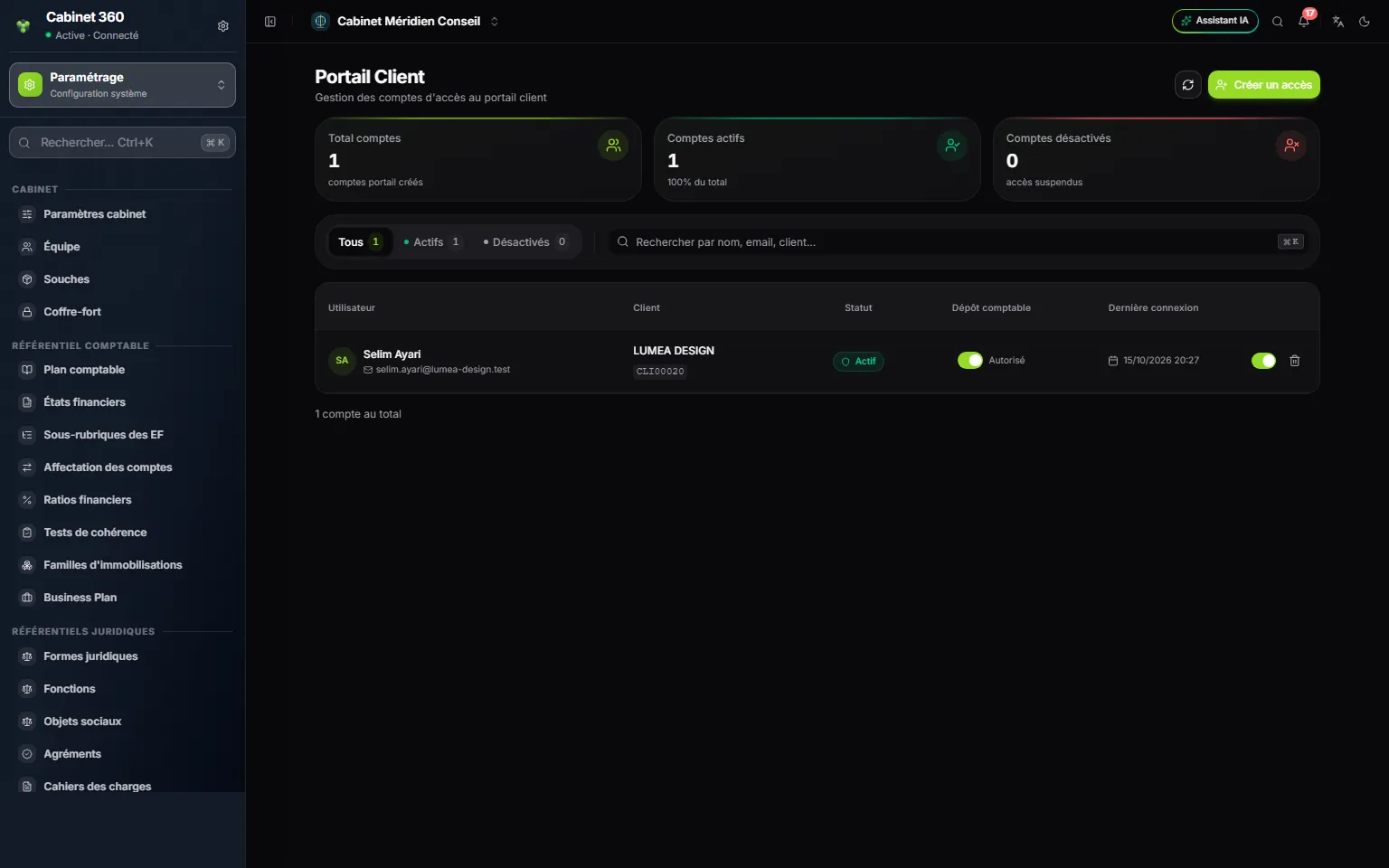
- 1. Créer un accès : un nouveau compte portail.
- 2. Trois compteurs : total, actifs, désactivés ; ils comptent tous les comptes, quels que soient les filtres.
- 3. Tous, Actifs, Désactivés, et la recherche par nom, e-mail ou client.
- 4. Dépôt comptable : l'état du dépôt pour ce client, avec son commutateur.
- 5. Le commutateur de l'accès et la corbeille.
Chaque ligne donne l'Utilisateur (nom et e-mail), le Client (son nom et son numéro, qui ouvrent sa fiche), le Statut (Actif ou Désactivé), le Dépôt comptable et la Dernière connexion, ou « Jamais connecté ». La recherche trouve un compte par l'e-mail, le prénom, le nom, ou le nom et le numéro du client ; Ctrl+K y place le curseur.
Créer un accès
- Cliquez sur Créer un accès.
- Choisissez le Client. Si sa fiche porte un e-mail, il remplit le champ Email.
- Saisissez le Prénom et le Nom de la personne qui se connectera, et vérifiez l'Email. Tous les champs sont obligatoires.
- Le Mot de passe est déjà rempli : 14 caractères, avec majuscules, minuscules, chiffres et symboles. Générer en propose un autre ; l'œil le masque ou l'affiche, l'icône de copie le copie.
- Copiez le mot de passe maintenant : il ne s'affichera plus.
- Cliquez sur Créer le compte. La ligne apparaît, au statut Actif.
Le serveur refuse un accès dans quatre cas :
- l'adresse e-mail sert déjà à un autre compte, du cabinet ou d'un client ;
- le mot de passe a moins de 8 caractères, ou il lui manque une majuscule, une minuscule, un chiffre ou un symbole ;
- le mot de passe est trop courant, ou ressemble au nom ou à l'adresse e-mail ;
- le client a déjà un compte : « Ce client possède déjà un compte portail. Supprimez-le d'abord pour en créer un nouveau. »
Depuis la fiche du client
Ouvrez la fiche du client, puis son onglet Portail. Il réunit les mêmes gestes pour ce seul client : la carte Accès Portail avec Créer un accès (sans choix du client), le commutateur de l'accès, la corbeille, la date de création et la dernière connexion, puis le bloc du dépôt comptable.
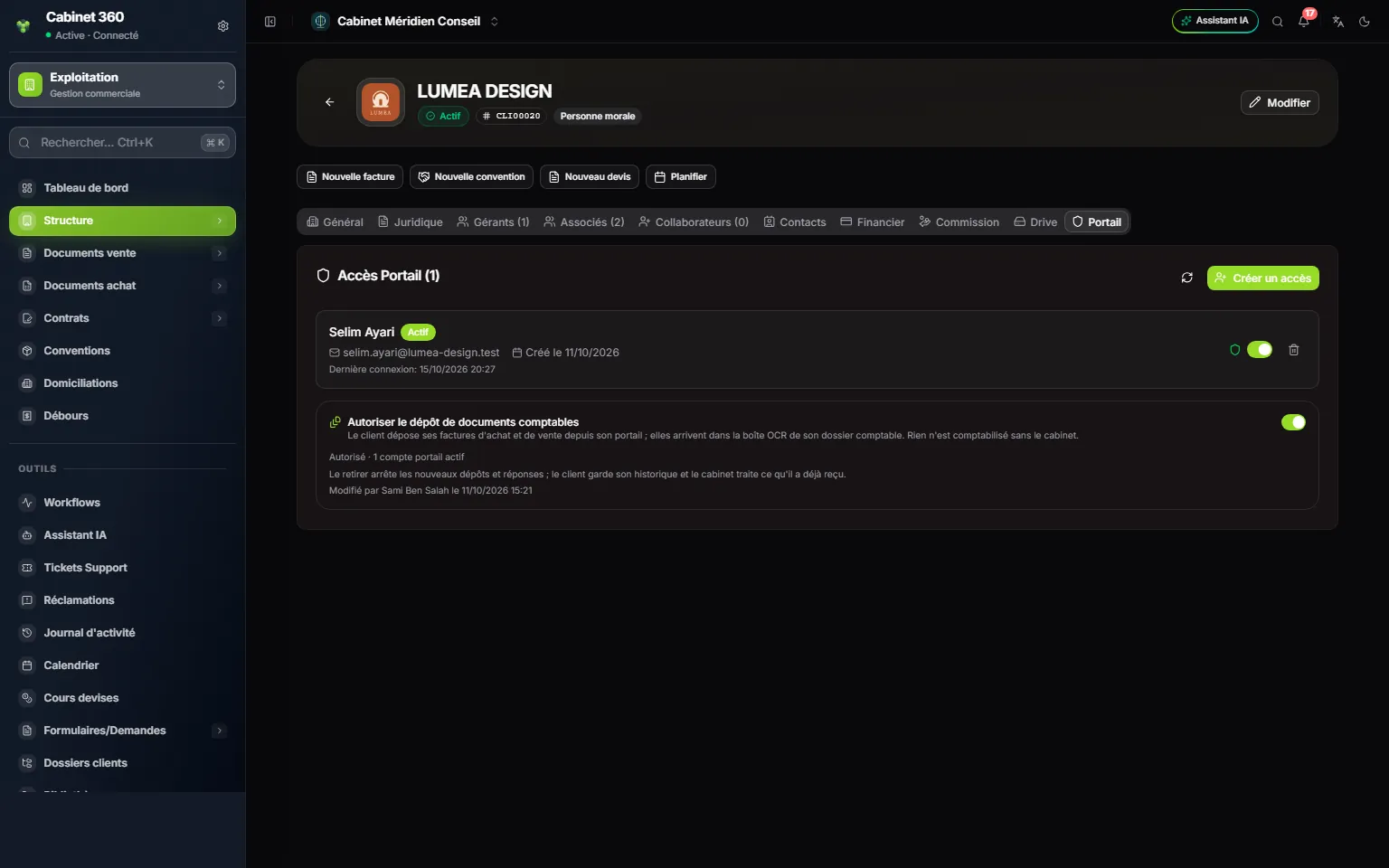
- 1. Portail : l'onglet de la fiche.
- 2. Créer un accès pour ce client.
- 3. Le compte : son statut, son e-mail, sa création, sa dernière connexion.
- 4. Autoriser le dépôt de documents comptables : le commutateur.
- 5. L'état du dépôt : le nombre de comptes actifs, et qui l'a modifié, quand.
Ouvrir le dépôt de documents comptables
Le dépôt n'est ouvert à aucun client d'office. Pour qu'un client vous envoie ses factures d'achat et de vente (chapitre 11), activez le commutateur de la colonne Dépôt comptable, ou Autoriser le dépôt de documents comptables sur sa fiche. L'autorisation vaut pour tous les comptes portail de ce client.
Le commutateur ne s'active que si tout est réuni. Sinon, le motif s'affiche au survol, ou en orange sous le commutateur de la fiche :
| Motif affiché | Ce qu'il faut faire |
|---|---|
| Abonnement « Portail client » requis. | Ajouter le module à l'abonnement du cabinet |
| Abonnement « Comptabilité » requis. | Ajouter le module Comptabilité |
| Client inactif. | Repasser la fiche du client à Actif |
| Service « Tenue comptable » non choisi sur la fiche du client. | Cocher Tenue comptabilité sur sa fiche |
| Aucun dossier comptable ouvert pour ce client. | Ouvrir son dossier dans le module Comptabilité |
| État | Ce qu'il veut dire |
|---|---|
| Non autorisé | Le commutateur est fermé : le client ne dépose rien. |
| Autorisé | Le client dépose ses factures. |
| Autorisé mais inopérant | Vous l'avez autorisé, mais une condition a disparu depuis (un module, le service, le dossier) : le dépôt reste fermé tant qu'elle manque. |
Le fermer est toujours possible : « Le retirer arrête les nouveaux dépôts et réponses ; le client garde son historique et le cabinet traite ce qu'il a déjà reçu. »
Suspendre, réactiver, supprimer
| Geste | Ce qui se passe |
|---|---|
| Le commutateur de la ligne, vers la gauche | L'accès est Désactivé : le client est déconnecté aussitôt, sur tous ses appareils, et ne peut plus se connecter. |
| Le même commutateur, vers la droite | L'accès redevient Actif, avec le même mot de passe. Rien n'est envoyé au client. |
| La corbeille | Après confirmation, le compte est supprimé pour de bon : le client est déconnecté et ne peut plus se connecter. L'historique de ses tickets est gardé. |
| La fiche du client passée Inactif | Le portail se ferme aussitôt : le client lit « Votre accès au portail a été révoqué. » Repassée Actif ou En cours, la fiche rouvre le même compte. |
Mot de passe perdu
Le client clique sur Oublié ? sur la page de connexion et renouvelle lui-même son mot de passe. Vous n'avez rien à faire.