
Ce que la liste montre
La page Mes Factures liste les factures et les avoirs que votre cabinet a émis pour la société du client : validés, envoyés, partiellement payés, payés ou couverts par un avoir, et les avoirs validés.
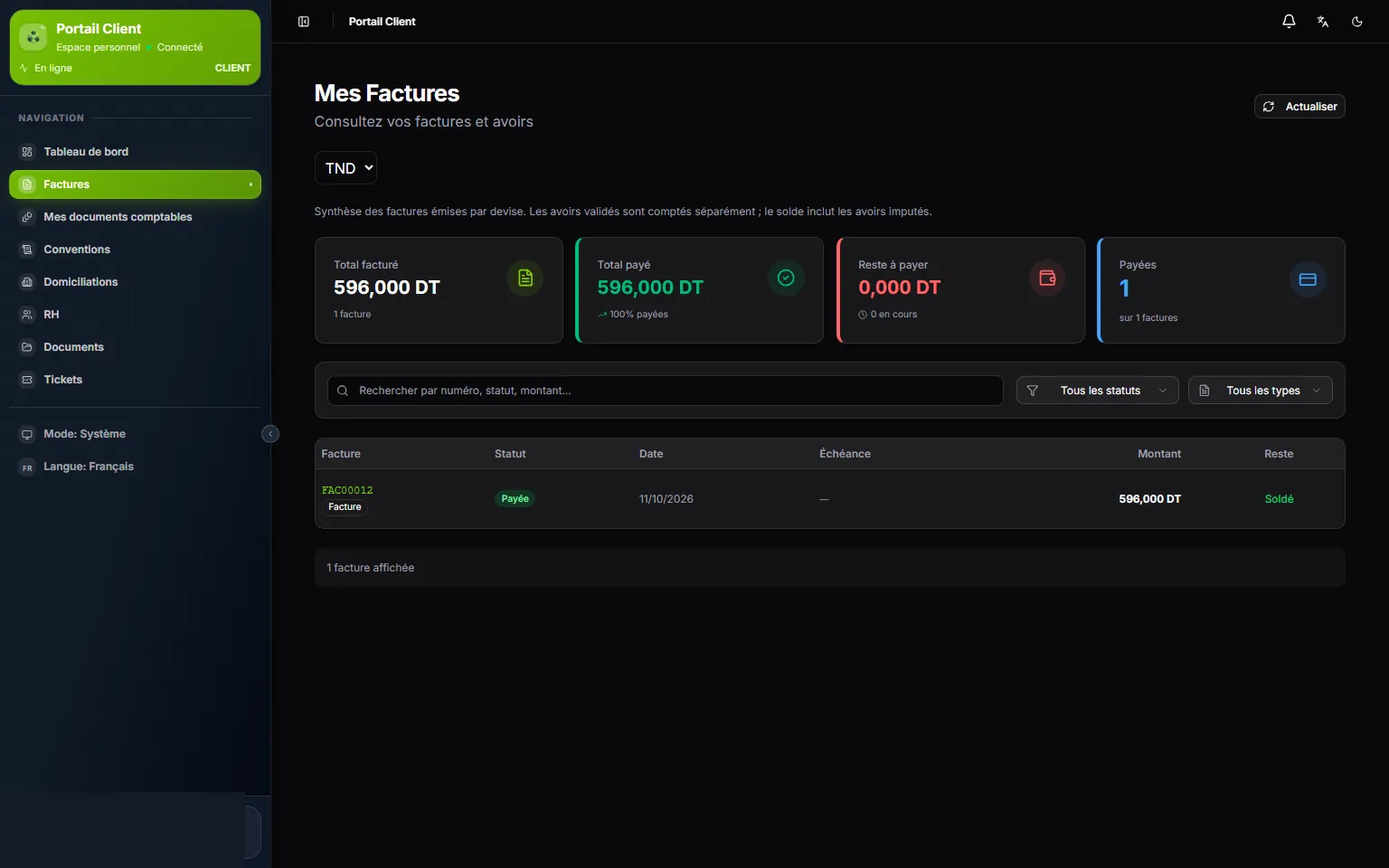
- 1. La devise : les compteurs se lisent devise par devise.
- 2. Quatre compteurs : total facturé, total payé, reste à payer, factures payées.
- 3. Recherche et filtres : un numéro, un statut, un type.
- 4. Une facture par ligne : son numéro ouvre le détail.
- 5. Reste : le montant dû en rouge, ou Soldé.
Chaque ligne donne la Facture (numéro et type), son Statut, sa Date, son Échéance, son Montant et son Reste. Le menu de la ligne propose Voir le détail, Télécharger PDF et Imprimer.
Chercher et filtrer
- La recherche trouve une facture par son numéro.
- Le filtre de statut : Tous les statuts, En cours (une facture qui reste à payer), Payée, Partiel.
- Le filtre de type : Tous les types, Facture, Avoir.
- Effacer remet les filtres à zéro.
Le détail d'une facture
Un clic sur le numéro ouvre la facture. L'en-tête donne son numéro, son type, son statut, sa date et son échéance ; à droite, Imprimer, PDF et Actualiser.
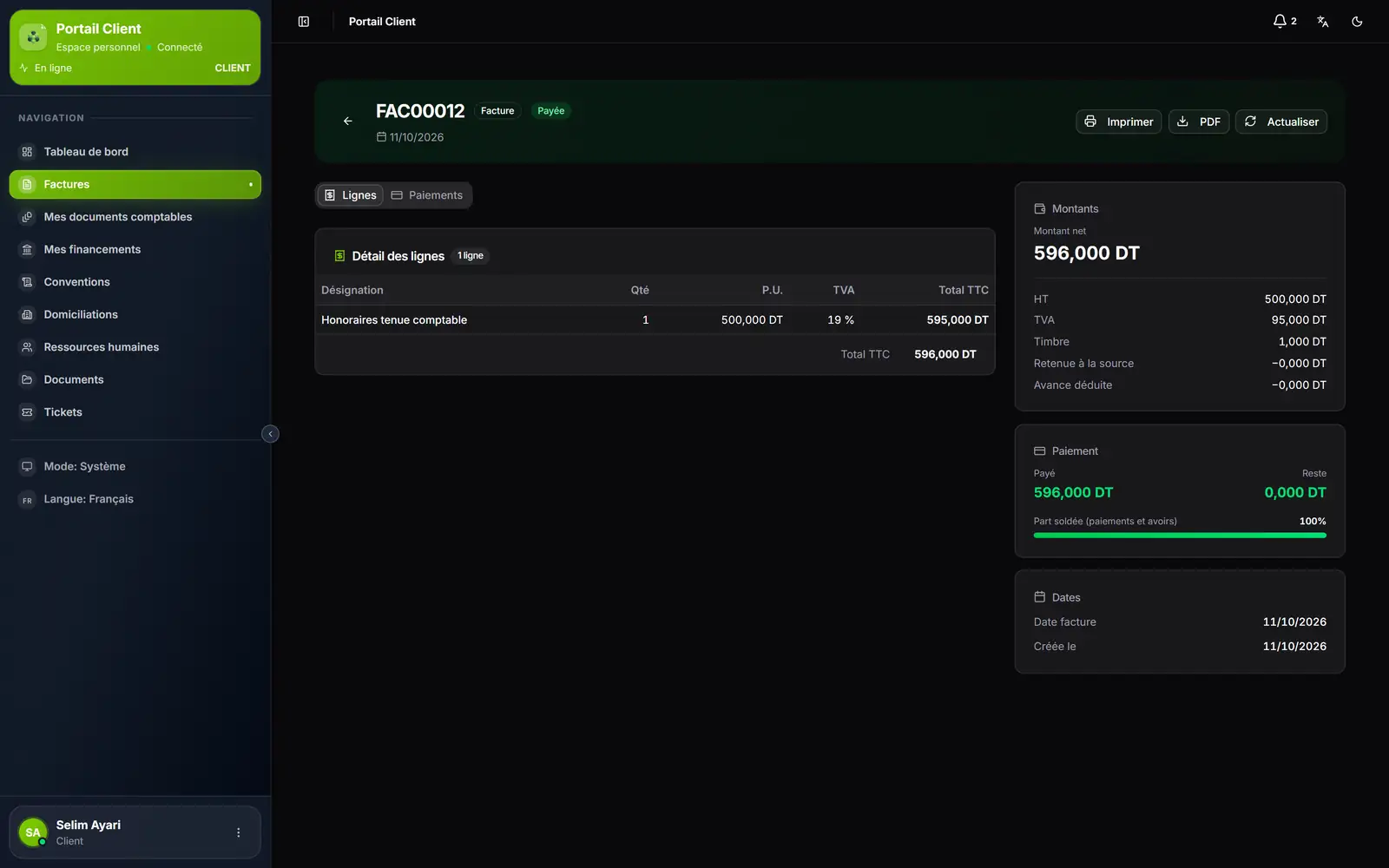
- 1. Numéro, type et statut de la facture, et sa date.
- 2. Imprimer, PDF, Actualiser.
- 3. Deux onglets : Lignes et Paiements.
- 4. Détail des lignes : désignation, quantité, prix unitaire, taux de TVA, total TTC.
- 5. Montants : montant net, HT, TVA, timbre, retenue à la source, avance déduite.
- 6. Paiement : payé, reste, et la part soldée par les paiements et les avoirs.
Les cartes de droite détaillent les montants :
| Carte | Ce qu'elle donne |
|---|---|
| Montants | Le Montant net, puis HT, TVA, Timbre (s'il y en a un), Retenue à la source et Avance déduite |
| Paiement | Payé, Reste, les Avoirs imputés s'il y en a, et la Part soldée (paiements et avoirs) en pourcentage |
| Dates | Date facture, Échéance, Créée le |
L'onglet Paiements apparaît dès qu'un paiement est enregistré : pour chacun, sa date, son mode (espèces, chèque, virement…), sa référence et son montant.
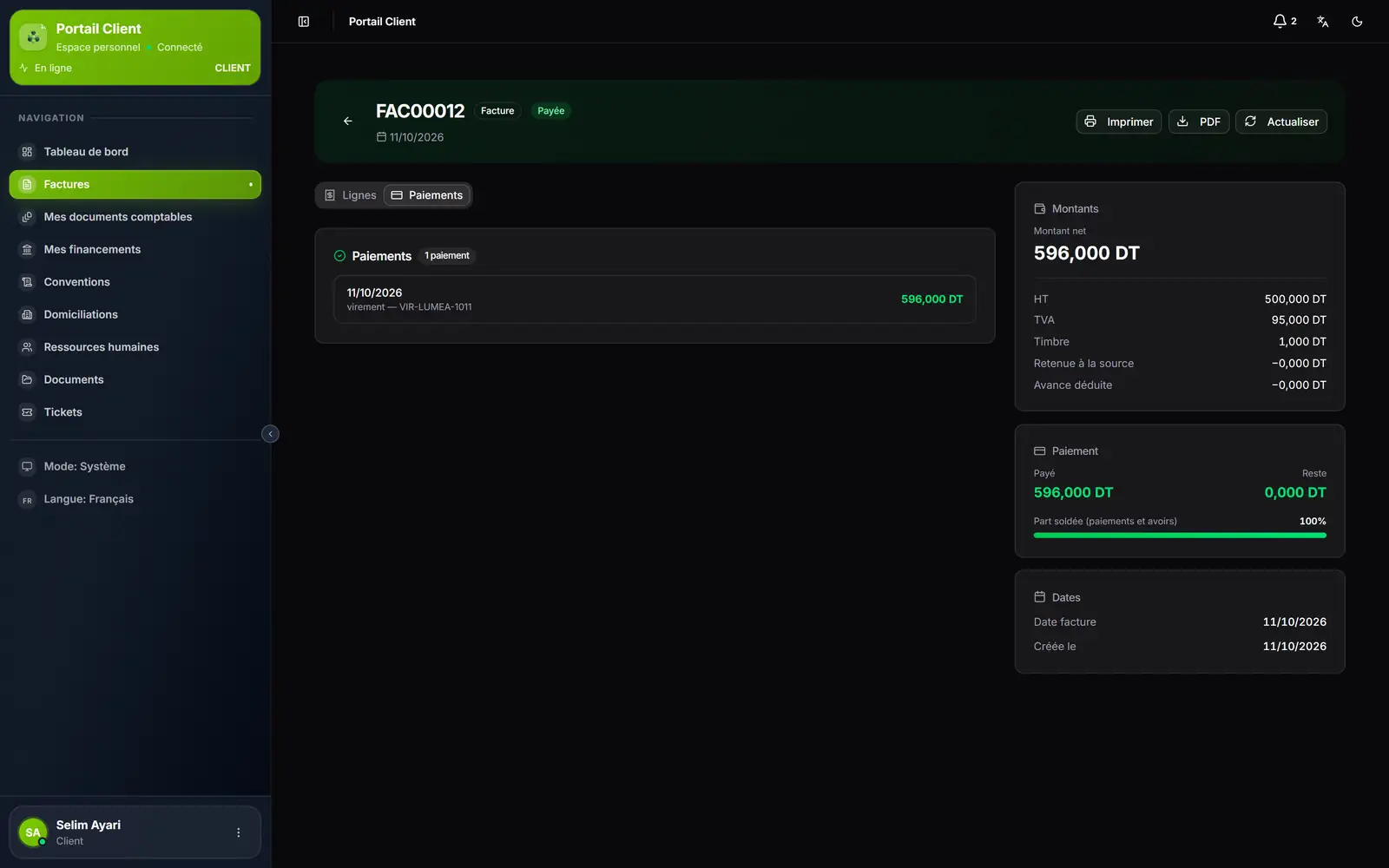
- 1. Un paiement : date, mode et référence.
- 2. Le montant encaissé.
Télécharger et imprimer
PDF télécharge la facture, sur le modèle de votre cabinet et sans ses notes internes ; Imprimer l'ouvre pour l'impression. Les deux gestes existent aussi dans le menu de chaque ligne de la liste.
Ce que le client lit quand vous agissez
| Vous, dans l'ERP | Le client, sur son portail |
|---|---|
| Vous validez une facture | Elle apparaît dans Factures ; selon vos réglages, une notification « Nouvelle facture disponible » l'annonce (chapitre 10) |
| Vous enregistrez un paiement | L'onglet Paiements le montre ; Payé, Reste et le statut suivent |
| Vous émettez un avoir | Il apparaît comme une ligne Avoir ; imputé, il réduit le reste à payer |
| Vous annulez une facture | Elle disparaît du portail |