
Côté client : la cloche
En haut de chaque page du portail, la cloche compte les notifications non lues. Un clic montre les cinq dernières ; Voir toutes les notifications ouvre la page Notifications.
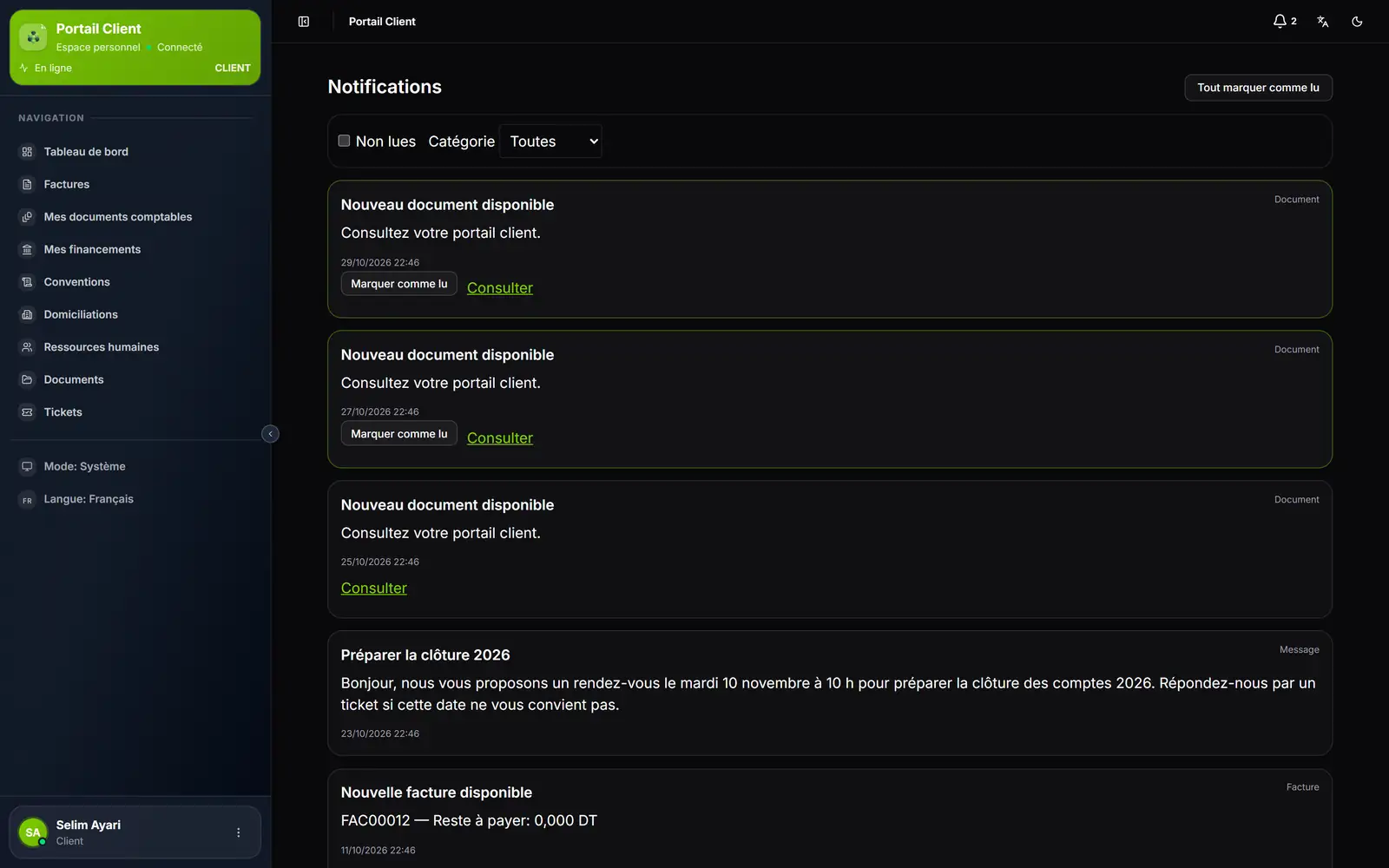
- 1. La cloche et son compteur de non lues.
- 2. Non lues et Catégorie : Message, Facture, Document, Rappel.
- 3. Tout marquer comme lu.
- 4. Une notification : son titre, son texte, sa date et sa catégorie.
- 5. Marquer comme lu et Consulter, qui ouvre la facture ou le document.
Chaque notification porte son titre, sa catégorie, son texte et sa date. Marquer comme lu l'enlève du compteur ; Consulter, quand la notification vise une facture ou un document, l'ouvre directement. La cloche se met à jour d'elle-même.
Les notifications automatiques
Une fois le service ouvert et activé, trois notifications partent sans que personne les écrive, dans la langue du compte du client (français, arabe ou anglais) :
| Notification | Quand elle part | Réglage |
|---|---|---|
| « Nouvelle facture disponible » | Quand une facture du client est émise pour la première fois | Notifier les nouvelles factures validées |
| « Nouveau document disponible » | Quand un fichier est enregistré dans un dossier du client | Notifier les nouveaux documents |
| « Rappel de facture » | Avant l'échéance, le jour même ou après, pour une facture qui a une date d'échéance et reste à payer | Activer les rappels de facture et les jours choisis |
Une demande de complément ou d'un autre document sur un dépôt de documents comptables, et le classement Non retenu d'un dépôt, envoient aussi un message au client, avec la date Demandé pour le s'il y en a une (chapitre 12).
Écrire un message
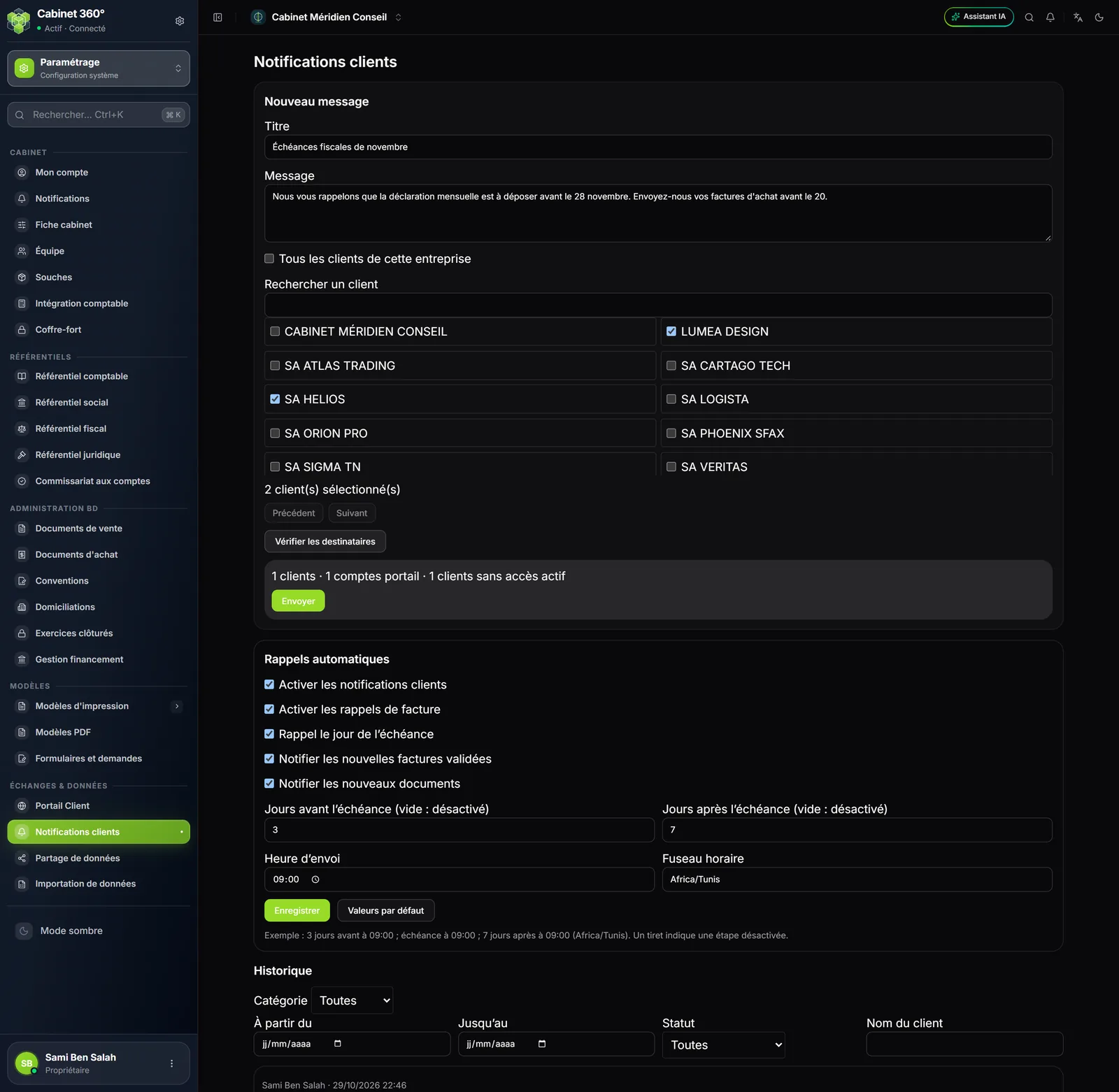
- Dans Nouveau message, saisissez le Titre (255 caractères au plus) et le Message (5 000 au plus).
- Choisissez les destinataires : Tous les clients de cette entreprise, ou les clients cochés après Rechercher un client.
- Pour un seul client, vous pouvez joindre un Lien facultatif : Sans lien, une Facture ou un Document de ce client. Le client l'ouvrira avec Consulter.
- Cliquez sur Vérifier les destinataires : l'écran compte les clients, les comptes portail qui recevront le message et les clients sans accès actif, laissés de côté.
- Cliquez sur Envoyer : « Message envoyé ». Le message arrive tel que vous l'avez écrit, dans la catégorie Message.
Un client dont la fiche est Inactif ne reçoit rien. Le résumé de Vérifier les destinataires vaut un quart d'heure : au-delà, refaites-le avant d'envoyer.
Les réglages
La section Rappels automatiques règle tout le service :
- Activer les notifications clients : l'interrupteur général ;
- Notifier les nouvelles factures validées, Notifier les nouveaux documents ;
- Activer les rappels de facture, avec Jours avant l'échéance (3 par défaut), Rappel le jour de l'échéance et Jours après l'échéance (7 par défaut) ; une case vide désactive l'étape ;
- Heure d'envoi (09:00 par défaut) et Fuseau horaire (Africa/Tunis) ;
- Valeurs par défaut remet les réglages d'origine, Enregistrer les garde.
L'historique
Historique liste chaque envoi, filtrable par Catégorie, par période (À partir du, Jusqu'au), par Statut et par Nom du client. Chaque envoi dit son auteur, ou Automatique, puis le nombre de destinataires et de lectures ; Destinataires montre, client par client, qui a lu.
Ce qu'il faut pour que le service marche
| Condition | Qui la remplit |
|---|---|
| Les modules Portail Client et Exploitation dans l'abonnement | Le cabinet |
| Le service ouvert pour le cabinet par IntegraSys ; sinon l'écran dit « Le service sera disponible après son activation par IntegraSys. » | IntegraSys |
| Activer les notifications clients coché | Le propriétaire du cabinet |
| Pour les alertes sur le téléphone : l'application Android, son interrupteur Notifications sur ce téléphone, et le service d'alertes ouvert par IntegraSys | Le client, puis IntegraSys |