
D'où viennent les dossiers
La rubrique Documents du portail montre les dossiers et les fichiers que votre cabinet range pour la société du client, dans son espace documentaire. Le client y voit ses sous-dossiers, par exemple Comptabilité, Fiscal, Juridique ou Social & Paie, avec le nombre de fichiers que chacun contient.
Pour partager un document avec un client, rangez-le dans un dossier de sa société. Il n'a rien à demander : le fichier est là à sa prochaine visite.
Parcourir ses dossiers
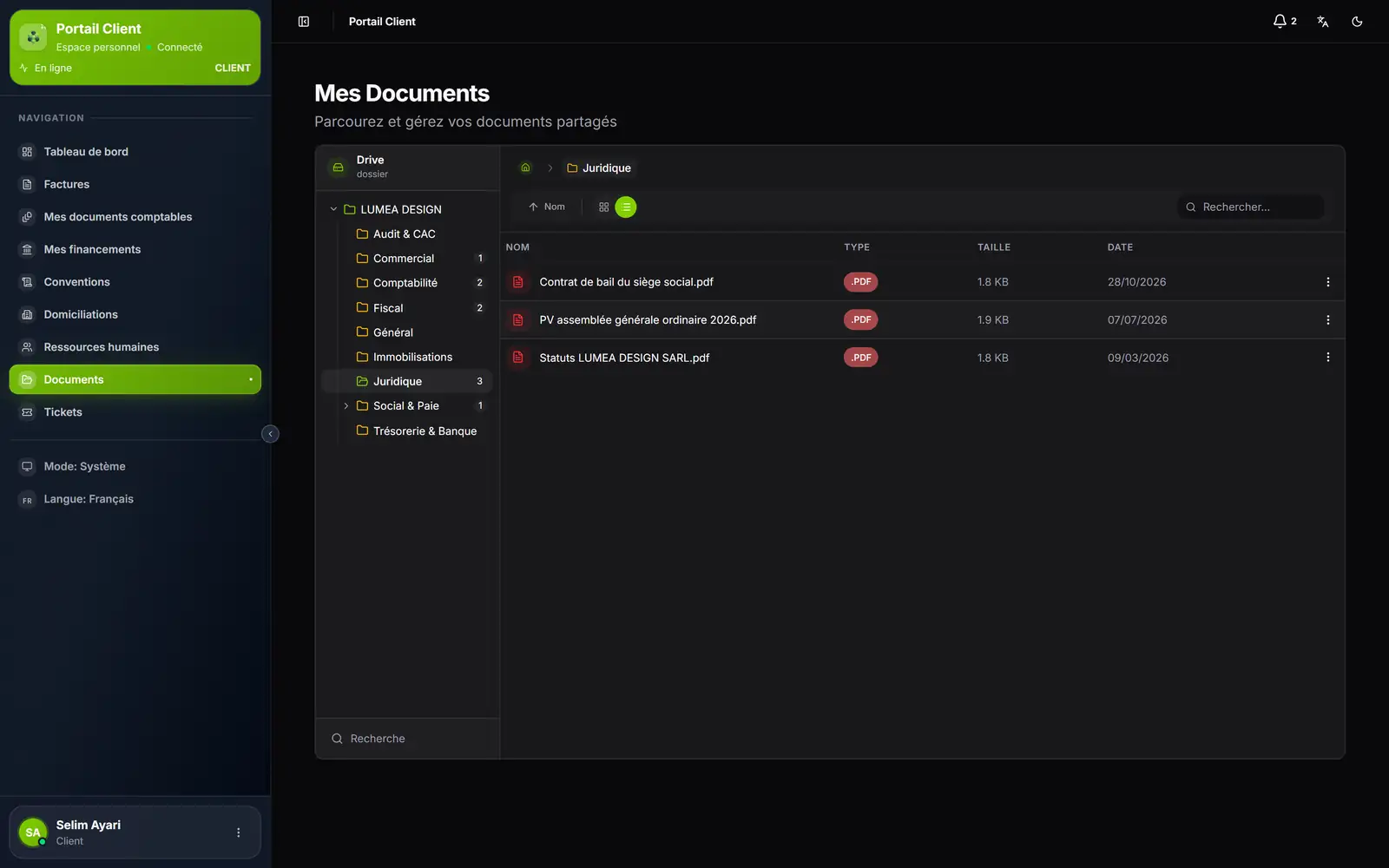
- 1. Les dossiers de la société : un clic saute directement à l'un d'eux.
- 2. Le chemin : il ramène en arrière.
- 3. Tri et affichage : par nom, date ou taille ; vue grille ou vue liste.
- 4. Rechercher... : dans le dossier ouvert.
- 5. Un fichier par ligne : un double-clic ouvre son aperçu.
- 6. Recherche : dans tous les dossiers à la fois.
- Un clic sur une tuile ou sur un dossier de la liste de gauche l'ouvre.
- Rechercher..., en haut, cherche dans le dossier ouvert ; le bouton Recherche, en bas de la liste des dossiers, cherche dans tous les dossiers : le client tape le mot, puis appuie sur Entrée.
- Le tri se fait par Nom, Date ou Taille ; un second clic inverse l'ordre. Vue grille et Vue liste changent l'affichage.
- Sur un petit écran, la liste des dossiers est masquée : le client cherche alors dans le dossier ouvert.
Ouvrir, imprimer, télécharger
Un clic sur un fichier ouvre son aperçu ; en vue liste, un double-clic sur la ligne, ou son menu ⋮ puis Aperçu. Les images, les PDF, les vidéos et les sons s'affichent ; les flèches passent au fichier suivant du dossier, et l'imprimante imprime un PDF.
Télécharger, dans l'aperçu ou dans le menu ⋮, enregistre le fichier. Les fichiers Word, Excel et les archives n'ont pas d'aperçu : la fenêtre ne propose que Télécharger.
Le client ne dépose rien ici
Le portail ne permet pas d'envoyer un fichier dans Documents. Pour vous transmettre un document :
| Ce que le client envoie | Le chemin |
|---|---|
| Une facture d'achat ou de vente | Mes documents comptables, si vous l'avez ouvert (chapitre 11) |
| Tout autre document | Un ticket, fichier joint (chapitre 9) |
Une facture déposée se suit dans Mes documents comptables, pas dans Documents.
Sur l'application Android, l'onglet Documents reprend les mêmes dossiers (chapitre 14).