
Ce que le client fait, et ce qu'il ne fait pas
Le client dépose des fichiers : une facture par fichier. Il n'indique jamais un compte, un journal ni une ligne d'écriture. Déposer ne comptabilise rien : votre cabinet lit chaque facture, prépare l'écriture, la vérifie et la valide (chapitre 12).
La rubrique distingue bien deux sens. Factures réunit ce que vous facturez au client ; Mes documents comptables réunit ce que le client vous envoie : les factures de ses fournisseurs (Achat) et celles qu'il émet à ses propres clients (Vente).
Qui peut déposer, qui peut consulter
La rubrique apparaît dans le menu dès que le dépôt est ouvert pour cette société (chapitre 2). Le dépôt demande, tout à la fois :
- un compte portail actif ;
- les modules Portail Client et Comptabilité dans l'abonnement de votre cabinet ;
- un client actif, avec le service Tenue comptabilité ;
- un dossier comptable ouvert pour ce client ;
- votre autorisation, le commutateur Dépôt comptable.
Si vous retirez l'autorisation, décochez le service ou supprimez le dossier, le client ne dépose plus et ne répond plus, mais il garde son historique : un encadré Dépôt de documents indisponible lui dit pourquoi, et ses documents déjà déposés restent consultables. Un compte désactivé ou un abonnement échu ferment tout.
Déposer un envoi
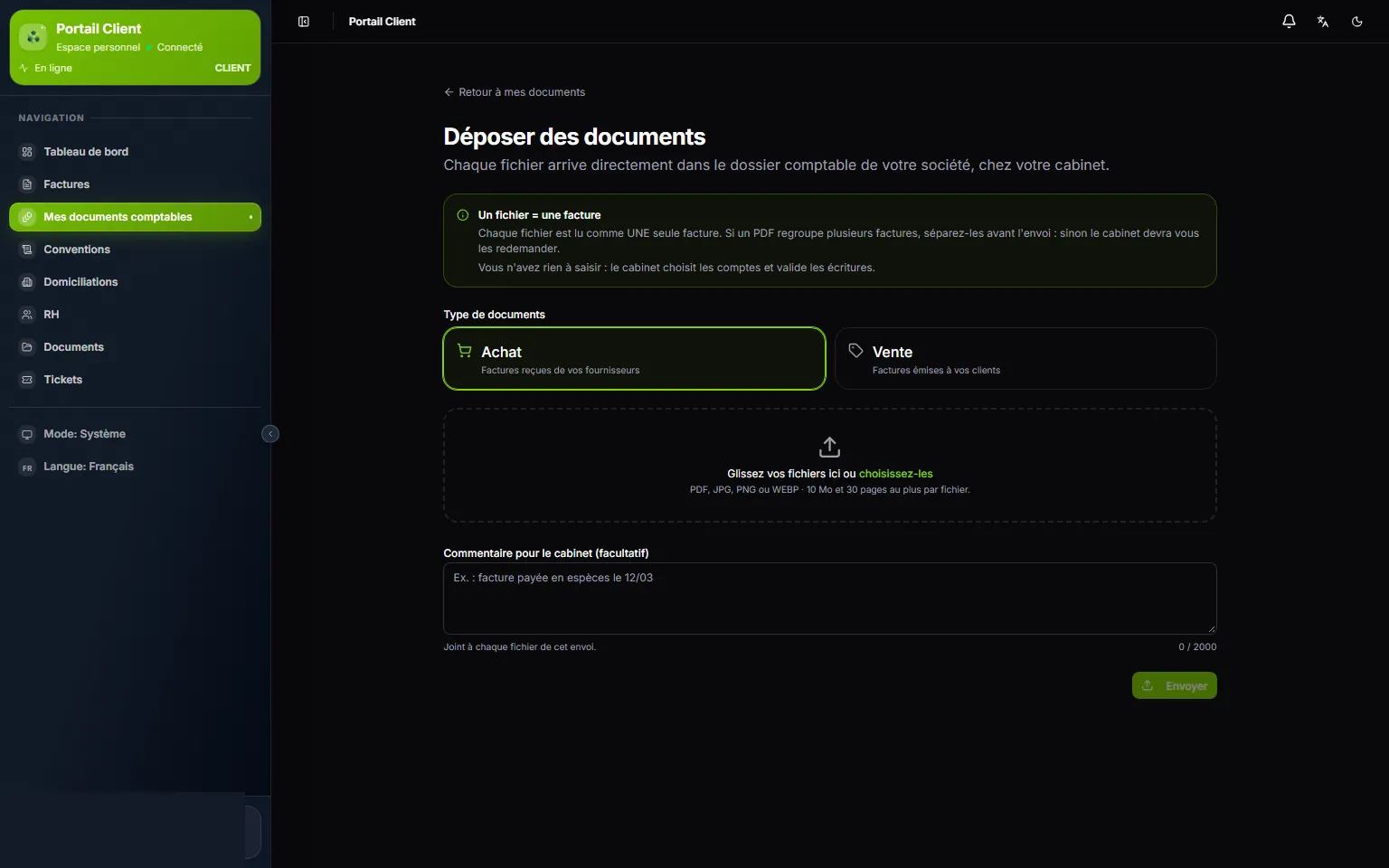
- 1. Un fichier = une facture : un PDF qui regroupe plusieurs factures se sépare avant l'envoi.
- 2. Type de documents : Achat ou Vente. Un envoi ne porte qu'un type.
- 3. Le cadre de dépôt : glisser les fichiers, ou cliquer pour les choisir. Il affiche les formats et la taille maximale du moment.
- 4. Commentaire pour le cabinet (facultatif) : joint à chaque fichier de l'envoi, 2000 caractères au plus.
- 5. Envoyer : le bouton compte les fichiers prêts.
- Dans Mes documents comptables, le client clique sur Déposer des documents.
- Il choisit le Type de documents : Achat (factures reçues de ses fournisseurs) ou Vente (factures émises à ses clients).
- Il glisse ses fichiers dans le cadre, ou clique sur choisissez-les. Sur un téléphone, tout le cadre ouvre le sélecteur de fichiers. Chaque fichier s'affiche avec Prêt à envoyer ; la croix le retire.
- Au besoin, il écrit un Commentaire pour le cabinet (facultatif), par exemple « facture payée en espèces le 12/03 ».
- Il clique sur Envoyer N fichiers. Chaque fichier prend son issue : Reçu, Déjà déposé ou Refusé, avec la raison dessous.
| Issue | Ce qu'elle veut dire |
|---|---|
| Reçu | Votre cabinet l'a reçu ; l'analyse démarre. Si vous aviez déjà chargé ce même fichier dans le dossier, le dépôt s'y rattache, sans seconde analyse. |
| Déjà déposé | Le client avait déjà déposé ce fichier : le dépôt existant est conservé. |
| Refusé | Format non pris en charge, fichier trop lourd ou illisible, PDF protégé, document trop long… La raison est écrite sous la ligne. |
Un PDF de plusieurs pages est lu comme une facture. L'écran prévient avant l'envoi : « Ce PDF compte N pages : s'il regroupe plusieurs factures, déposez-les séparément. »
Suivre le traitement
La liste Mes documents comptables donne, pour chaque fichier, son Type, son Statut, la date Déposé le et son auteur (Par). Le client cherche un fichier par son nom, filtre par type, par statut et par période de dépôt (Déposé du … au). La liste se met à jour d'elle-même tant qu'une analyse tourne.
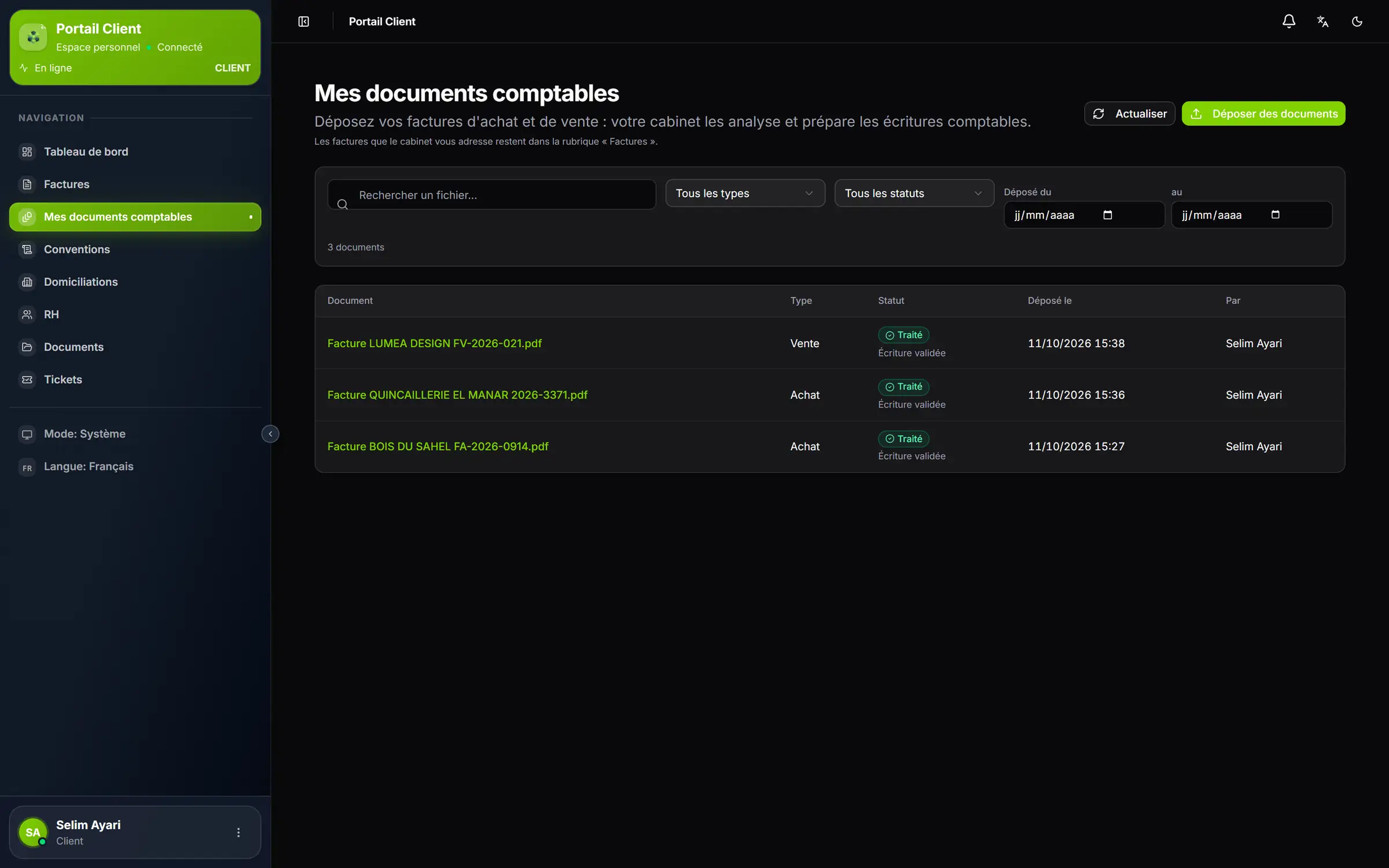
- 1. Déposer des documents : un nouvel envoi.
- 2. Les filtres : nom de fichier, type, statut, période de dépôt.
- 3. Le statut et, sous lui, Écriture validée une fois traité.
- 4. Le nom du fichier : il ouvre la page du document.
| Statut | Ce que le client comprend |
|---|---|
| Reçu | Le document est bien arrivé ; son analyse va démarrer. |
| En cours d'analyse | Le document est en cours de lecture automatique. |
| À vérifier par le cabinet | L'analyse est terminée : le cabinet vérifie la proposition d'écriture. |
| À compléter | Le cabinet lui demande une information ou un autre document. |
| Traité | Le cabinet a enregistré et validé l'écriture comptable (Écriture validée). |
| Échec de l'analyse | La lecture automatique a échoué ; le cabinet le voit dans sa boîte OCR. |
| Remplacé | Le document a été remplacé par une nouvelle version. |
| Non retenu | Le cabinet n'a pas retenu ce document ; son motif est sur la page du document. |
Le statut est calculé à chaque lecture à partir de votre propre traitement : il ne peut pas être en retard sur votre travail. Si vous supprimez l'écriture d'un document traité, il revient à À vérifier par le cabinet.
La page d'un document
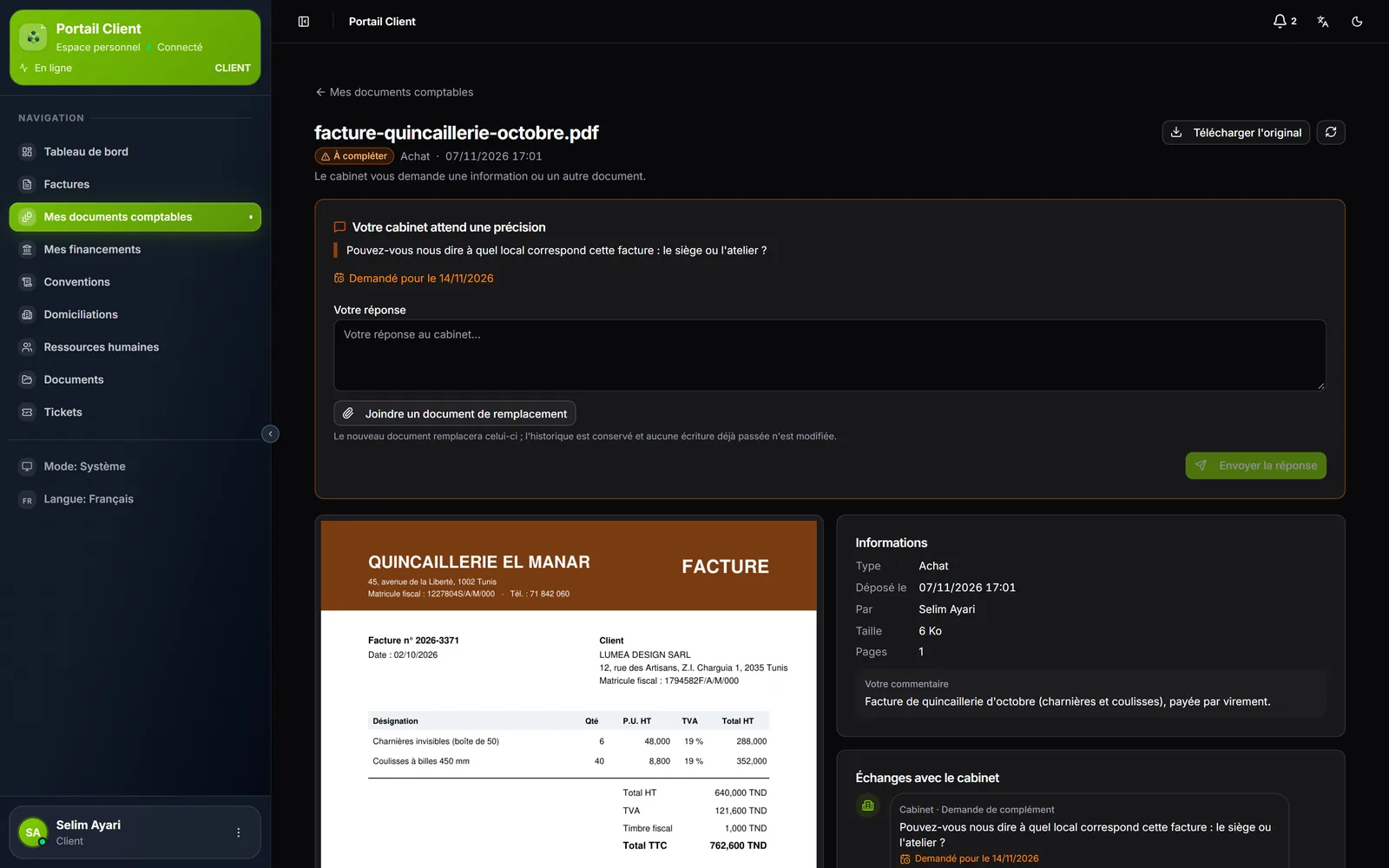
Un clic sur le nom du fichier ouvre sa page : l'aperçu (page par page) et Télécharger l'original, ses Informations (type, date, auteur, taille, pages, écriture), Votre commentaire et les Échanges avec le cabinet.
Répondre à une demande
Quand vous demandez un complément, le document passe à À compléter et la ligne peut porter Demandé pour le jj/mm/aaaa, la date à laquelle vous attendez la réponse ; une fois passée, elle s'affiche Date dépassée. Sur la page du document, un encadré cite votre message : « Votre cabinet attend une précision » ou « Votre cabinet attend un autre document ».
- Le client écrit Votre réponse, ou clique sur Joindre un document de remplacement, ou les deux.
- Il clique sur Envoyer la réponse. Le message « Réponse envoyée au cabinet. » s'affiche, ou « Document de remplacement envoyé. » s'il a joint un fichier ; l'auteur de la demande reçoit une notification.
Un document de remplacement est un nouveau dépôt, avec sa propre analyse. L'ancien passe Remplacé et reste consultable ; aucune écriture déjà passée n'est modifiée.
Après un échec de l'analyse
La page dit la raison de l'échec. Pour une panne passagère (« Service d'analyse momentanément indisponible », « Une erreur technique a interrompu l'analyse »), le bouton Relancer l'analyse apparaît : trois fois au plus. Pour un document illisible ou trop long, le client dépose une meilleure version, une facture par fichier.