
Ce que fait le portail
Le portail client est un espace en ligne que votre cabinet ouvre à chacun de ses clients. Le client s'y connecte avec une adresse e-mail et un mot de passe que vous lui donnez. Il y trouve, pour sa société seulement :
- les factures et avoirs que vous lui avez émis, leurs paiements et leur reste à payer ;
- ses conventions et ses domiciliations ;
- les documents que vous rangez dans ses dossiers ;
- ses tickets : les questions qu'il vous pose et vos réponses ;
- ses notifications : nouvelle facture, nouveau document, rappel, message du cabinet.
Si vous le lui ouvrez, il y ajoute trois rubriques : Mes documents comptables pour vous déposer ses factures d'achat et de vente, Mes financements pour suivre ses crédits, et Ressources humaines pour saisir les congés et les mouvements de ses employés.
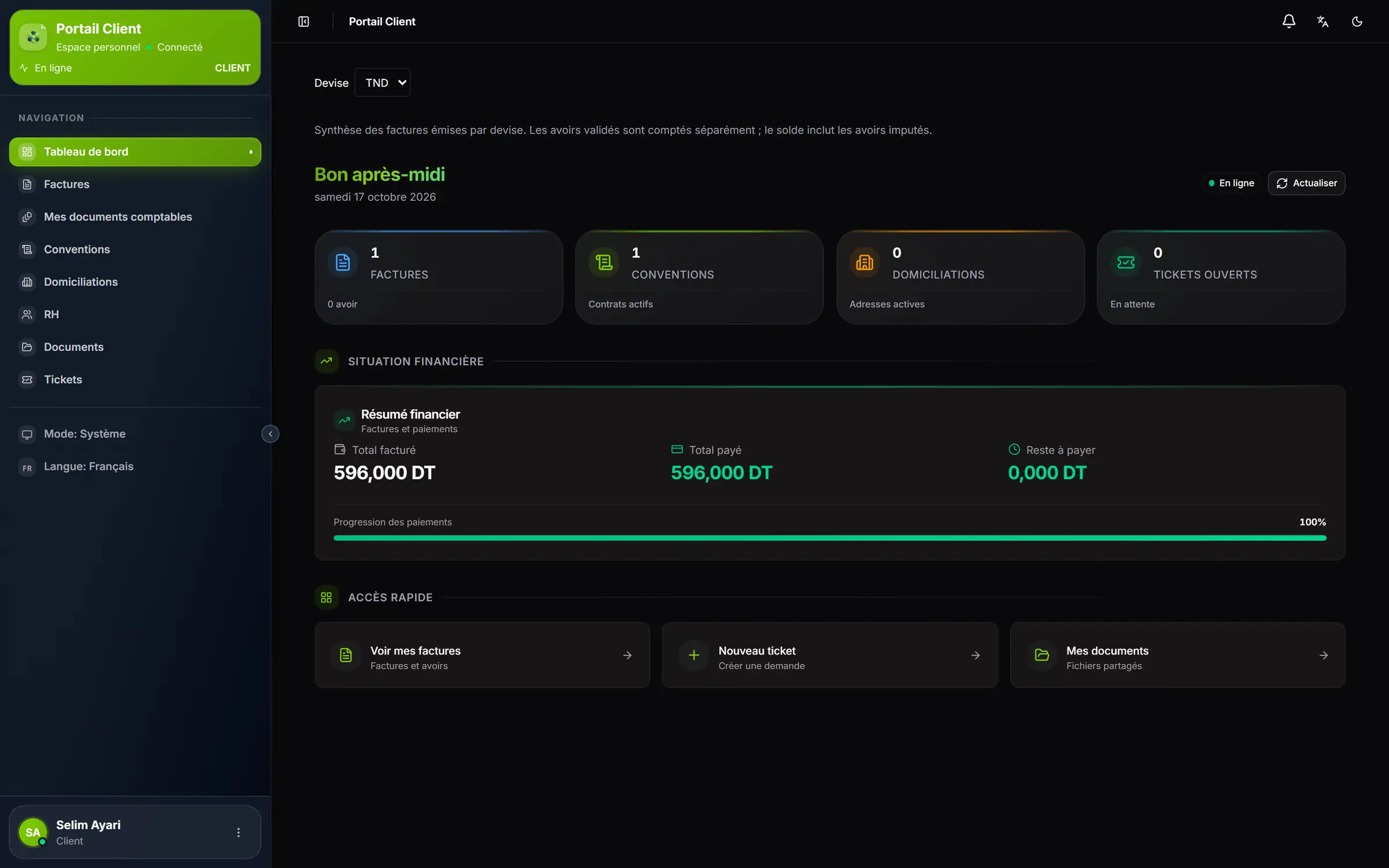
- 1. Le menu du client : il ne montre que ce que vous avez ouvert pour sa société.
- 2. Quatre compteurs : factures, conventions, domiciliations et tickets ouverts.
- 3. Situation financière : total facturé, total payé et reste à payer, dans la devise choisie.
- 4. Accès rapide : ses factures, un nouveau ticket, ses documents.
- 5. Mode et Langue : la langue du portail, et les couleurs du menu ; l'apparence de toute la page se règle en haut à droite.
Les deux côtés du portail
Le portail a deux côtés, et ce livre les suit tous les deux.
| Côté | Qui | Où | Ce qui s'y fait |
|---|---|---|---|
| Le cabinet | Votre équipe | Paramétrage › Portail Client, la fiche du client, la boîte OCR (Pré-compta), Tickets Support | Créer les accès, ouvrir le dépôt comptable, répondre aux tickets, traiter les dépôts, envoyer des notifications |
| Le client | La personne que vous avez invitée | Son portail, sur le web ou sur l'application Android | Consulter, télécharger, poser une question, déposer, répondre |
Le client consulte : il ne modifie ni une facture, ni un contrat, ni une adresse. Pour changer une information, il vous écrit par un ticket. Les seules choses qu'il crée sont ses tickets, ses dépôts de documents comptables, ses saisies RH, les fiches de ses employés et, dans Mes financements, ses propres crédits et les paiements qu'il vous signale.
Le menu du client
Le menu du portail suit toujours le même ordre. Six entrées sont là pour tous les clients ; trois n'apparaissent que si votre cabinet les a ouvertes.
| Entrée | Ce que le client y trouve | Quand elle apparaît |
|---|---|---|
| Tableau de bord | Ses compteurs et sa situation financière | Toujours |
| Factures | Les factures et avoirs émis par le cabinet | Toujours |
| Mes documents comptables | Ses dépôts de factures d'achat et de vente | Quand le dépôt est ouvert et opérant, ou quand il a déjà déposé (chapitre 2) |
| Mes financements | Ses crédits et leasings | Quand vous tenez sa comptabilité : module Comptabilité, service Tenue comptabilité, dossier comptable ouvert (chapitre 7) |
| Conventions | Ses conventions | Toujours |
| Domiciliations | Ses domiciliations | Toujours |
| Ressources humaines | Les saisies RH de ses employés | Quand le service RH est coché sur sa fiche (chapitre 13) |
| Documents | Les dossiers que vous rangez pour lui | Toujours |
| Tickets | Ses questions et vos réponses | Toujours |
En haut de chaque page, la cloche compte ses notifications non lues. En bas du menu, sa carte ouvre Mon compte et la Déconnexion.
Sur un téléphone
Le portail web s'adapte à l'écran d'un téléphone : le menu se range derrière le bouton en haut à gauche, les compteurs se rangent deux par ligne.
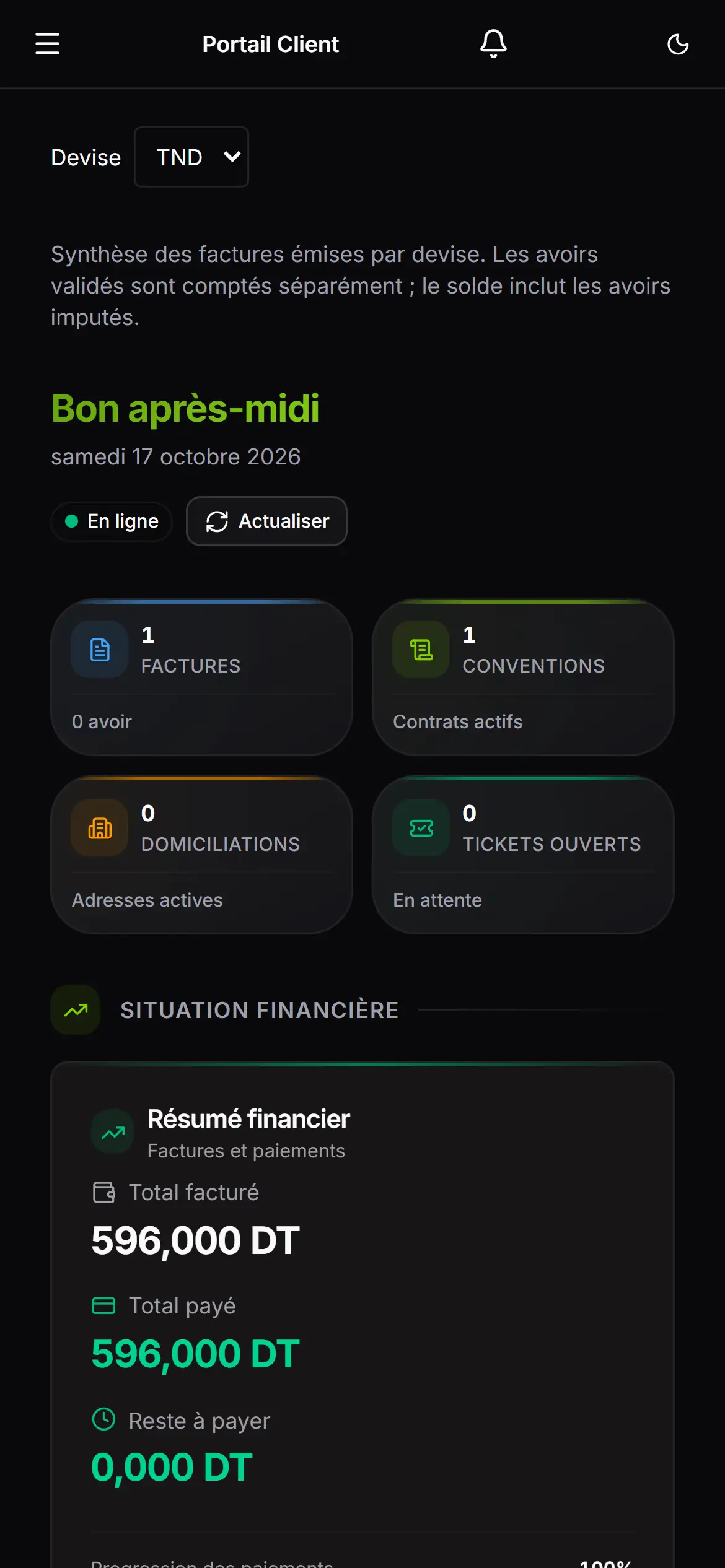
- 1. Le menu : ce bouton l'ouvre.
- 2. La cloche : les notifications du client.
- 3. Les compteurs, deux par ligne.
Pour Android, il existe aussi une application, IntegraSys, qui reprend l'essentiel du portail (chapitre 14).
Ce qu'il faut pour commencer
- Le module Portail Client dans l'abonnement de votre cabinet, avec Exploitation pour les factures, les contrats et les documents.
- Le client, créé dans Exploitation › Structure › Clients, au statut Actif ou En cours : seul Inactif ferme le portail.
- Un membre de l'équipe qui a le droit d'ouvrir des accès : propriétaire, administrateur, ou un rôle qui coche l'écran Paramétrage › Portail Client (chapitre 2).
- Pour le dépôt de documents comptables, en plus : le module Comptabilité, le service Tenue comptabilité coché sur la fiche du client et son dossier comptable ouvert.