
Où arrivent les dépôts
Dans le module Comptabilité, ouvrez le dossier du client depuis Clients comptables, puis :
Chaque dépôt devient un document de la boîte OCR — Pré-comptabilisation du dossier du client, avec la même lecture automatique et la même proposition d'écriture qu'un scan du cabinet. Au-dessus de la liste, trois boutons trient par provenance : Toutes provenances, Déposés par le client et Chargés par le cabinet.
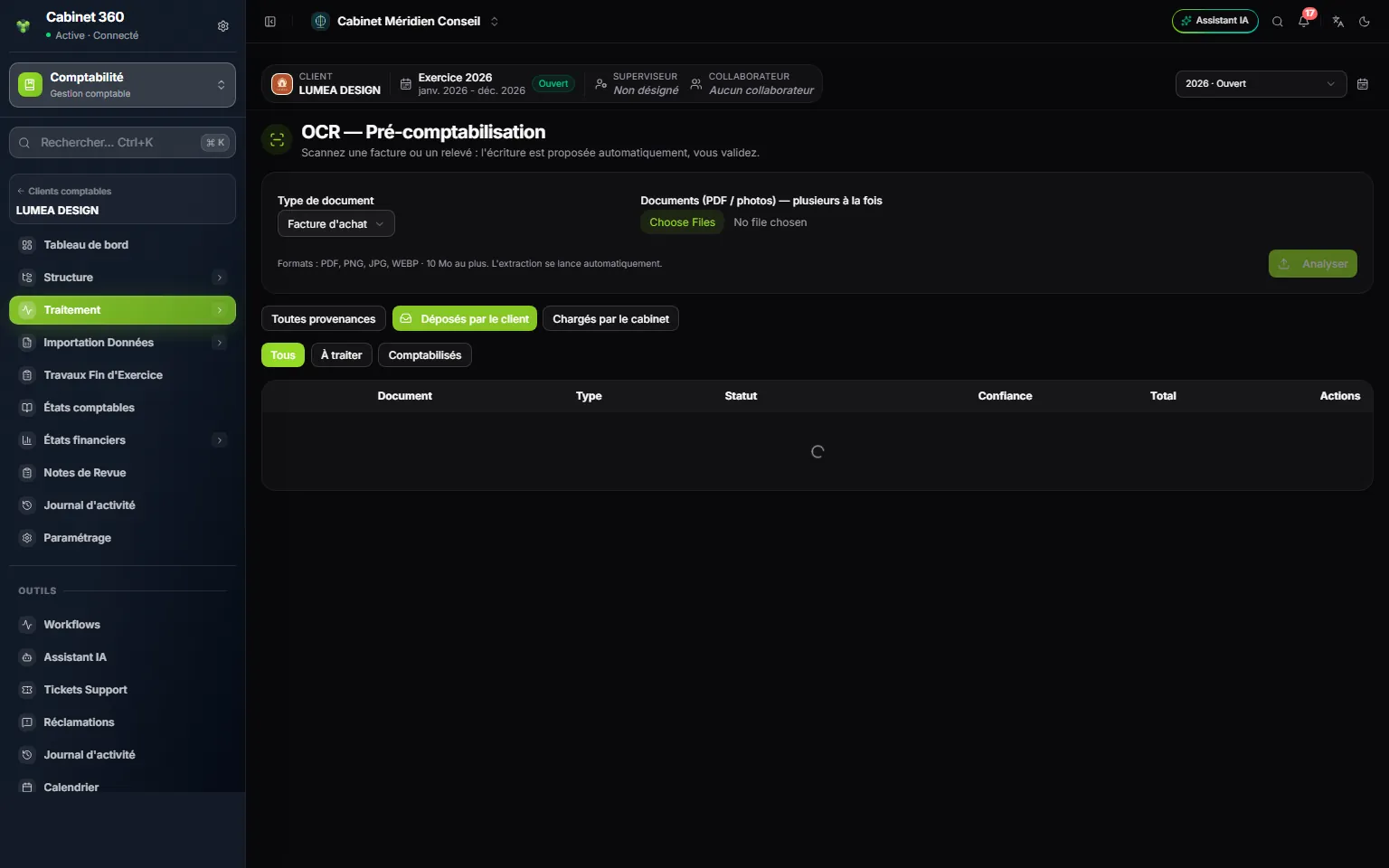
- 1. Le dossier du client : la boîte OCR est celle de son dossier comptable.
- 2. Déposés par le client : seuls les dépôts du portail.
- 3. Tous, À traiter, Comptabilisés : l'avancement du traitement.
- 4. L'exercice et l'équipe du dossier.
Pour lire la boîte, il faut le module Comptabilité et le droit Consulter de l'écran OCR (Pré-compta) ; pour demander un complément, écarter ou comptabiliser, le droit Créer. Il faut aussi être dans l'équipe du dossier (ou propriétaire, ou administrateur). Un collaborateur qui n'est ni superviseur ni affecté au dossier ne voit pas sa boîte.
Qui est prévenu
Quand un client dépose, l'équipe du dossier qui peut lire la boîte reçoit la notification « Documents déposés par … » dans la cloche ; à défaut d'équipe, les propriétaires et les administrateurs. Une seule notification par personne tant que la précédente, de moins de 12 heures, n'est pas lue : pas une par fichier : un client qui dépose vingt factures d'un coup ne remplit pas votre cloche. Un clic sur la notification ouvre la boîte, déjà filtrée.
Le panneau « Déposé par le client »
Dans la liste, chaque dépôt porte le badge Déposé par le client, avec son auteur et sa date. Un clic l'ouvre : en haut de la page de revue, la carte Déposé par le client réunit :
- le Commentaire du client, s'il en a écrit un ;
- Ce que lit le client : le statut tel qu'il s'affiche sur son portail ;
- les Échanges avec le client (visibles du client) ;
- le Journal interne, l'historique du dépôt, jamais visible du client.
Vous traitez ensuite le dépôt comme un scan : vous lisez l'écriture proposée, vous corrigez, puis vous cliquez sur Comptabiliser. Le client lit Traité et Écriture validée dès que l'écriture existe.
Demander un complément ou un autre document
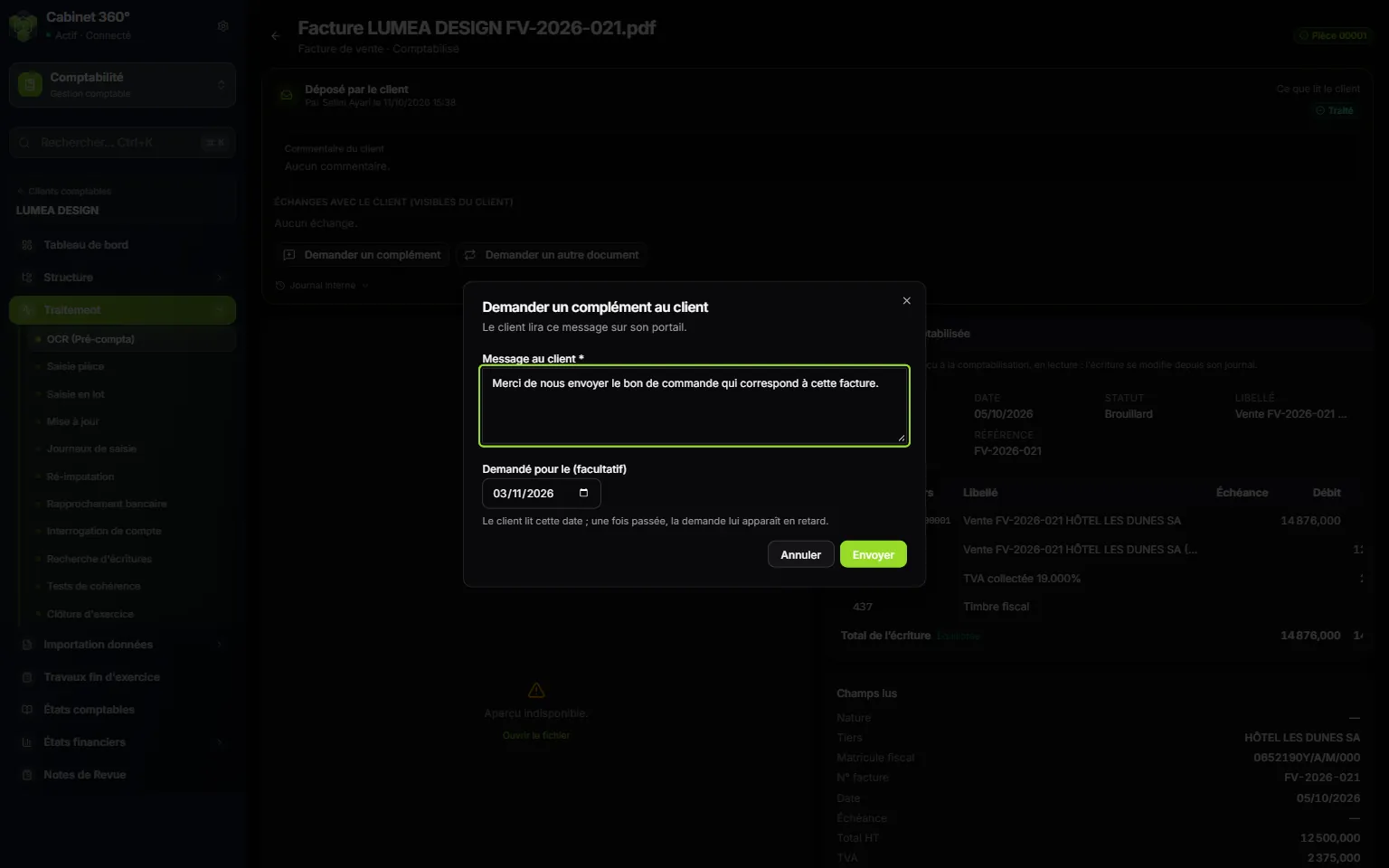
- 1. Deux demandes : Demander un complément (une précision) ou Demander un autre document.
- 2. Message au client : obligatoire ; le client le lit sur son portail.
- 3. Demandé pour le (facultatif) : la date à laquelle vous attendez la réponse.
- 4. Envoyer : le client passe à À compléter.
- Sur la carte du dépôt, cliquez sur Demander un complément ou sur Demander un autre document.
- Écrivez le Message au client, par exemple « le montant TTC est illisible, merci d'envoyer un meilleur scan ».
- Si vous attendez la réponse à une date précise, choisissez Demandé pour le (facultatif) : pas avant aujourd'hui, pas au-delà d'un an.
- Cliquez sur Envoyer. Le message « Demande envoyée au client. » s'affiche. Le client lit À compléter ; votre ligne affiche Complément demandé.
Si votre cabinet a le module Tâches, la demande entre aussi dans Ma journée de celui qui l'a faite, avec sa date pour échéance. Une fois la date passée, elle y apparaît en retard, et le client la lit aussi en retard.
Quand le client répond, l'auteur de la demande reçoit une notification. Un texte s'ajoute aux échanges. Un document de remplacement arrive comme un nouveau dépôt, avec sa propre analyse ; l'ancien passe Remplacé par le client.
Pour annuler une demande devenue inutile, cliquez sur Retirer la demande.
Écarter un dépôt
Un doublon, une facture qui n'est pas de ce dossier, un document hors sujet : cliquez sur Non retenu et donnez le motif que le client lira. Le document et son historique restent ; rien n'est comptabilisé.
Pas de double comptabilisation
IntegraSys garde quatre verrous entre le client et vos écritures :
| Situation | Ce qui se passe |
|---|---|
| Le client dépose deux fois le même fichier | Un seul dépôt ; le client lit Déjà déposé. |
| Vous aviez déjà chargé ce fichier | Le dépôt s'y rattache, sans seconde analyse ni seconde écriture possible. |
| Le dépôt est Remplacé ou Non retenu | Comptabiliser est refusé. |
| Vous attendez un remplacement, ou le remplaçant remplace un document déjà comptabilisé | Comptabiliser est refusé tant que la demande court, ou tant que l'écriture du premier document existe. |
Quand Comptabiliser est refusé, un encadré orange, Comptabilisation bloquée, dit pourquoi. Aucune écriture n'est modifiée d'office : vous supprimez ou corrigez la première, puis vous comptabilisez le remplaçant.
Un dépôt dont l'analyse a échoué
Ouvrez-le et relancez l'analyse : le client voit son statut changer. Un client dont le compte a été désactivé après son dépôt n'empêche pas votre équipe de traiter ce qui est déjà dans la boîte.