
La liste du client
La page Mes Tickets ouvre sur quatre compteurs (Total tickets, Ouverts, Résolus, Urgents) puis la liste des tickets du client, chacun avec son numéro, son sujet, son Statut, sa Priorité, sa Catégorie et sa date de création.
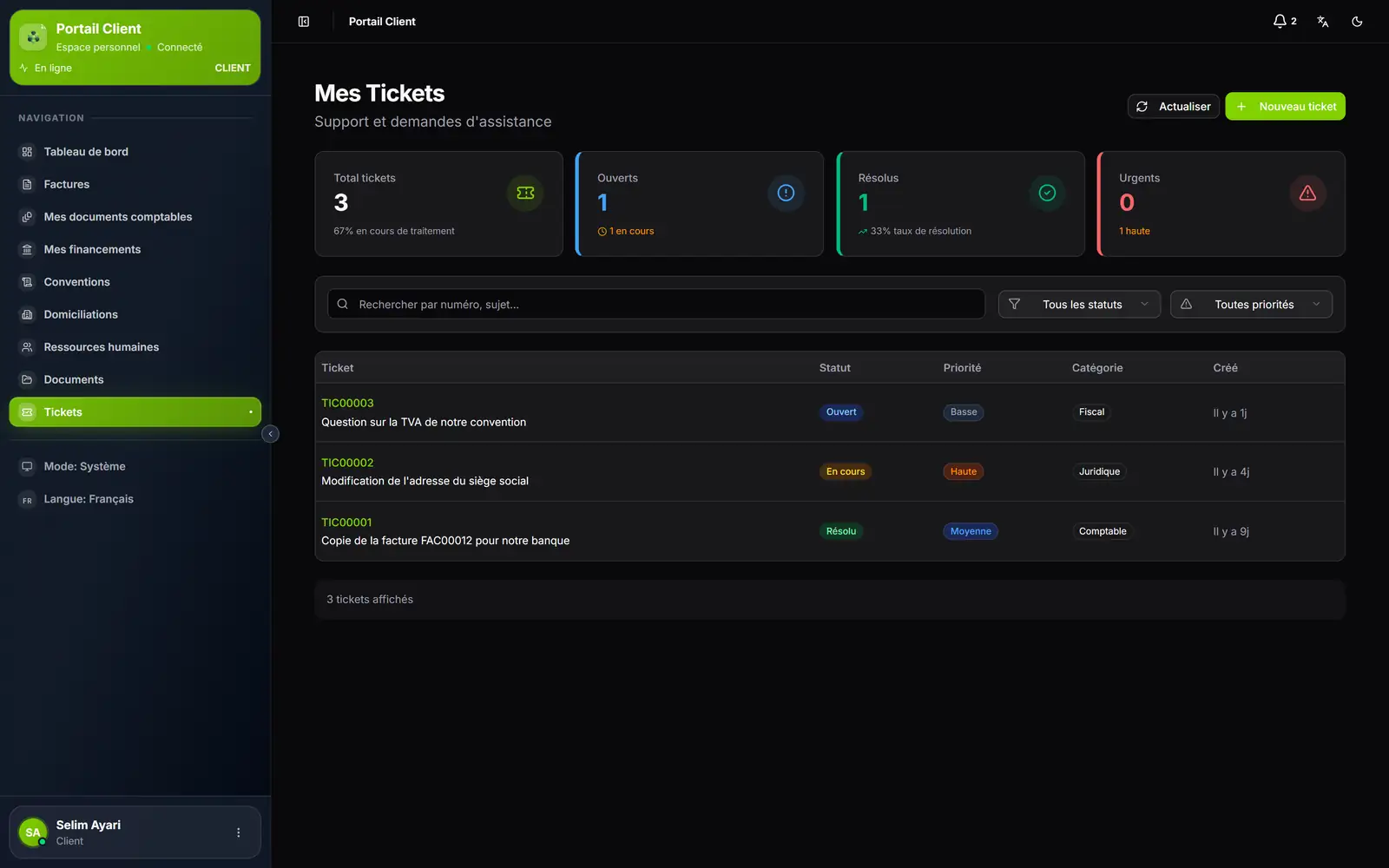
- 1. Nouveau ticket : une nouvelle question au cabinet.
- 2. Quatre compteurs : total, ouverts, résolus, urgents.
- 3. Recherche et filtres : un numéro ou un sujet, un statut, une priorité.
- 4. Un ticket par ligne : son numéro ouvre la conversation.
Ouvrir un ticket
- Le client clique sur Nouveau ticket.
- Il saisit le Sujet et la Description, tous deux obligatoires.
- Il choisit la Catégorie (Juridique, proposée d'office, Fiscal, Social, Comptable, Administratif ou Autre) et la Priorité (Basse, Normale, proposée d'office, Haute ou Urgente).
- Il clique sur Envoyer. Le ticket s'ouvre avec son numéro (TIC00001, TIC00002…).
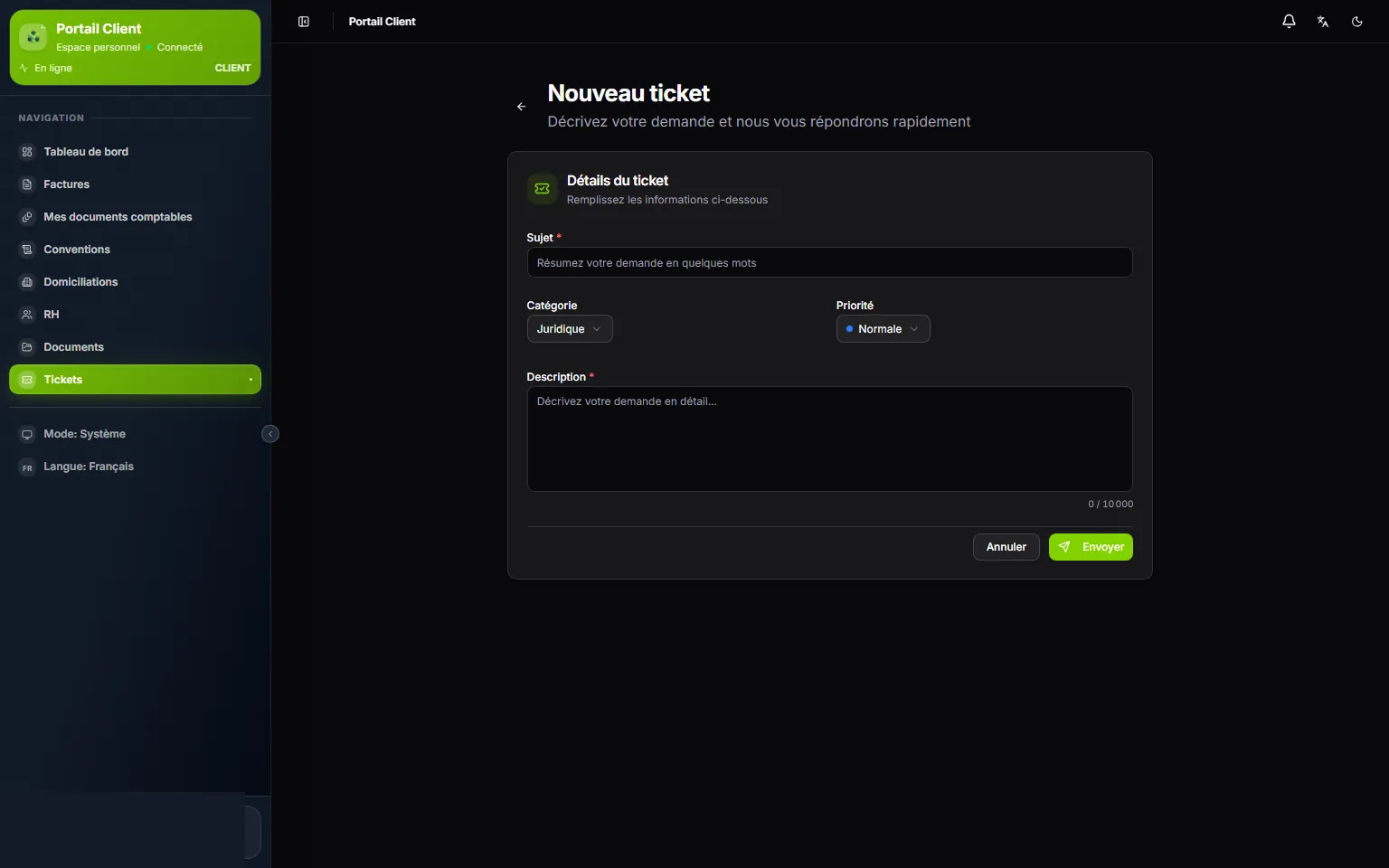
- 1. Sujet : la demande en quelques mots.
- 2. Catégorie : Juridique est proposée d'office.
- 3. Priorité.
- 4. Description : le détail de la demande.
- 5. Envoyer.
Le formulaire de création ne prend pas de fichier : le client joint son document ensuite, dans la conversation.
La conversation
La page d'un ticket a deux onglets : Détails rappelle la description du client ; Commentaires porte la conversation. À droite, les cartes Informations (statut, priorité, catégorie), Dates et Activité.
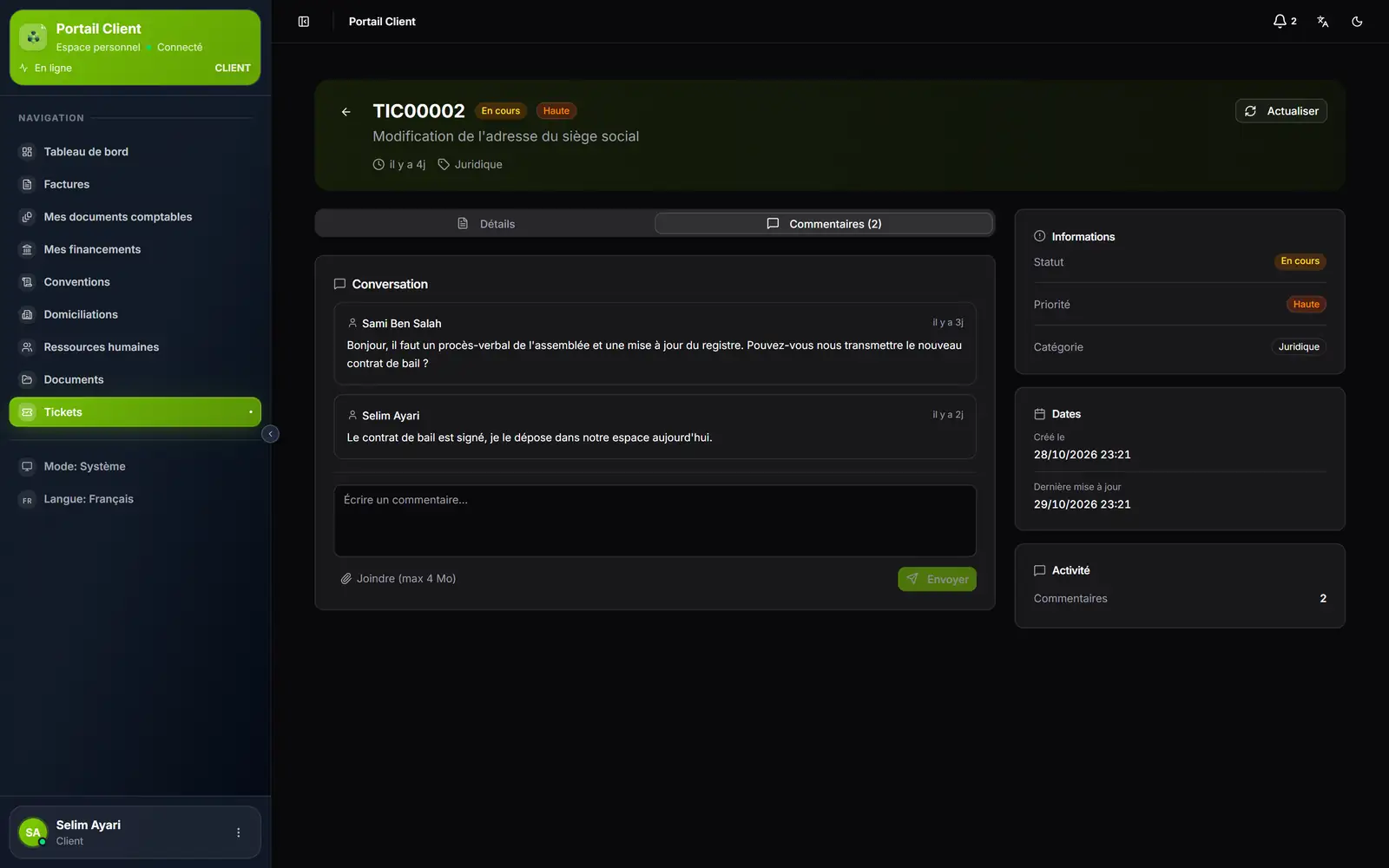
- 1. Le ticket : son numéro, son statut, sa priorité et son sujet.
- 2. Commentaires : la conversation, avec le nombre de messages.
- 3. Chaque message porte le nom de son auteur : votre collaborateur ou le client.
- 4. Écrire un commentaire : la réponse du client.
- 5. Joindre (max 4 Mo) : un fichier part avec le message.
- Pour répondre, le client ouvre Commentaires, écrit son message, puis clique sur Envoyer.
- Pour joindre un fichier, il clique sur Joindre (max 4 Mo), le choisit, puis clique sur Envoyer : le fichier part avec le message.
- Les réponses du cabinet s'ajoutent à la conversation, et la page se met à jour d'elle-même. Un clic sur le nom d'un fichier joint le télécharge.
Un fichier joint peut être un PDF, une image, un document Word ou Excel, un texte ou une archive ZIP ou RAR, de 4 Mo au plus pour le moment. Un fichier plus lourd est refusé dès que le client le choisit, et son message reste dans le formulaire.
Côté cabinet
Les tickets des clients arrivent dans l'écran Tickets Support de l'ERP, au statut Ouvert ; votre équipe reçoit la notification « Nouveau ticket » (ou « Ticket urgent »). Votre collaborateur lit la demande et répond depuis l'onglet Commentaires du ticket. Chaque commentaire se marque Visible ou Note interne : une note interne et ses pièces jointes ne s'affichent jamais chez le client.
Quand vous attendez une information du client, passez le ticket à En attente du client. Dès que le client répond, par un message ou par un fichier, le ticket repasse En cours et le cabinet reçoit « Réponse du client » ; une seule notification tant qu'elle n'est pas lue.
Les statuts
C'est le cabinet qui change le statut : le client ajoute des messages, il ne modifie ni ne ferme son ticket. Quand le cabinet a traité la demande, le ticket passe à Résolu ou Fermé et le formulaire de réponse est remplacé par « Ce ticket est résolu. Vous ne pouvez plus y répondre. » (ou « fermé ») Pour une nouvelle question, le client ouvre un nouveau ticket.
Sur l'application Android, les tickets s'appellent Demandes : une pastille y compte celles qui attendent la réponse du client (chapitre 14).