
Se connecter
Le client ouvre la page de connexion habituelle d'IntegraSys, saisit l'adresse e-mail et le mot de passe que vous lui avez donnés, et arrive sur son portail. Un compte portail n'ouvre que le portail : il ne voit jamais les écrans de votre cabinet.
Il a perdu son mot de passe ? Il clique sur Oublié ? sur la page de connexion.
L'en-tête et le menu
En haut de chaque page :
- la cloche compte les notifications non lues (« 99+ » au-delà de 99) ; un clic montre les cinq dernières, Marquer comme lu sur chacune des non lues, et Voir toutes les notifications (chapitre 10) ;
- le choix de la langue : le français, l'anglais ou l'arabe ;
- l'Apparence : Clair, Sombre ou Système (celle du téléphone ou de l'ordinateur).
À gauche, le menu, que le bouton en haut à gauche replie (ou Ctrl+B). En bas du menu, la carte du client donne son nom ; ses trois points rappellent son e-mail et ouvrent Mon compte et Déconnexion. Le bouton Mode du menu ne change que les couleurs du menu ; l'Apparence de la page se règle en haut.
Le tableau de bord
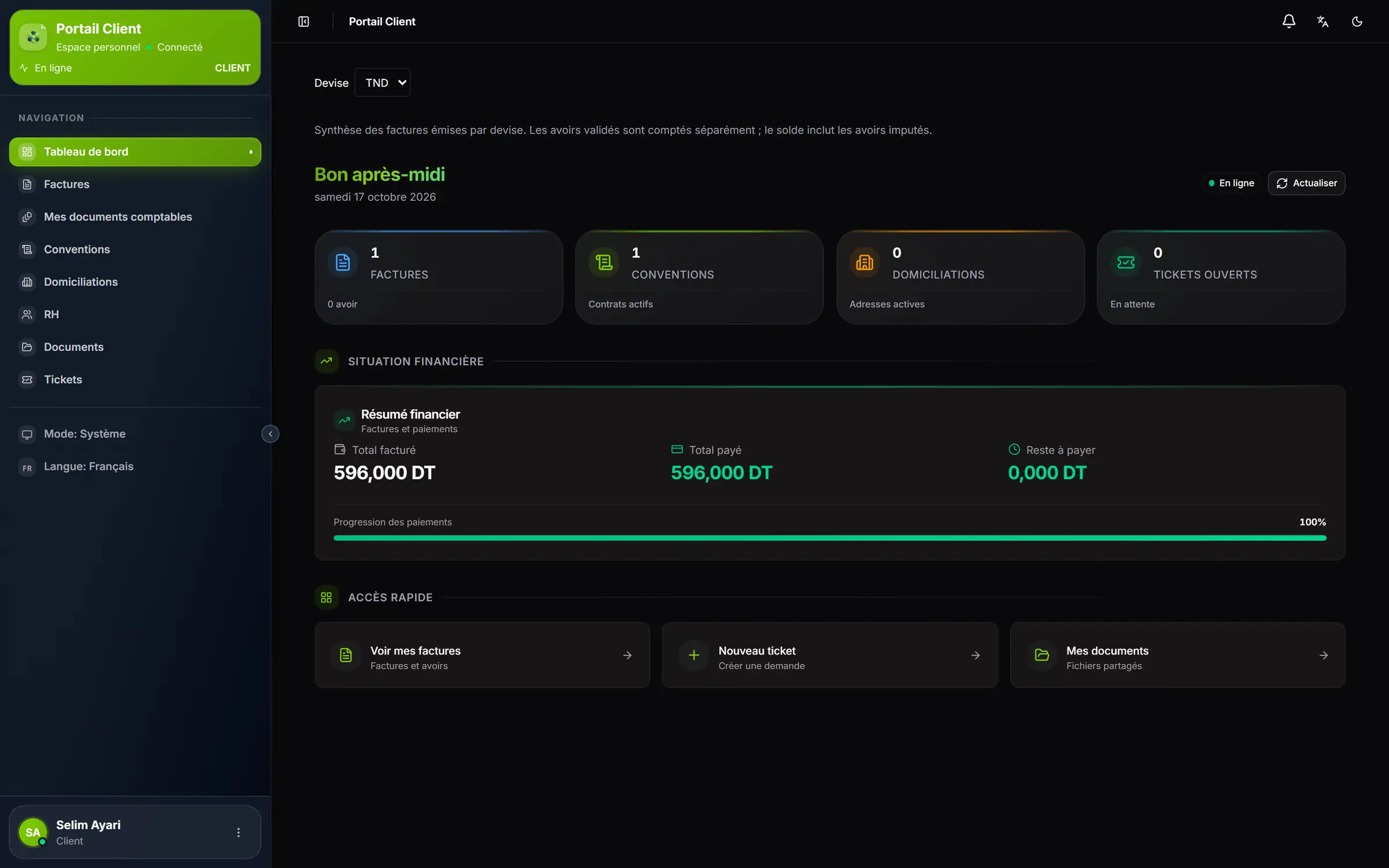
- 1. Devise : le résumé se lit devise par devise, TND d'abord.
- 2. La salutation : « Bonjour », « Bon après-midi » ou « Bonsoir », et la date du jour.
- 3. Actualiser : relit les chiffres.
- 4. Factures : les factures émises dans cette devise, et le nombre d'avoirs.
- 5. Tickets ouverts : ses tickets encore en cours chez vous.
- 6. Résumé financier : total facturé, total payé, reste à payer et progression des paiements.
- 7. Accès rapide : ses factures, un nouveau ticket, ses documents.
| Compteur | Ce qu'il compte |
|---|---|
| Factures | Les factures émises dans la devise choisie ; dessous, le nombre d'avoirs validés |
| Conventions | Les conventions en cours (Préfacturée comprise) |
| Domiciliations | Les domiciliations en cours (Préfacturée comprise) |
| Tickets ouverts | Les tickets ouverts, en cours, en pause ou en attente de sa réponse |
Sous Situation financière, le Résumé financier donne le Total facturé, le Total payé et le Reste à payer, puis la Progression des paiements en pourcentage. Le reste à payer ne passe au rouge que quand quelque chose est dû. La phrase sous la devise le rappelle : les avoirs validés sont comptés à part, et le solde tient compte des avoirs imputés.
Mon compte
Les trois points de la carte du client, en bas du menu, puis Mon compte, ouvrent la page Mon Profil. Elle réunit, en lecture seule :
- Informations personnelles : nom complet, e-mail, téléphone, membre depuis ;
- Entreprise : raison sociale, nom commercial, N° Client, forme juridique, e-mail, téléphone et adresse de la société.
Le client ne modifie pas ces informations : pour en changer une, il vous écrit par un ticket (chapitre 9). Vous corrigez la fiche du client, et le portail la reprend.
Changer de mot de passe
- Dans Sécurité, le client clique sur Changer le mot de passe.
- Il saisit l'Ancien mot de passe, puis le Nouveau mot de passe et Confirmer le mot de passe.
- La jauge vérifie cinq critères : au moins 8 caractères, une majuscule, une minuscule, un chiffre, un caractère spécial. Le serveur les exige tous les cinq, et refuse aussi un mot de passe trop courant, proche du nom ou de l'e-mail, ou identique à l'ancien.
- Il clique sur Enregistrer : « Mot de passe modifié avec succès. »