
Ce que la page montre
Mes financements reprend les crédits, leasings et autres financements bancaires que votre cabinet tient dans le dossier comptable du client, actifs ou clôturés. L'entrée n'apparaît que si votre abonnement comprend la Comptabilité, que le service Tenue comptabilité est coché sur la fiche du client et que son dossier comptable est ouvert.
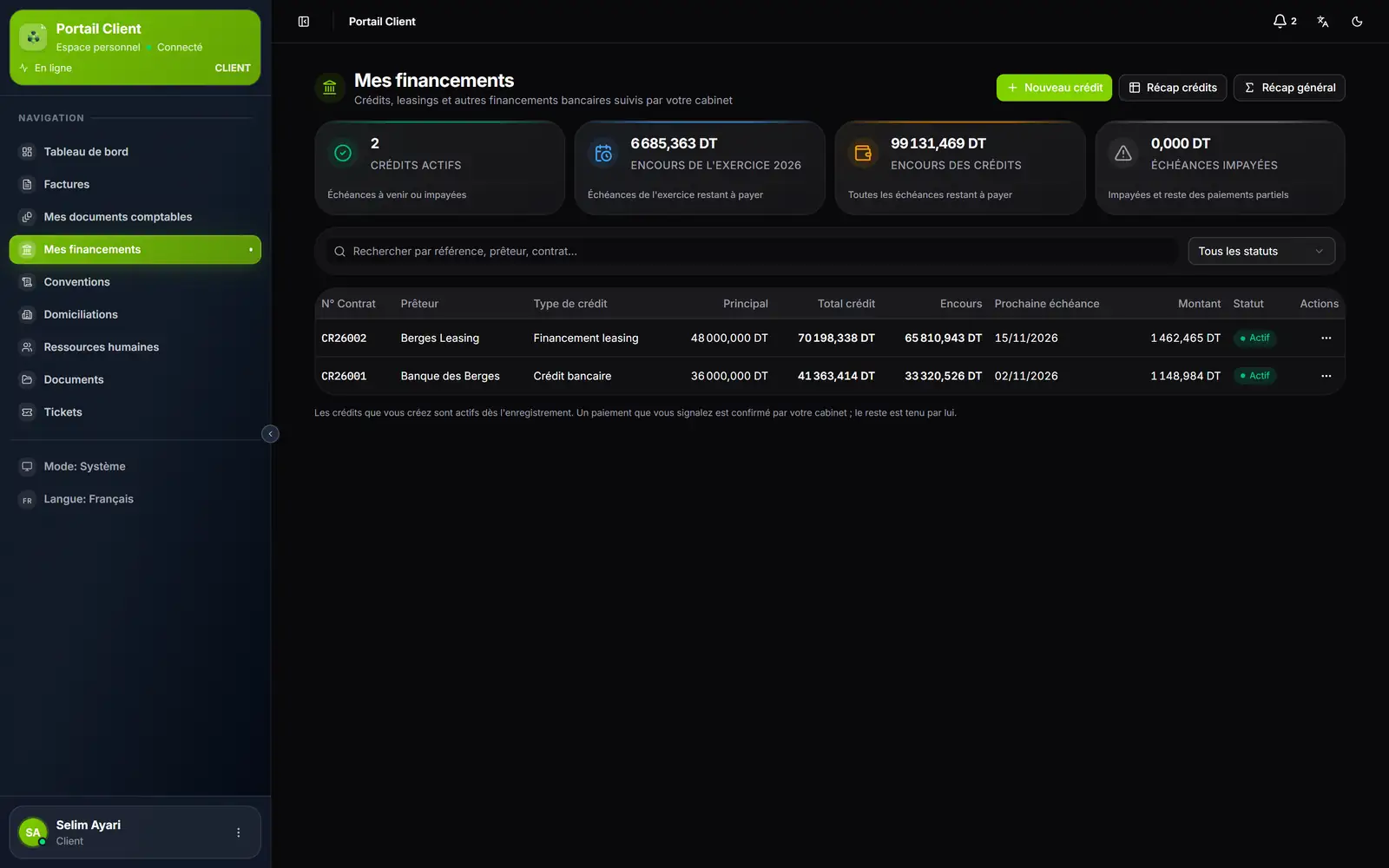
- 1. Nouveau crédit, Récap crédits et Récap général.
- 2. Quatre compteurs : crédits actifs, encours de l'exercice, encours des crédits, échéances impayées.
- 3. Recherche par référence, prêteur ou contrat, et filtre de statut.
- 4. Un crédit par ligne : principal, total, encours, prochaine échéance et son montant.
- 5. Actions : le détail, le suivi des échéances, l'état imprimé.
| Compteur | Ce qu'il donne |
|---|---|
| Crédits actifs | Les crédits dont des échéances sont à venir ou impayées |
| Encours de l'exercice | Ce qui reste à payer sur les échéances de l'exercice |
| Encours des crédits | Ce qui reste à payer sur toutes les échéances |
| Échéances impayées | Les échéances impayées et le reste des paiements partiels |
Le détail d'un crédit
Un clic sur une ligne ouvre le Détail du crédit :
- la carte Identification : prêteur, type, objet, numéro de contrat, banque, agence, RIB, durée, périodicité, taux, nombre d'échéances, première et dernière échéance ;
- l'Échéancier : pour chaque échéance, sa date, son principal, ses intérêts et frais, son total TTC, ce qui est payé (la colonne reste masquée tant que rien ne l'est), son Reste dû et son statut. Une colonne de coût toujours à zéro est masquée.
Chaque échéance porte le statut que votre cabinet a enregistré : En cours, Payée, Impayée ou Paiement partiel. Imprimer l'état télécharge l'état du crédit.
Signaler un paiement
Le client a payé une échéance ? Il vous le signale, et c'est vous qui le confirmez.
- Dans le détail du crédit, sur une échéance non payée d'un crédit actif, le client clique sur Signaler un paiement.
- Il saisit la Date du paiement (pas dans le futur) et le Montant payé : le reste dû est proposé, et il ne peut pas être dépassé.
- S'il en a un, il joint le Justificatif : PDF, PNG, JPG ou WEBP, 4 Mo au plus.
- Il clique sur Signaler : « Paiement signalé ».
L'échéance porte alors « Paiement signalé — à confirmer ». Son statut ne change qu'au moment où votre cabinet confirme le paiement : le portail ne modifie jamais seul l'échéancier que vous tenez.
Créer un crédit
Nouveau crédit ouvre la fiche de crédit de votre cabinet. Le client choisit l'organisme financier et la banque dans son dossier, saisit les montants et l'échéancier (à la main, généré ou importé), puis enregistre. Le crédit est actif dès l'enregistrement, et son échéancier doit rembourser tout le montant : sinon il est refusé, avec son motif.
Les récapitulatifs
| Bouton | Ce qu'il donne | Sorties |
|---|---|---|
| Récap crédits | Le Tableau des loyers par année, contrat par contrat, puis le Récapitulatif des crédits par exercice | Imprimer, Excel |
| Récap général | Le Récap général des loyers par année, trimestre et mois, une colonne par organisme ; filtres Année, Banque, RIB, Organisme | Imprimer, Excel |
Le menu Actions de chaque ligne ouvre aussi le détail, son Suivi des échéances, ou imprime l'état du crédit.