
Les états
Quinze états, rangés par famille. Chaque état dit ses formats (PDF, Excel, CSV) et lit les mêmes chiffres que les écrans : aucun calcul n'est refait pour l'impression.
| Famille | État | Ce qu'il donne |
|---|---|---|
| Immobilisations | Registre des immobilisations | La liste complète du parc, avec valeurs, emplacement et statut. |
| Fiches d'immobilisation | Une page par bien : identité, valeurs, emplacement, affectation et historique. | |
| Mouvements de l'exercice | Entrées, déplacements, changements d'affectation et sorties. | |
| Biens par collaborateur | Ce que chaque bénéficiaire détient. | |
| Comptables | Tableau des immobilisations et des amortissements | Le récapitulatif par famille de la liasse : début, entrées, sorties, fin. |
| Plus et moins-values de cession | Le résultat de chaque sortie, rapproché de son écriture. | |
| Amortissements | Dotations de l'exercice | Par catégorie et par bien, avec les prorata. |
| Plan d'amortissement prévisionnel | Les dotations des cinq prochains exercices. | |
| Maintenance | Coûts de maintenance | Par bien, par prestataire et par type d'intervention. |
| Échéancier des contrats d'entretien | Fins de contrat, renouvellements, coûts annuels. | |
| Assurances | Biens assurés et non assurés | La couverture de chaque bien, les plafonds insuffisants. |
| Sinistralité | Sinistres, indemnités et restes à charge par police. | |
| Inventaire | Rapport d'inventaire | Le compte rendu d'une campagne : présents, absents, écarts. |
| Écarts et régularisations | Chaque écart, son traitement et son statut. | |
| Analyse des coûts | Coût total de possession | Par bien, catégorie, site ou centre de coût. |
Ouvrir, régler, sortir un état
- Cliquez sur un état : il s'ouvre sur ses filtres et son aperçu.
- Réglez les filtres (l'Exercice, un site, une catégorie…), le Tri, et avec Toutes les colonnes les colonnes à garder.
- Lisez l'aperçu. La période nomme l'exercice et la date de situation ; une note dit d'où viennent les chiffres (le tableau d'amortissement validé, ou le calcul du moteur tant qu'il ne l'est pas).
- Cliquez sur Imprimer pour la boîte d'impression, ou sur Télécharger pour le PDF, l'Excel ou le CSV.
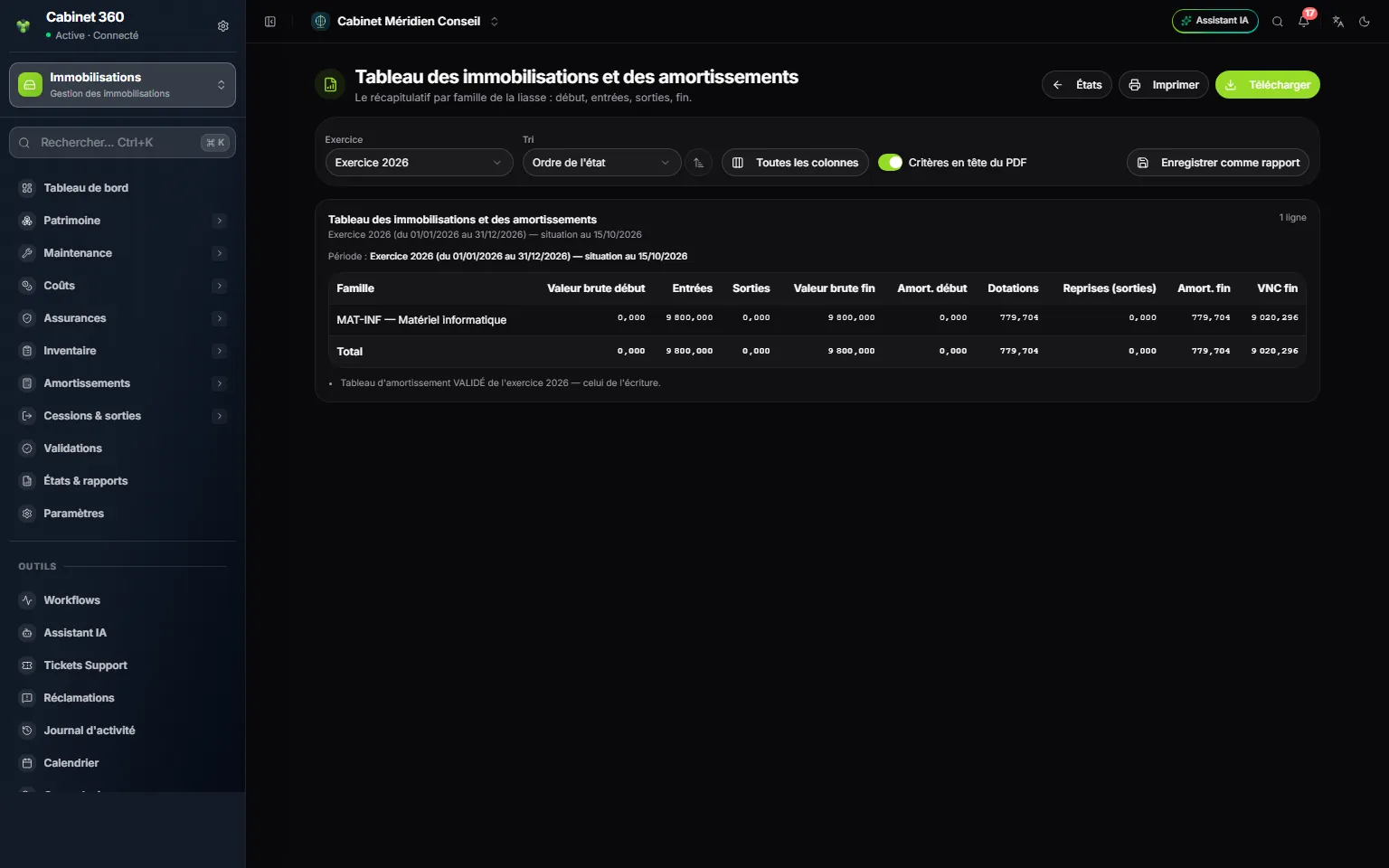
- 1. L'exercice de l'état.
- 2. Toutes les colonnes : choisir les colonnes à garder.
- 3. Critères en tête du PDF : le rappel des filtres, à garder ou retirer.
- 4. Enregistrer comme rapport : garder ce réglage.
- 5. Télécharger en PDF, Excel ou CSV.
- 6. La période : l'exercice, ses dates et la date de situation.
- 7. La note : ici, le tableau validé de l'exercice 2026, celui de l'écriture.
- Le PDF passe par la mise en page commune des états d'IntegraSys : les critères en tête (sauf si vous décochez Critères en tête du PDF), et le total des seules colonnes qui s'additionnent.
- Le classeur Excel a un onglet « Critères ».
- Le CSV écrit les dates au format international et les montants avec un point, sans séparateur de milliers : il se relit dans un autre logiciel.
Les rapports enregistrés
Un réglage qui revient chaque mois ? Cliquez sur Enregistrer comme rapport, donnez-lui un Nom, et activez Partager avec le cabinet si l'équipe doit le lire. Le rapport garde les filtres, les colonnes, le regroupement et le tri.
Il se rouvre depuis Rapports enregistrés, en haut de la page. Partagé, tout le cabinet le lit ; seuls son auteur et l'encadrement le modifient ou le suppriment.
Tous les documents imprimés
| Document | Où l'imprimer | Signatures |
|---|---|---|
PV de mise en service (PVMS-…) | Fiche du bien, Imprimer le PV de mise en service | Réceptionné par, Le responsable, La direction |
| Décharge de remise de matériel | Affectations, menu ⋯, Imprimer la décharge | Pour le cabinet, Le bénéficiaire |
| Bon de transfert | Page du transfert, Bon de transfert | Expédié par, Transporté par, Reçu par |
| Étiquettes | Inventaire › Étiquettes, Télécharger le PDF | — |
| Bon d'intervention | Page de l'ordre de travail, Bon d'intervention | Demandeur, Technicien, Réception du bien |
| Déclaration de sinistre | Page du sinistre, Déclaration de sinistre | Pour le cabinet, Pour l'assureur |
| Contrat de vente | Page du contrat, Imprimer le contrat | Le vendeur, L'acquéreur |
| Procès-verbal de réforme | Page de la réforme, Imprimer le PV de réforme | Le président de la commission, Les membres, La direction |
| Les quinze états | États & rapports | — |
Les documents sont au format A4 et portent le logo de votre société (à défaut, celui des paramètres du cabinet). Imprimer ne demande que le droit Consulter.
Les alertes quotidiennes
Chaque matin, le module prévient sous la cloche, et par courriel quand la case est cochée. Deux alertes partent sur le moment : « Validation en attente » et la déclaration d'un sinistre.
| Alerte | Quand |
|---|---|
| Échéance d'un contrat d'entretien | À 90, 60, 30, 15 et 7 jours de sa fin. |
| Échéance d'une police d'assurance | À 90, 60, 30, 15 et 7 jours de sa fin. |
| Maintenance à venir | Avant la date d'intervention d'un ordre demandé ou planifié (7 jours par défaut). |
| Inventaire à réaliser | Avant le début d'une campagne pas encore lancée (5 jours par défaut). |
| Validation en attente | À la soumission, à chaque niveau, et au demandeur à la décision. |
| Sinistre déclaré | À la déclaration, puis pour un sinistre ouvert sans mouvement depuis 30 jours. |
| Bien non trouvé | Un bien relevé « Absent » à la clôture d'un inventaire. |
| Amortissements à clôturer | Le tableau de l'exercice clos n'est pas comptabilisé. |
| Biens à restituer | Un agent quitte le cabinet et détient encore des biens. |
| Bien sans inventaire | Un bien qu'aucun inventaire n'a vu depuis le délai réglé (24 mois par défaut), un rappel par mois. |
Pour chaque alerte, réglez les Destinataires (à défaut, l'encadrement du cabinet ; pour un inventaire, le responsable de la campagne) et la case Courriel. Réglez aussi les délais : maintenance et inventaire de 0 à 120 jours, bien sans inventaire de 1 à 120 mois. L'alerte « Validation en attente » n'a pas de destinataires à régler : la demande les désigne. Régler les alertes demande le droit Modifier.
- Une alerte ne se dit qu'une fois : une échéance déjà signalée à 30 jours ne revient pas le lendemain. Une échéance renouvelée (sa date de fin a changé) recommence ses seuils.
- Le courriel ne part que si l'alerte l'active et si le destinataire a activé les notifications par e-mail dans ses préférences.
- Une alerte ne décide rien : le tableau de bord porte les mêmes points, calculés à l'ouverture de la page.