
Sept opérations, sept montants
Un circuit de validation porte sur une opération, et juge un montant :
| Opération | Montant jugé |
|---|---|
| Ordre de travail | Le coût estimé de l'ordre |
| Sinistre | L'estimation des dommages |
| Offre de cession | La VNC du bien à la date de l'offre |
| Cession à un collaborateur | La VNC du bien à la date de l'offre |
| Réforme | La VNC du bien |
| Réévaluation | L'écart de réévaluation |
| Dépréciation | La dépréciation constatée |
Un circuit a un Seuil (DT) et de un à quatre Niveaux de validation, décidés dans l'ordre. Quand plusieurs circuits d'une opération existent, s'applique le circuit actif au plus haut seuil strictement dépassé ; un seuil vide vaut pour tous les montants. Aucun circuit applicable : l'opération se décide sans validation.
Les circuits posés d'office
À l'ouverture du module, IntegraSys pose une fois ces circuits. Un circuit que vous supprimez ne revient pas.
| Opération | Seuil | Niveaux |
|---|---|---|
| Ordre de travail | Au-delà de 2 000,000 DT | Maintenance et services généraux › Direction administrative et financière |
| Sinistre | Au-delà de 10 000,000 DT | Assurance › Direction |
| Offre de cession | Quel que soit le montant | Gestionnaire du patrimoine |
| Offre de cession | Au-delà de 5 000,000 DT | Gestionnaire du patrimoine › Direction |
| Cession à un collaborateur | Quel que soit le montant | Gestionnaire du patrimoine › Direction |
| Réforme | Quel que soit le montant | Commission de réforme › Direction |
| Réévaluation | Quel que soit le montant | Comptabilité du cabinet › Direction |
| Dépréciation | Quel que soit le montant | Comptabilité du cabinet › Direction |
Ces niveaux ne nomment personne : tant que vous ne les réglez pas, c'est l'encadrement du cabinet (propriétaire, administrateur, manager) qui décide à chaque niveau.
Régler un circuit
- Cliquez sur Nouveau circuit, ou ouvrez un circuit existant.
- Choisissez l'Opération et le Seuil (DT) (vide : quel que soit le montant). Laissez coché Circuit actif.
- Pour chaque niveau (Ajouter un niveau, quatre au plus) : un Intitulé, les Valideurs, et si besoin Le responsable du site du bien peut aussi décider.
- Rangez les niveaux dans l'ordre, puis enregistrez.
Qui décide à un niveau
- Les valideurs nommés, plus le responsable du site du bien si la case est cochée.
- Ni l'un ni l'autre : l'encadrement du cabinet. Un niveau qui ne vise que le responsable du site, pour un bien dont le site n'en a pas, retombe aussi sur l'encadrement.
- Un valideur nommé qui a quitté le cabinet ne décide plus et n'est plus prévenu : les autres valideurs du niveau décident, et s'il n'en reste aucun, l'encadrement. Le circuit le marque « (ancien membre) » : modifiez-le pour le retirer ou le remplacer, sinon l'enregistrement est refusé.
- Un valideur que ses habilitations par site ne laissent pas valider sur le site du bien ne décide pas.
Décider d'une demande
La page s'ouvre sur les demandes À décider par moi. Les filtres montrent aussi celles En validation, Validées, Refusées, Annulées, Mes demandes et Toutes. Chaque ligne donne le numéro, l'opération, l'objet, le Montant jugé, le Niveau (« niveau 1 sur 2 »), le Demandeur et l'Attente.
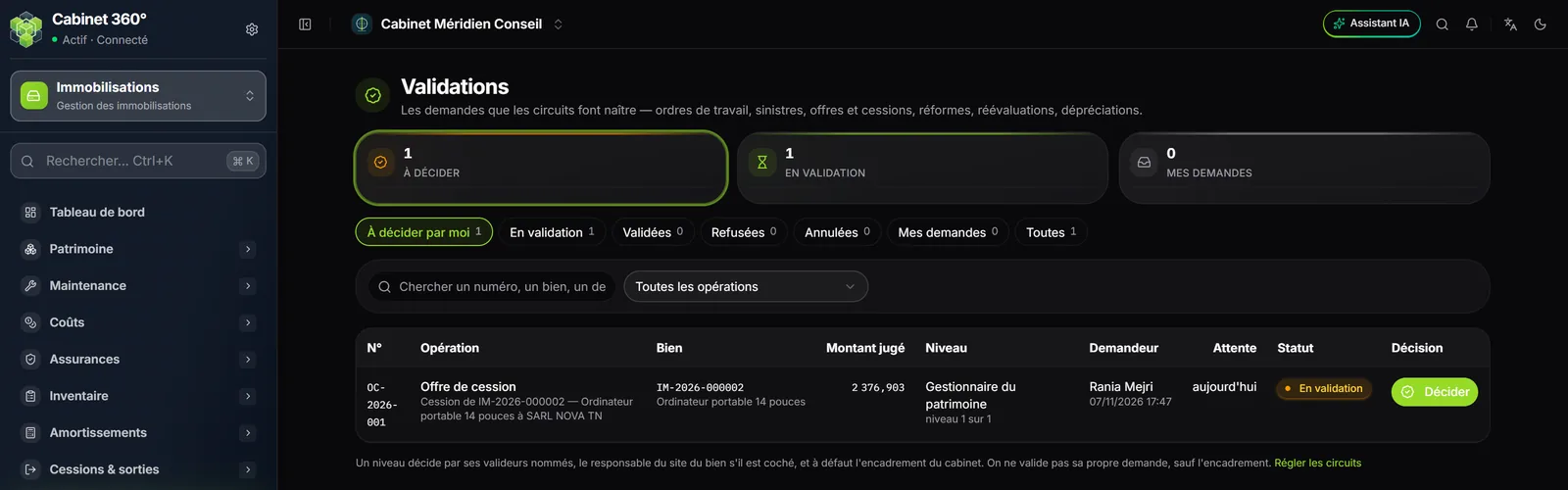
- Cliquez sur Décider sur la ligne (ou ouvrez l'opération : sa fiche porte son Circuit de validation, les niveaux franchis, en cours et à venir).
- Écrivez si besoin un Motif : facultatif pour une validation, obligatoire pour un refus (le demandeur le lira).
- Cliquez sur Valider (la demande passe au niveau suivant, ou est validée au dernier) ou sur Refuser (le circuit s'arrête).
Validée au dernier niveau, la demande déclenche l'effet de l'opération, dans le même geste : la réévaluation et la dépréciation passent leur écriture, l'offre met le bien À céder, la réforme devient réformable. Refusée, une réévaluation, une dépréciation ou une offre redevient modifiable et se soumet de nouveau ; une réforme refusée est close : on en demande une nouvelle.
Une nouvelle soumission du même objet annule la demande encore en cours : jamais deux validations en parallèle. La liste s'arrête aux 500 demandes les plus récentes et le dit.
Qui est prévenu
- À la soumission, puis à chaque niveau franchi : les valideurs du niveau en cours.
- À la décision finale : le demandeur.
Chacun reçoit une notification sous la cloche, et un courriel si l'alerte « validation » l'active (Paramètres › Alertes) et s'il a activé les notifications par e-mail dans ses préférences.
La cloche porte une section Validations du patrimoine : les dix plus anciennes demandes à décider, avec leur numéro, leur opération, leur objet et leur niveau, puis un lien vers toutes. Son compteur s'ajoute à celui des notifications.
Les ordres de travail et les sinistres en attente
Un ordre de travail dont le coût estimé dépasse un seuil, et un sinistre dont l'estimation dépasse le sien, sont soumis dès leur saisie. Tant que la décision n'est pas prise :
- l'ordre ne se planifie ni ne démarre ;
- le sinistre ne se transmet pas à l'assureur et ne se prend pas en charge.
Leur page porte un cadre de validation : les niveaux, les décisions et le bouton Décider. Une estimation qui change se soumet de nouveau d'elle-même ; refusée, on révise le montant ou on soumet de nouveau. Une fois l'ordre planifié, son coût estimé se fige : c'est le coût réel qui compte.
Les listes des ordres et des sinistres ont une carte En validation qui les filtre.