
Les étiquettes
Chaque étiquette porte, au choix : le Logo, le Nom du cabinet, le Code du bien, la Désignation, l'Emplacement, le QR code et le Code-barres. Au moins le code, le QR code ou le code-barres.
- Le QR code porte l'adresse de la page de scan du module : un téléphone qui le lit ouvre la fiche du bien.
- Le code-barres porte le code seul : c'est lui que la douchette tape au comptage.
- Dans Biens à étiqueter, cherchez ou filtrez par lieu, puis cochez les biens (ou Tout cocher).
- Dans Mise en page, choisissez le Format : planche A4 de 24, planche A4 de 14, ou rouleau. Cochez ce qui s'imprime Sur chaque étiquette.
- Réglez les Exemplaires par bien (3 au plus). Sur une planche déjà entamée, indiquez les Étiquettes déjà utilisées : elles sont sautées.
- Pour un premier essai sur papier blanc, cochez Tracer le contour.
- Cliquez sur Télécharger le PDF.
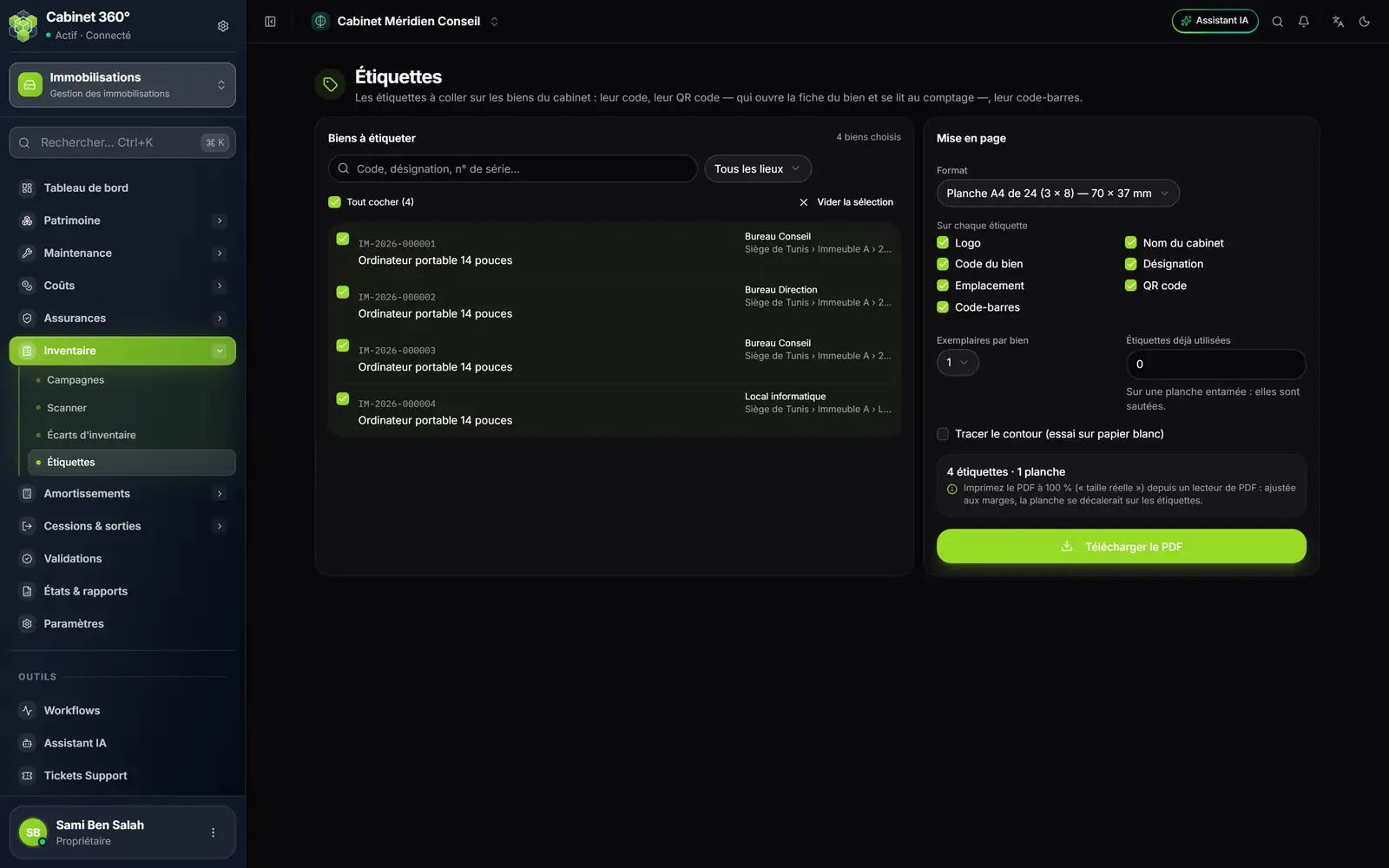
- 1. Chercher et filtrer les biens à étiqueter, par lieu.
- 2. Tout cocher la sélection affichée.
- 3. Le format : planche A4 de 24 (70 × 37 mm), de 14, ou rouleau.
- 4. Sur chaque étiquette : logo, code, désignation, emplacement, QR code, code-barres.
- 5. Étiquettes déjà utilisées : pour reprendre une planche entamée.
- 6. Tracer le contour pour un essai sur papier blanc.
- 7. Télécharger le PDF, puis l'imprimer à 100 %.
Préparer une campagne
- Cliquez sur Nouvelle campagne.
- Saisissez le Libellé (« Inventaire annuel 2026 »), le Début, la Fin et le Responsable.
- Cochez les lieux du Périmètre : chaque lieu inventorie aussi tout ce qu'il contient (un site, tous ses bâtiments).
- Cochez l'Équipe de comptage. Sans équipe nommée, tout opérateur autorisé peut relever.
- Enregistrez. La campagne est En préparation, numérotée INV-AAAA-NN : tout s'y modifie encore.
Deux campagnes en cours ne peuvent pas couvrir le même lieu.
Lancer : le périmètre se fige
Cliquez sur Lancer, puis confirmez. Chaque bien rangé dans le périmètre devient une ligne à relever, qui garde ce que disait le registre ce jour-là : emplacement, bénéficiaire, état, valeur. C'est à cela que le comptage se compare. Un bien en transit n'est pas attendu.
Le responsable de la campagne et l'encadrement la lancent, la clôturent ou l'annulent. Son équipe la relève.
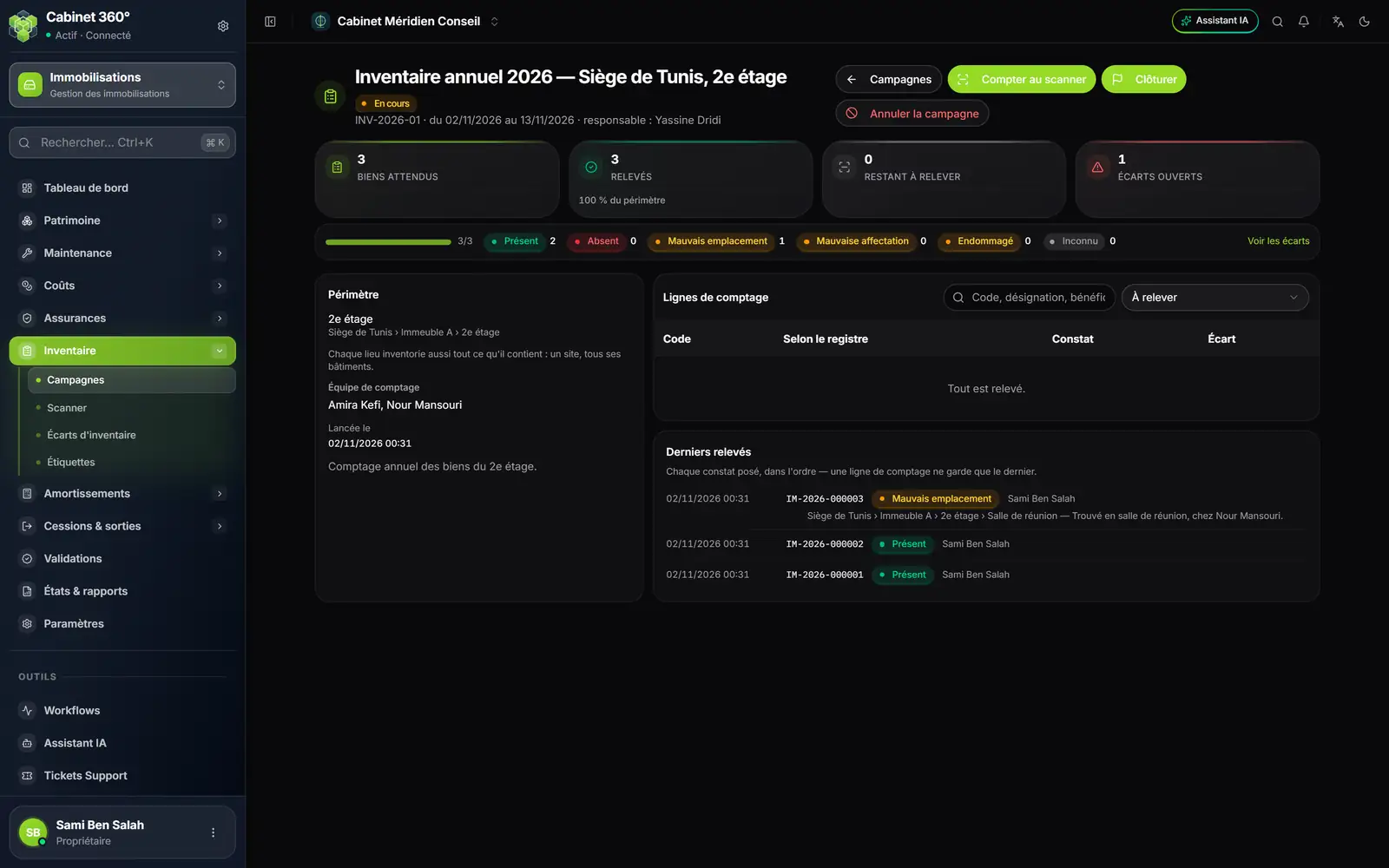
- 1. La campagne : son numéro, ses dates, son responsable, son statut.
- 2. Compter au scanner ouvre le comptage de cette campagne.
- 3. Clôturer : les biens jamais relevés passent « Absent ».
- 4. Écarts ouverts : les écarts pas encore régularisés.
- 5. Les constats, compte par compte, et Voir les écarts.
- 6. Le périmètre et l'équipe de comptage.
- 7. Les derniers relevés : ici, un bien trouvé en salle de réunion.
Compter au scanner
- Choisissez la Campagne (ou cliquez sur Compter au scanner depuis la campagne).
- Lisez l'étiquette avec une douchette, ou saisissez le code, l'adresse du QR code ou le numéro de série, puis cliquez sur Identifier.
- Lisez ce que dit le registre (Selon le registre), puis posez le constat : Présent, Mauvais emplacement (avec le lieu où vous le trouvez), Mauvaise affectation (qui le détient), Endommagé (le dommage), ou Inconnu (un code qu'aucun bien ne porte : décrivez le bien).
- Cliquez sur Enregistrer le constat, puis sur Autre code.
Cochez le Comptage rapide : un bien attendu, pas encore relevé, se relève « Présent » dès sa lecture. C'est le plus rapide pour un bureau où tout est en ordre.
L'écran Scanner n'ouvre pas la caméra d'un téléphone : il attend un code tapé, ou envoyé par une douchette (lecteur de codes-barres).
Clôturer
Cliquez sur Clôturer. La confirmation chiffre ce qui va se passer : combien de biens attendus n'ont jamais été relevés et passeront Absent, combien d'écarts restent à régulariser. Après la clôture, les constats ne se modifient plus.
Annuler la campagne arrête le comptage sans clôture : aucun bien ne passe « Absent », et la campagne n'a plus d'écarts. Elle n'est plus possible dès qu'un écart est en cours de traitement ou régularisé : clôturez-la plutôt. Une campagne encore en préparation ne s'annule pas, elle se supprime.
Le Rapport d'inventaire et l'état Écarts et régularisations s'impriment depuis États & rapports (chapitre 16).
Régulariser les écarts
Chaque constat autre que Présent est un écart. Il se régularise, jamais en silence. Cliquez sur Régulariser, puis :
| Écart | Régularisation |
|---|---|
| Mauvais emplacement | Rattacher au lieu constaté : le bien est rangé où on l'a trouvé, par un transfert de régularisation clôturé d'office. |
| Mauvaise affectation | Affecter à son détenteur : l'affectation au vrai détenteur règle l'écart. |
| Absent, Endommagé, Inconnu | Écrivez ce qui a été fait (3 caractères au moins) : une recherche lancée, une réparation, une déclaration de vol, une sortie du patrimoine, un bien à immobiliser. |
Un écart traité ne se rouvre pas.
Lire un QR code avec un téléphone
Hors campagne, pour consulter un bien, lisez son QR code avec l'appareil photo d'un téléphone : la fiche du bien s'ouvre. Si le téléphone n'est pas connecté à IntegraSys, la connexion est demandée d'abord, puis la fiche s'ouvre.