
Les emplacements : un arbre
Les lieux du cabinet forment un arbre. À la racine, les sites (le siège, une agence). Dans un site, des bâtiments, des étages, des zones, des bureaux et des dépôts, chacun rangé dans le lieu qui le contient :
| Type de lieu | Se range dans |
|---|---|
| Site | La racine du cabinet |
| Bâtiment | Un site |
| Étage | Un site ou un bâtiment |
| Zone | Un site, un bâtiment ou un étage |
| Bureau | Un site, un bâtiment, un étage ou une zone |
| Dépôt | Un site, un bâtiment ou un étage |
- Cliquez sur Nouveau site. Saisissez un Code court et unique (SIEGE, BUR-305 : il s'imprime sur les documents), le Nom, l'Adresse et le Responsable, puis enregistrez.
- Sélectionnez le site dans l'Arborescence, puis cliquez sur Ajouter un sous-lieu : choisissez le Type de lieu et le lieu qui le contient (Rangé dans).
- Recommencez pour chaque étage, bureau ou dépôt.
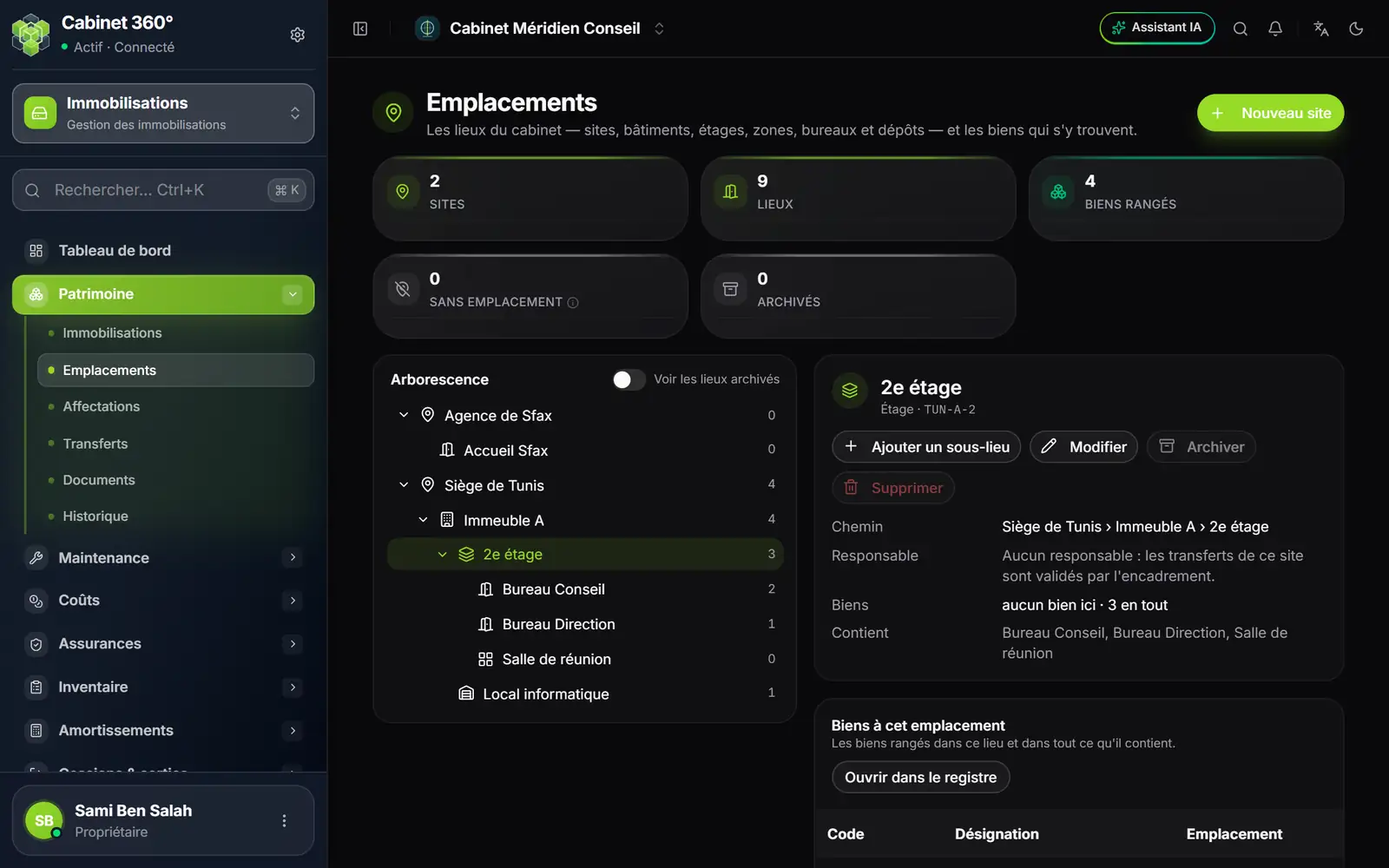
- 1. Nouveau site : le premier niveau du cabinet.
- 2. Sans emplacement : les biens qui n'ont encore aucune place. Affectez-les.
- 3. L'arborescence : chaque lieu et le nombre de biens qu'il contient, sous-lieux compris.
- 4. Voir les lieux archivés : un lieu archivé reste lisible.
- 5. Ajouter un sous-lieu dans le lieu sélectionné.
- 6. Le responsable : sans lui, les transferts du site sont validés par l'encadrement.
- 7. Biens à cet emplacement, et Ouvrir dans le registre pour la liste filtrée.
Le site décide
Chaque lieu appartient à un seul site, et c'est le site qui décide de ce qu'est un déplacement :
- dans le même site, un bien change de lieu tout de suite ;
- vers un autre site, il passe par un transfert et son circuit (chapitre 7).
Le responsable d'un site valide, avec l'encadrement du cabinet, les transferts qui partent de son site ou qui y arrivent.
Archiver plutôt que supprimer
Un lieu qui n'a jamais porté de bien se supprime. Un lieu nommé par l'histoire (une affectation, un transfert, un inventaire passés) ne se supprime pas : il s'archive. Un lieu archivé ne reçoit plus de bien et se réactive à tout moment. Le lieu dit lui-même pourquoi il ne s'archive pas ou ne se supprime pas.
Les affectations
Affecter un bien, c'est dire à qui il est confié et où il se trouve. Un bien peut être confié à un Collaborateur, un Département, un Service, un Centre de coût, un Projet, un Véhicule (un équipement embarqué) ou un Lieu.
- Cliquez sur Nouvelle affectation (ou Affecter depuis la fiche ou le registre).
- Choisissez le Bien, le type Affecté à, puis le bénéficiaire.
- Lisez l'Emplacement du bien proposé, et sa raison sous le champ. Gardez-le ou choisissez un autre lieu.
- Lisez l'effet annoncé (voir plus bas). Ajustez si besoin la Date de début, le Responsable, le Motif.
- Pour un collaborateur, laissez cochée Faire signer une décharge. Cliquez sur Affecter.
La place proposée
Le bénéficiaire propose un emplacement, selon la mobilité du bien (chapitre 2) :
| Situation | Emplacement proposé |
|---|---|
| Un bien mobile confié à un collaborateur | Son poste de travail |
| Un bien mobile confié à une unité | L'emplacement par défaut de l'unité |
| Un équipement mobile confié à un véhicule | Il suit le véhicule |
| Un véhicule | Il garde son parking |
| Un bien fixe (construction, installation) | Il garde son emplacement |
| Un bien confié à un lieu | Ce lieu même |
L'effet de l'affectation
Avant que vous cliquiez, la fenêtre annonce ce qui va se passer. C'est exactement ce que fera l'enregistrement :
- premier emplacement : le bien reçoit sa première place ;
- il reste : le bien ne bouge pas ;
- même site : le bien change de lieu tout de suite, par un transfert interne enregistré et clôturé d'office ;
- autre site : l'affectation crée la demande de transfert et passe En attente. Elle ne prend effet qu'à la réception du transfert ; l'affectation en cours reste jusque-là ;
- bien déjà en transfert : l'affectation attend sa réception.
Si l'affectation est impossible, la fenêtre le dit et grise Affecter.
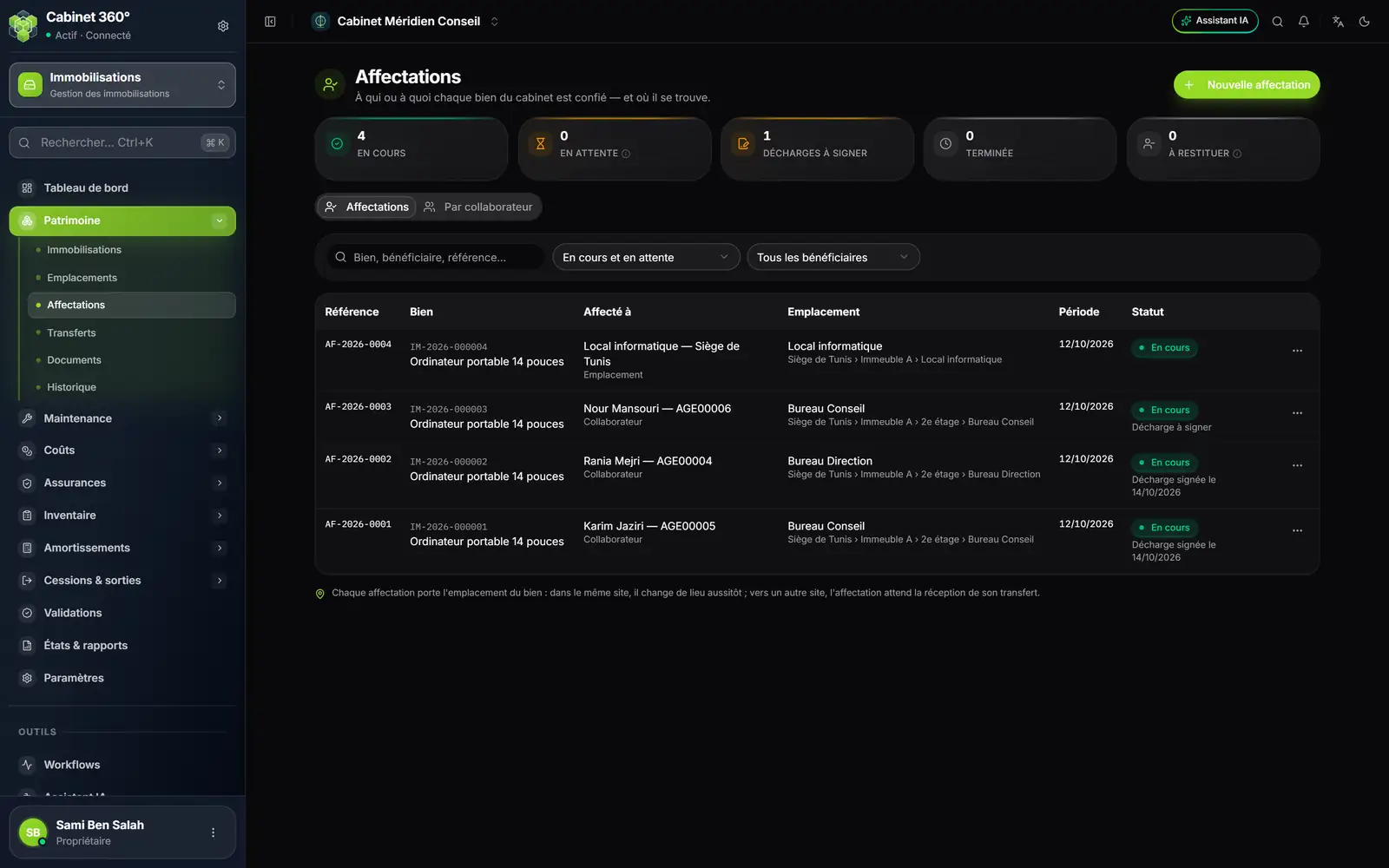
- 1. Nouvelle affectation : un bien, un bénéficiaire, une place.
- 2. Décharges à signer : les affectations dont la décharge n'est pas revenue.
- 3. À restituer : les biens que détient encore un agent parti.
- 4. Par collaborateur : ce que chacun détient, et son poste de travail.
- 5. Affecté à : le bénéficiaire et son type.
- 6. La décharge : à signer, ou signée le 14/10/2026.
- 7. Le menu ⋯ : imprimer la décharge, la noter reçue, terminer, annuler.
La décharge
Pour un collaborateur, la case Faire signer une décharge est cochée d'office. La « Décharge de remise de matériel » est un PDF A4 qui porte le numéro de l'affectation (AF-2026-0003), le bien, le bénéficiaire et deux signatures : Pour le cabinet et Le bénéficiaire.
- Menu ⋯ de l'affectation, Imprimer la décharge. Faites-la signer.
- Quand elle revient, Décharge signée reçue : saisissez le jour de la signature.
La liste affiche alors « Décharge signée le 14/10/2026 ». Tant qu'elle ne l'est pas, la ligne porte « Décharge à signer » et le tableau de bord la compte.
Terminer, annuler, restituer
- Terminer : le bien n'est plus confié à personne. Il reste à son emplacement.
- Annuler l'affectation (une affectation en attente, avec un motif) : elle est annulée avec le transfert qu'elle avait demandé. Si ce transfert est déjà en transit, elle ne s'annule plus : réceptionnez-le.
- À restituer : quand un agent quitte le cabinet (sa date de fin de contrat est arrivée, ou il est désactivé) et détient encore des biens, la carte À restituer les compte et une alerte prévient l'encadrement. La restitution, c'est Terminer l'affectation.
Les affectations sont numérotées AF-AAAA-NNNN, une série par année.