
Les biens du cabinet, pas ceux de vos clients
Le module Immobilisations tient les biens de votre cabinet : ses ordinateurs, son mobilier, ses véhicules, ses logiciels, ses aménagements. Il ne connaît aucun client : il n'a pas de liste de clients.
Les immobilisations de vos clients se tiennent ailleurs, dans la comptabilité de leur dossier : leur registre, leur tableau d'amortissement et leur écriture de dotation y vivent. Le livre « Comptabilité & États financiers » les décrit.
Ce choix a trois conséquences, que vous retrouverez tout au long du livre :
- Avant le premier bien, un administrateur désigne le dossier comptable du cabinet dans les paramètres du module (chapitre 2).
- Les catégories de biens sont les familles d'immobilisations de ce dossier, avec leur taux et leurs comptes.
- Le module ne calcule aucune dotation lui-même. Il lit le tableau d'amortissement du dossier ou, tant qu'il n'est pas validé, le moteur de calcul d'IntegraSys. Un même bien montre donc la même dotation sur chaque écran.
Ce que le module ajoute au registre
La comptabilité connaît la désignation, la famille, la valeur brute, la date d'acquisition et le taux. Le module ajoute tout ce qui fait la vie du bien :
| Ce que le module ajoute | Où le trouver |
|---|---|
| Marque, modèle, numéro de série, état, photo, garantie, pièce d'origine | La fiche du bien (chapitre 5) |
| Où se trouve le bien, et à qui il est confié | Emplacements, Affectations, Transferts (chapitres 6 et 7) |
| Ses pannes, ses entretiens, ses contrats d'entretien | Maintenance (chapitre 8) |
| Ce qu'il coûte vraiment, année après année | Coûts (chapitre 9) |
| Ses polices d'assurance et ses sinistres | Assurances (chapitre 10) |
| Le comptage physique du parc | Inventaire (chapitre 11) |
| Ses dotations, réévaluations et dépréciations | Amortissements (chapitres 12 et 13) |
| Sa vente, sa mise au rebut, son vol | Cessions & sorties (chapitre 14) |
| Qui décide de quoi, ce qui s'imprime, qui est prévenu | Validations, États & rapports, alertes (chapitres 15 et 16) |
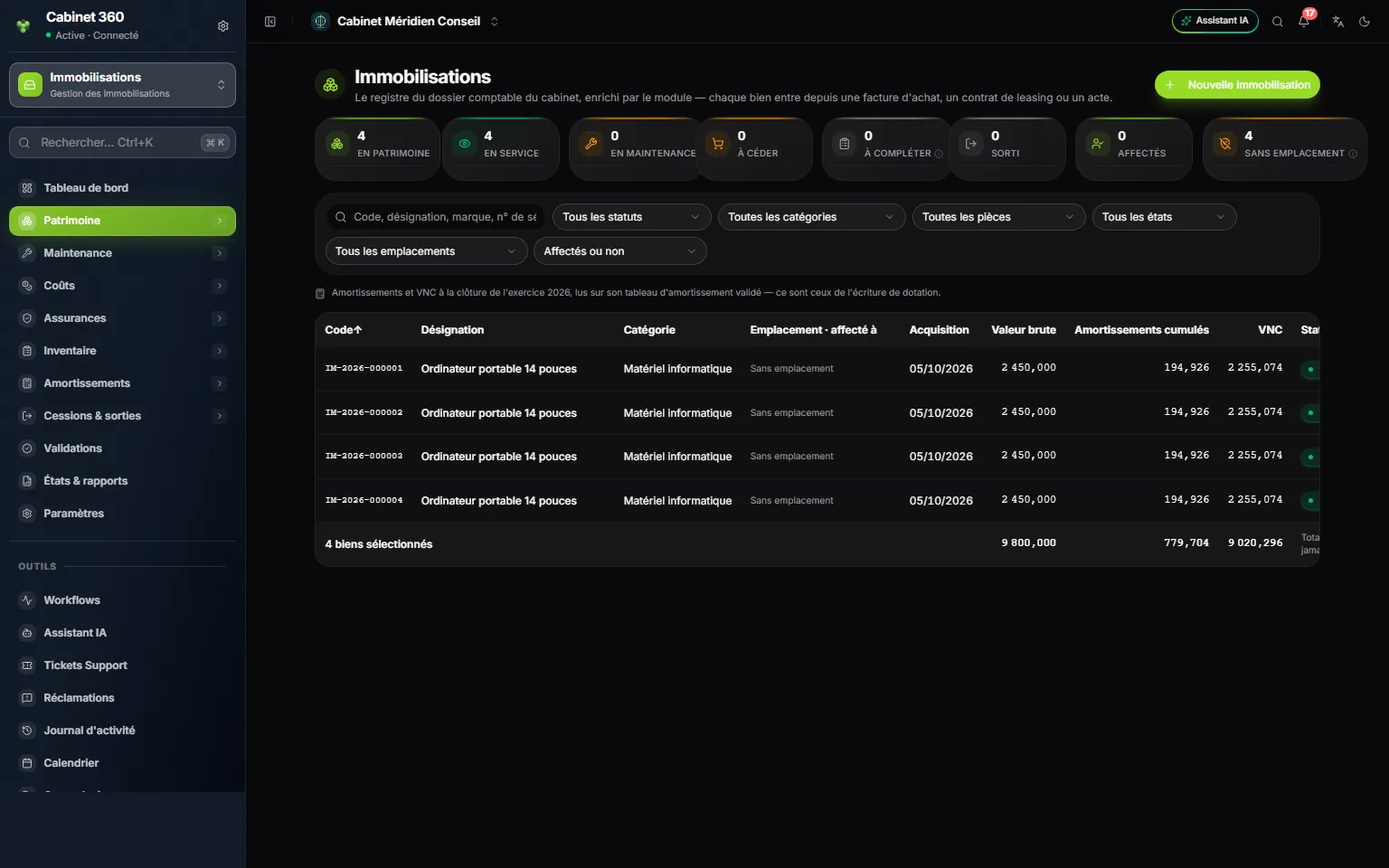
- 1. L'espace Immobilisations : le sélecteur de module en haut du menu l'ouvre.
- 2. Le menu du module : onze entrées, du tableau de bord aux paramètres.
- 3. Nouvelle immobilisation : chaque bien entre depuis sa pièce d'origine.
- 4. Les cartes comptent les biens par statut ; un clic filtre la liste.
- 5. D'où viennent les amortissements : ici, le tableau validé de l'exercice 2026.
- 6. Les totaux portent sur toute la sélection, biens sortis exclus.
La vie d'un bien
Un bien traverse sept étapes. Toutes ne sont pas obligatoires : un logiciel n'a pas besoin d'étiquette, une chaise ne passe jamais en maintenance.
- Il entre au registre depuis sa pièce d'origine : une facture d'achat validée, un contrat de leasing, un acte d'acquisition ou une autre pièce. Il reçoit un code, par exemple
IM-2026-000001. - Il est rangé et confié : un emplacement (le bureau, l'étage, le dépôt) et un bénéficiaire (un collaborateur, un service, un véhicule).
- Il se déplace : dans le même site, aussitôt ; vers un autre site, par un transfert qui suit son circuit.
- Il s'entretient et se répare : ordres de travail, contrats d'entretien, assurances, sinistres. Chaque dépense entre au registre des coûts.
- Il se compte : une campagne d'inventaire relève les étiquettes et fait apparaître les écarts.
- Il s'amortit : chaque exercice, le tableau d'amortissement du dossier du cabinet porte sa dotation. Sa valeur peut aussi être réévaluée ou dépréciée.
- Il sort : vendu, mis au rebut, volé, perdu ou détruit. La dotation s'arrête à la date de sortie et le résultat de cession se calcule.
Le menu du module
Ouvrez l'espace Immobilisations par le sélecteur de module, en haut du menu. Le menu compte onze entrées, dans cet ordre :
| Entrée du menu | À quoi elle sert |
|---|---|
| Tableau de bord | Les chiffres du patrimoine et les points à régler. |
| Patrimoine | Immobilisations (le registre), Emplacements, Affectations, Transferts, Documents, Historique. |
| Maintenance | Ordres de travail, Planning, Contrats d'entretien, Prestataires, Pièces détachées. |
| Coûts | Registre des coûts, Coût total de possession. |
| Assurances | Contrats d'assurance, Couverture, Sinistres. |
| Inventaire | Campagnes, Scanner, Écarts d'inventaire, Étiquettes. |
| Amortissements | Plans d'amortissement, Dotations, Réévaluations, Dépréciations. |
| Cessions & sorties | Offres de cession, Contrats de vente, Réformes, Sorties. |
| Validations | Les demandes que vous avez à décider, et celles que vous avez faites. |
| États & rapports | Les quinze états du module, à imprimer ou à télécharger. |
| Paramètres | Huit onglets : du dossier comptable aux alertes. |
Ce livre suit le menu, à une exception près : les Paramètres, dernière entrée, se règlent en premier. C'est le chapitre 2.
L'abonnement et les droits
L'abonnement. Le module Immobilisations s'ajoute à l'abonnement du cabinet. Un cabinet qui ne l'a pas ne voit ni le menu ni les pages du module.
Les droits. Le module a une seule ressource de droits, Immobilisations, la même que le registre des immobilisations de la comptabilité. Elle se règle dans les rôles de l'équipe :
| Droit | Ce qu'il permet dans le module |
|---|---|
| Consulter | Lire tous les écrans, imprimer les documents et les états. |
| Créer | Ajouter un bien, une affectation, un transfert, une campagne, un ordre de travail, une police, un sinistre, un coût, une opération de cession ; générer ou comptabiliser un tableau d'amortissement ; décider d'une validation quand un circuit vous désigne. |
| Modifier | Faire avancer un circuit (valider, expédier, réceptionner, terminer, signer…), soumettre une opération, valider ou dévalider un tableau, régler la liaison comptable et les alertes. |
| Supprimer | Retirer un bien, un brouillon ou une pièce encore supprimable. |