
Demander un transfert
- Cliquez sur Nouveau transfert (ou Transférer dans le menu ⋯ du registre).
- Dans Biens à transférer, cochez les biens. Ils partent tous du même site, 50 au plus par transfert. Un bien sans emplacement s'affecte d'abord : la page le dit avant l'envoi.
- Choisissez la Destination et le Motif (la liste des motifs se règle dans Paramètres › Motifs de transfert).
- Choisissez ce qui se passe À l'arrivée (voir plus bas), et si besoin la Date souhaitée, le Transport et un Commentaire.
- Cliquez sur Envoyer la demande.
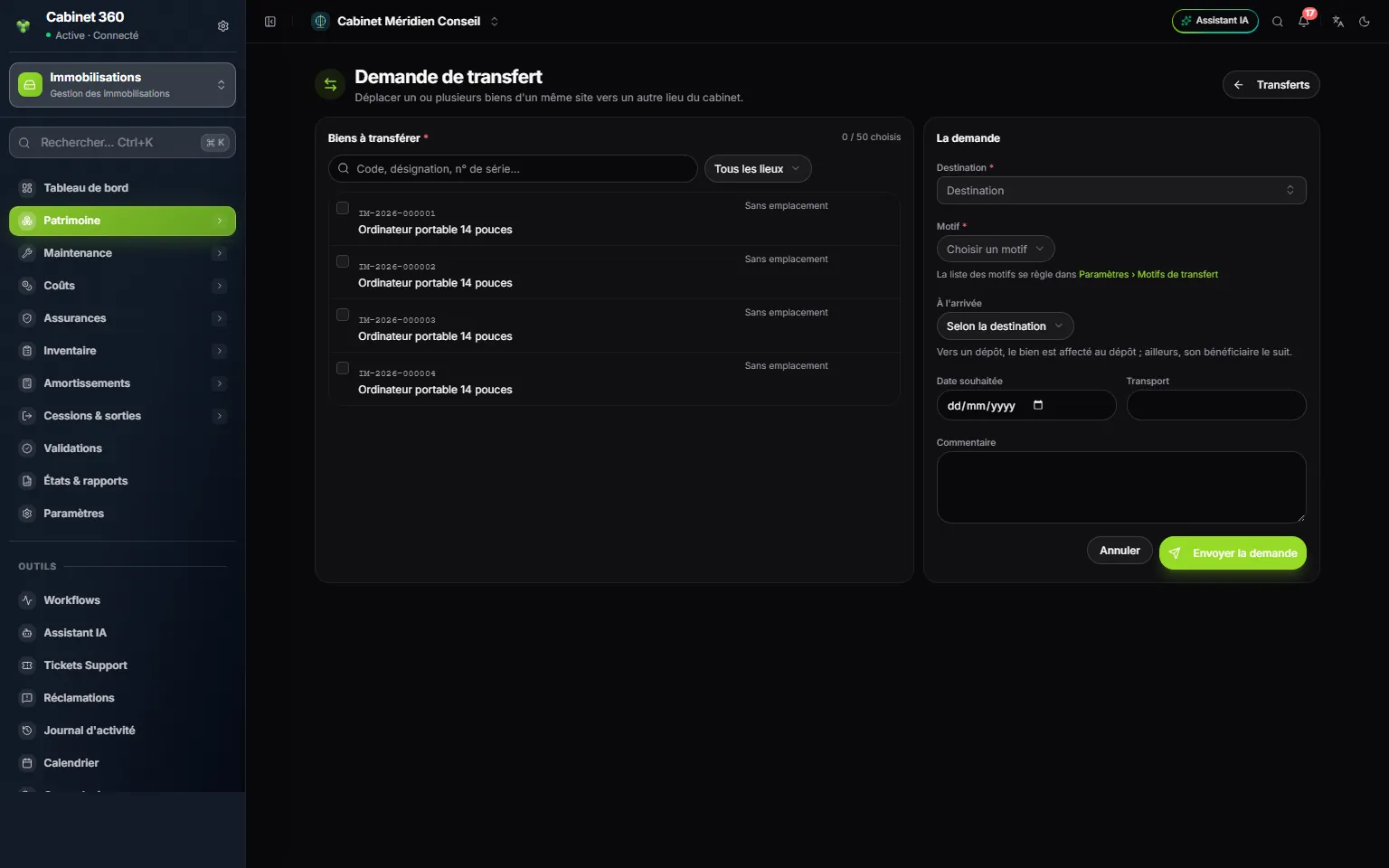
- 1. Biens à transférer : cochez les biens, tous du même site.
- 2. Le compteur : 50 biens au plus par transfert.
- 3. La destination : n'importe quel lieu actif du cabinet.
- 4. Le motif se choisit dans la liste du cabinet.
- 5. À l'arrivée : le bénéficiaire suit le bien, ou le bien est affecté au lieu d'arrivée.
- 6. Envoyer la demande.
Le type se déduit
Vous ne choisissez pas le type d'un transfert : il se déduit des deux lieux.
| Type | Quand |
|---|---|
| Interne | Départ et arrivée dans le même site, quels que soient les lieux |
| Entre sites | D'un site à un autre |
| Site → dépôt | Vers un dépôt d'un autre site |
| Dépôt → site | Depuis un dépôt vers un autre site |
| Entre dépôts | D'un dépôt à un dépôt d'un autre site |
Un transfert interne est enregistré et clôturé d'office : les biens changent de lieu tout de suite. Tous les autres suivent le circuit.
Le circuit
| Statut | Geste suivant | Qui |
|---|---|---|
| En validation | Valider ou Refuser | L'encadrement, ou le responsable du site de départ ou d'arrivée |
| Validé | Expédier | Un utilisateur qui a le droit Modifier |
| En transit | Réceptionner | Un utilisateur qui a le droit Modifier |
| Clôturé | — | — |
Annuler le transfert reste possible tant qu'il n'est pas expédié, par celui qui l'a demandé ou par l'encadrement. En transit, les biens voyagent : on les réceptionne.
Un bien qu'un ordre de travail tient encore (en cours ou en attente) bloque l'expédition : terminez l'ordre avant d'expédier.
Expédier et réceptionner
Expédier fait partir les biens : ils passent En transfert et l'expéditeur note leur État au départ.
Réceptionner les range à destination : ils retrouvent leur statut d'avant, et le réceptionnaire note leur État à l'arrivée. La réception règle aussi leur affectation, selon le choix fait à la demande :
| À l'arrivée | Ce qui se passe |
|---|---|
| Selon la destination | Vers un dépôt, le bien est affecté au dépôt ; ailleurs, son bénéficiaire le suit. |
| Le bénéficiaire suit le bien | Le bien garde son bénéficiaire ; seul son emplacement change (un bien affecté à un lieu est toujours affecté au lieu d'arrivée). |
| Le bien est affecté au lieu d'arrivée | Son affectation en cours se termine ; il est confié au lieu d'arrivée. |
Une affectation vers un autre site, créée depuis Affectations, attend cette réception pour prendre effet (chapitre 6).
La page d'un transfert
Elle montre le trajet (origine, destination), les biens avec leur état au départ et à l'arrivée, les affectations liées, et le Circuit du transfert étape par étape, lu dans son journal. Un transfert interne y affiche « Clôturé d'office ».
Bon de transfert imprime un PDF A4 numéroté TR-AAAA-NNNN : le trajet, les biens et trois signatures, Expédié par, Transporté par et Reçu par.