
La page États RH
États RH apparaît dès qu'un mois est choisi, même clôturé. La page range ses tuiles en deux sections : États de paie et États du mois (Traitement). Le champ Rechercher un état ne garde que les tuiles dont le nom ou la description contient les mots tapés.
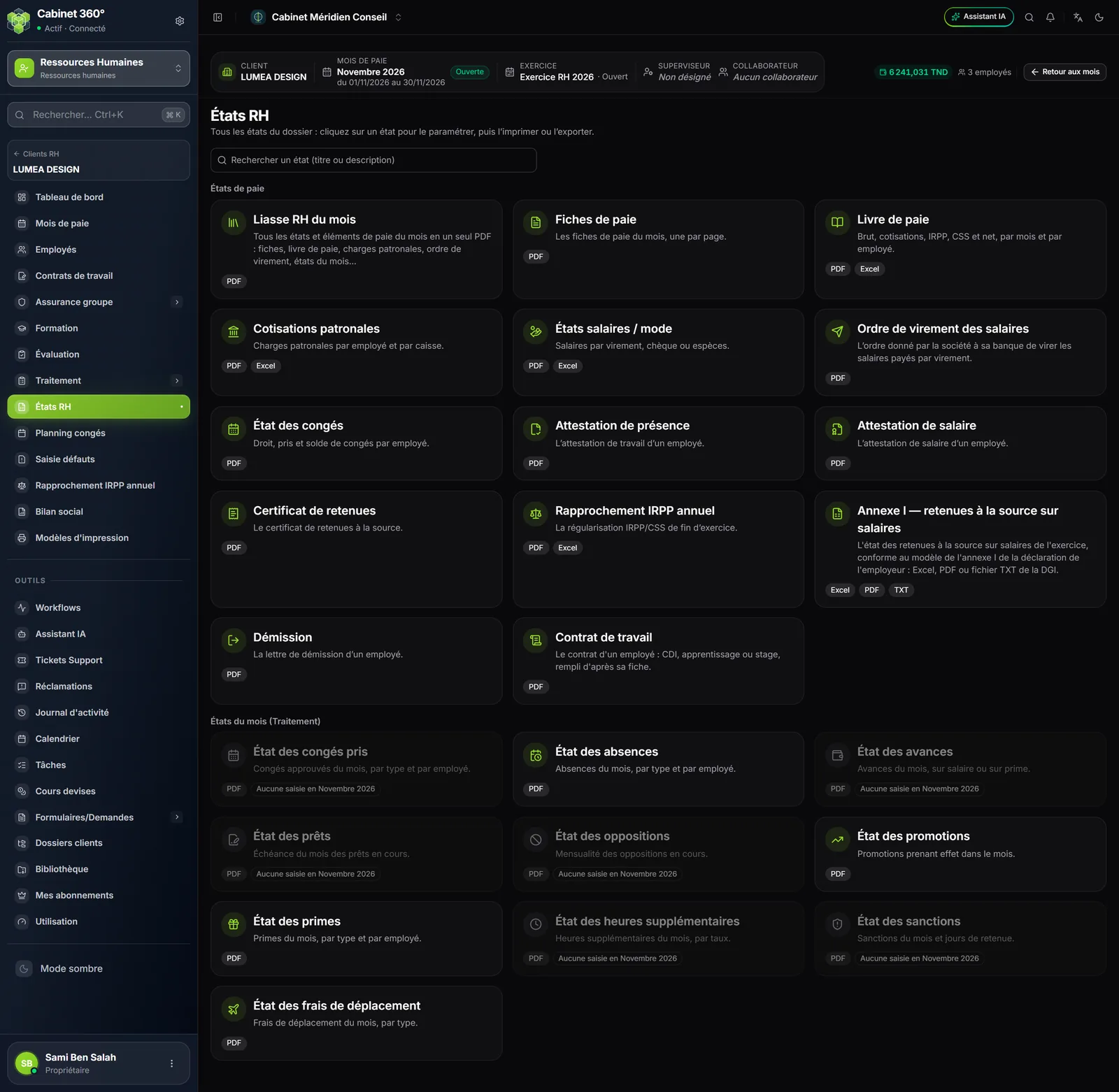
Les états reprennent les bulletins déjà générés : un état sans bulletin est vide. L'émetteur imprimé est toujours l'employeur — le client du dossier —, jamais le cabinet.
Les états de paie du mois
| Tuile | Ce qu'elle imprime |
|---|---|
| Fiches de paie | Les fiches d'un employé, d'un mois ou d'un exercice, une par page (Imprimer, puis Générer le PDF) ; l'imprimante d'une ligne imprime une seule fiche |
| Livre de paie | Une ligne par mois : brut, CNSS salariale, salaire imposable, IRPP, CSS, net. L'œil déplie les employés. Imprimer en PDF, Exporter en Excel (avec charges patronales et coût total employeur) |
| Cotisations patronales | Les charges de l'employeur. Le PDF sort un état par mois, employés en colonnes (sept par feuille), charges regroupées par caisse : CNSS, assurance groupe, recette des finances (TFP, FOPROLOS) |
| État des congés | Pour un mois : solde M-1, droit, pris, solde, par employé |
| Liasse RH du mois | Tout le mois en un PDF (voir plus bas) |
Le choix Tous les départements limite le livre de paie, les cotisations patronales, les salaires par mode et l'ordre de virement au département choisi sur la fiche des employés.
Sous États du mois (Traitement), une tuile par saisie du mois : congés pris, absences, avances, prêts, oppositions, promotions, primes, heures supplémentaires, sanctions, frais de déplacement. Une fenêtre demande le mois de paie (le mois actif par défaut). Une tuile grisée signale un état sans saisie ce mois-là (« Aucune saisie en Janvier 2026 ») ; elle reste ouvrable pour un autre mois.
La liasse RH du mois
Liasse RH du mois rassemble tout le mois en un seul document : page de garde et sommaire (document, pages, page de début), fiches de paie de tous les employés, livre de paie, charges patronales, états des salaires par mode, ordre de virement, état des congés et états du mois. Les documents sans contenu ce mois-là sont nommés sur la page de garde. À chaque clôture, la liasse du mois est aussi rangée dans le drive du client.
Payer les salaires
États salaires / mode : choisissez le Mois de salaire, le Mode de paiement (Virement, Chèque ou Espèces) et le Département, puis Générer le PDF.
- Virement : matricule, nom et prénom, banque, RIB, agence et net à payer de chaque employé, le total et les visas ; la somme en lettres est sur l'ordre de virement.
- Chèque et Espèces : une colonne d'émargement et l'arrêté de la somme en lettres.
Chaque état s'exporte aussi en Excel.
Un employé sans mode de paiement renseigné est payé par virement.
Ordre de virement des salaires : la lettre de la société à sa banque.
- Choisissez le Mois de paie.
- Sous Banques du client à débiter, cochez le ou les comptes bancaires de la fiche du client.
- Avec plusieurs banques, choisissez la Banque débitée de chaque employé ; Le reste sous place d'un clic les employés restants sous une banque.
- Choisissez au besoin le Département, puis Imprimer PDF : un ordre par banque, chacun sur sa page, avec la lettre, la liste de ses virements, le total en chiffres et en lettres et la place du cachet.
Les banques choisies et la répartition sont gardées sur ce mois de paie. Si aucun compte n'est proposé, ajoutez les comptes bancaires sur la fiche du client.
Attestations, démission, contrat
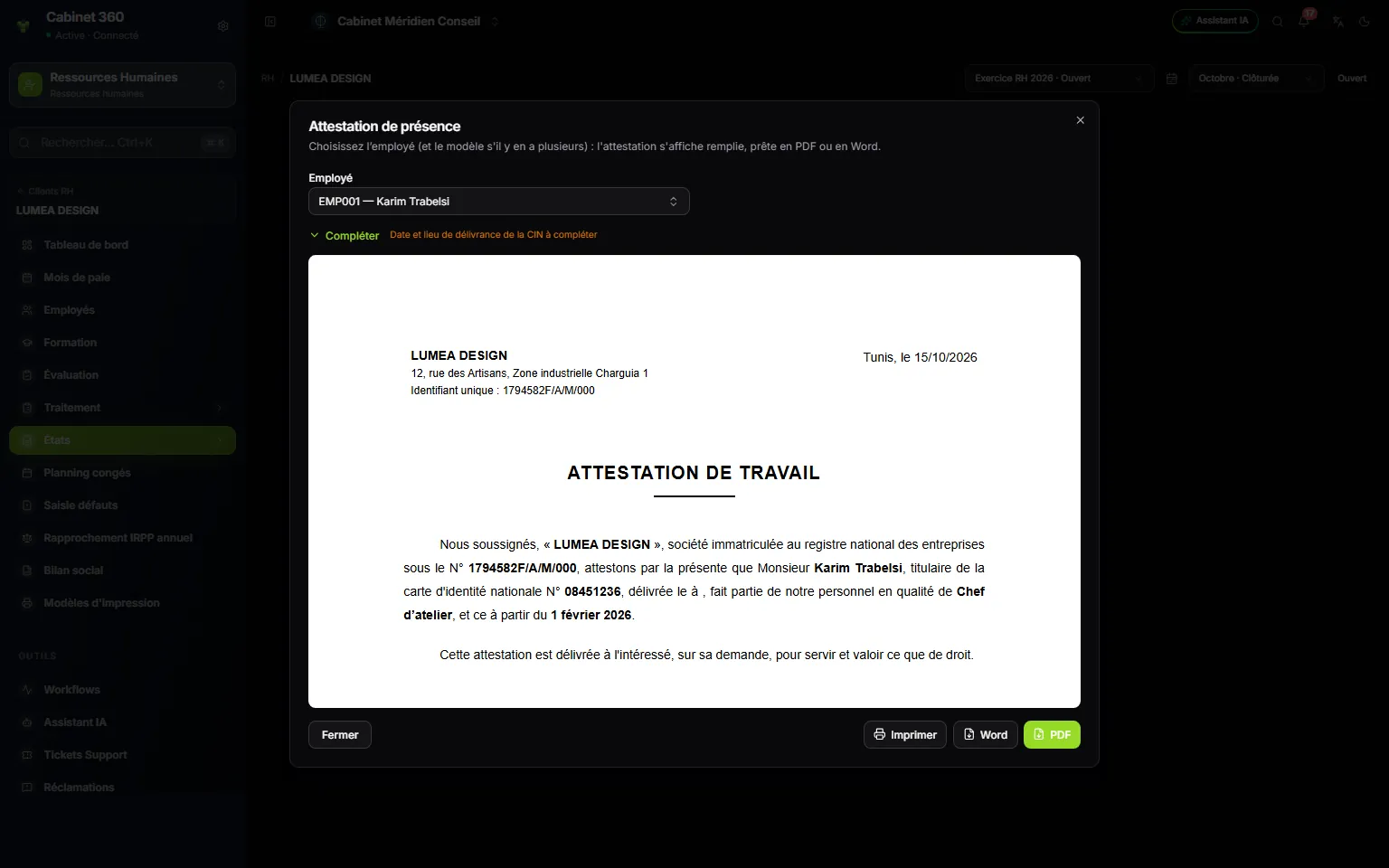
- 1. L'employé : l'attestation se remplit d'après sa fiche et celle de l'employeur.
- 2. Compléter : ville, date, délivrance de la CIN, ou salaire annuel.
- 3. Le document : le modèle du cabinet, ou le modèle intégré.
- 4. Imprimer, Word ou PDF.
- Attestation de présence (l'attestation de travail) et Attestation de salaire s'ouvrent dans une fenêtre. Si le cabinet a plusieurs modèles, choisissez le Modèle d'impression (celui marqué « par défaut » est présélectionné). Le Salaire annuel brut de l'attestation de salaire est, par défaut, la somme des douze derniers bulletins.
- Démission : Nouvelle démission, l'Employé et la Date effective (obligatoire), et, si vous les avez, la Date de démission et le Fichier de démission. Imprimer la lettre montre la lettre sans rien enregistrer ; Enregistrer inscrit la démission.
- Contrat de travail : le Type de contrat (CDI, contrat d'apprentissage ou contrat de stage) et l'Employé ; le contrat s'affiche rempli. Le type doit être celui de la fiche de l'employé : sinon « Veuillez vérifier le type de contrat de l'employé… ».
La fiche de l'employé propose aussi ces documents, dans son menu Documents.
Le certificat de retenue et le rapprochement IRPP
Certificat de retenues : Nouveau certificat, l'Exercice (clôturé) et l'Employé, puis Imprimer (PDF). Il faut un exercice clôturé. Le certificat reprend l'employeur (intitulé, adresse, matricule fiscal, matricule CNSS), le bénéficiaire (nom, situation familiale, adresse, emploi, enfants à charge, pièce d'identité), sa période de travail dans l'année, puis les montants de l'année tirés des bulletins : revenu imposable, avantages en nature, total brut imposable, IRPP et CSS retenus, revenu net.
Rapprochement IRPP annuel, entrée du menu du dossier, compare pour chaque employé l'impôt de l'année calculé sur tout son revenu de l'année à la somme des retenues de ses fiches, et donne l'écart à régulariser en fin d'exercice.
Les modèles d'impression
Les modèles des documents RH sont ceux du cabinet, communs à tous ses dossiers. Chaque document sans modèle du cabinet apparaît en Modèle intégré, avec Personnaliser : l'éditeur reprend le texte, avec ses variables (nom, CIN, fonction, date d'embauche, salaire…). En tête de la page, la carte Modèles des contrats de travail de ce client affecte un modèle à chaque catégorie de contrat.
Un modèle marqué Modèle de la plateforme est envoyé par IntegraSys : il suit ses mises à jour tant que vous ne le modifiez pas. Modifié, il ne les suit plus ; Revenir au modèle de la plateforme reprend son texte. Si le cabinet avait déjà son propre modèle pour le même document, c'est le sien qui s'imprime par défaut.