
Choisir l'exercice et le mois
Dans Clients RH, cliquez sur la ligne du client, puis sur un exercice dans Choisir un exercice : la page Mois de paie s'ouvre. Elle liste les mois de l'exercice avec leur Statut (Ouvert ou Clôturé), la date de clôture, le nombre de Bulletins et le Net à payer.
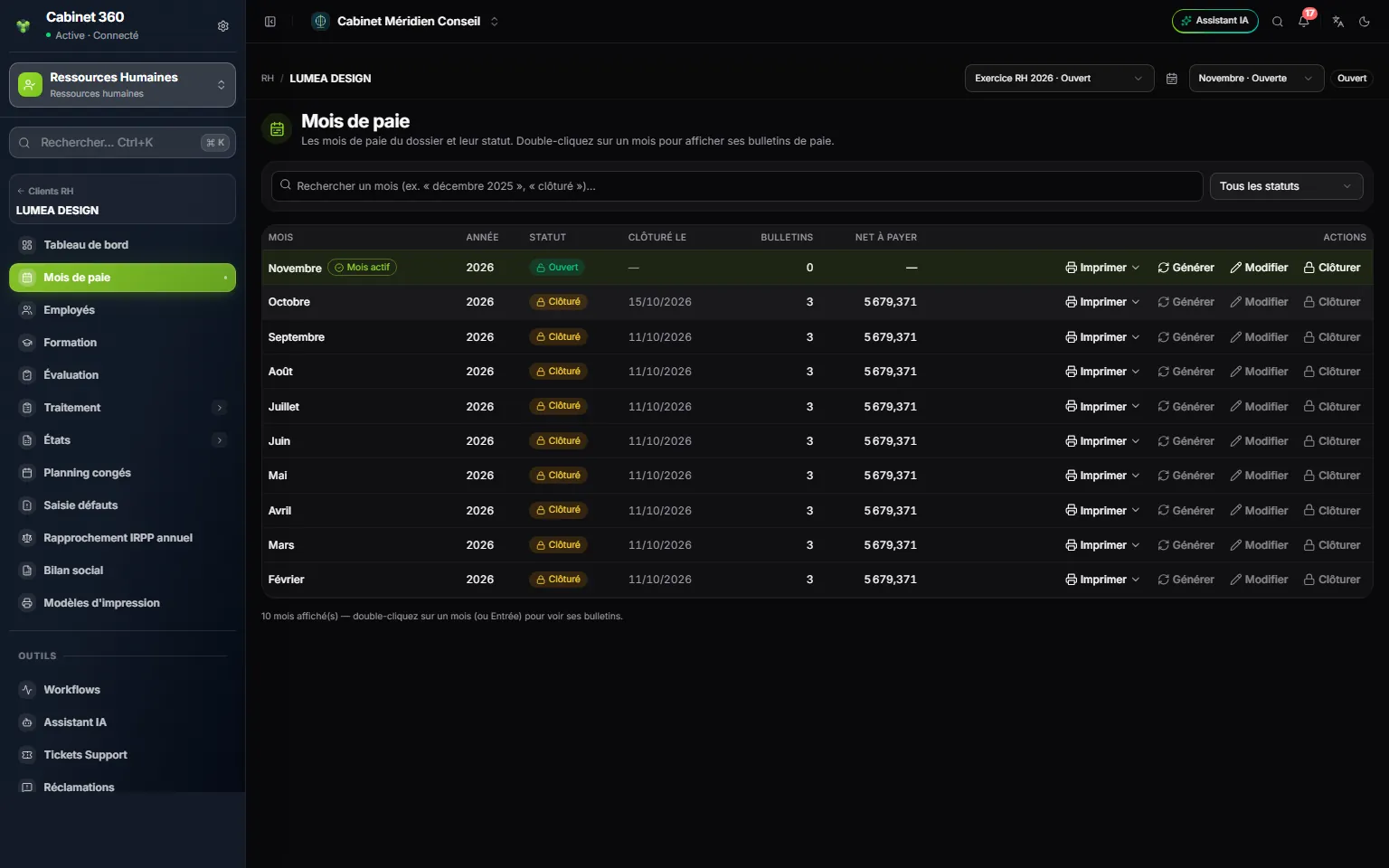
- 1. Mois actif : un clic sur une ligne en fait le mois de travail ; un double-clic ouvre ses bulletins.
- 2. Statut : un seul mois est ouvert, ceux d'avant sont clôturés.
- 3. Imprimer : le livre de paie du mois, en PDF ou en Excel.
- 4. Générer : calcule les fiches de paie de tous les employés du mois.
- 5. Modifier : la grille des données de paie du mois, employé par employé.
- 6. Clôturer : ferme le mois et ouvre le suivant.
Tant qu'aucun mois n'est choisi, un bandeau vous invite à cliquer sur l'un d'eux. Le mois choisi, le menu du dossier affiche Traitement, États RH, Formation et Évaluation, et la barre du haut devient l'en-tête du mois : client, mois et période, exercice, superviseur, collaborateurs, net du mois, nombre d'employés et de fiches. Les autres mois et les sélecteurs se masquent ; Retour aux mois rend la liste.
Ce qu'il faut faire avant de générer
- Saisir les éléments du mois dans Traitement (voir Le Traitement du mois).
- Décider des saisies en attente. Au-dessus du mois choisi, une ligne les compte, par exemple « 3 saisies en attente de décision pour Octobre 2026 : 1 absence, 2 primes ». Chaque nombre ouvre sa page : approuvez ou refusez chaque saisie. La paie ne compte que les saisies approuvées.
- Pour la toute première paie du dossier : enregistrer les soldes de congés de départ et le droit au congé de chaque employé (voir Reprendre un dossier venu d'ailleurs).
Générer les fiches de paie
Cliquez sur Générer au bout de la ligne du mois. La fenêtre « Générer les fiches de paie de … ? » rappelle les saisies encore en attente, ou écrit « Aucune saisie en attente de décision pour … ». Confirmez : « 3 fiche(s) de paie générée(s) pour Octobre 2026 » s'affiche.
Qui reçoit une fiche :
- les employés actifs du dossier, couverts par un contrat validé (ou sans aucun contrat, pour les fiches d'avant les contrats) ;
- un employé qui démissionne : il a encore sa fiche le mois où sa démission prend effet, plus après.
Les bulletins déjà validés ou verrouillés restent tels quels : Générer ne les touche pas. On peut générer autant de fois que nécessaire tant que le mois est ouvert.
Corriger avec Modifier
Modifier ouvre la grille Modifier les données de paie du mois, une ligne par employé :
| Colonne | Ce qu'elle porte |
|---|---|
| Jours de présence, Heures travaillées | Les jours de travail du mois (ou ses heures) moins les absences retenues |
| Congés pris | Les jours de congé du mois, pour le compteur de congés |
| Salaire de base | La base du mois |
| Primes cotisables, Primes imposables | Les primes du mois |
| Heures supplémentaires, Frais remboursés | Les montants du mois |
| Avances, Prêts, Oppositions, Autres retenues | Les retenues du mois |
La valeur grisée est celle que la paie calcule. En saisir une la remplace ; vider la case la rend au calcul. Cliquez sur Enregistrer (n) : les bulletins touchés sont recalculés, et une nouvelle génération garde vos valeurs.
- Les jours de présence font la base d'un employé payé par jours, les heures celle d'un employé payé par heure ; l'autre case est grisée. Les jours se saisissent à une décimale au plus (« 22,5 »), les heures au centième.
- Ils ne dépassent jamais les jours (ou les heures) de travail du mois de l'employé : au-delà, la case passe en rouge, son info-bulle dit le maximum et Enregistrer reste grisé.
- Congés pris remplace, pour ce mois, le décompte des congés approuvés dans le compteur de congés ; il ne change pas le net.
- Prêts propose l'échéance du mois, plus le reliquat des mois précédents ; au mois du départ de l'employé, tout ce qui reste dû. Vous pouvez retenir moins, ou plus jusqu'à l'encours restant. L'icône à côté de la case ouvre Imputation des prêts : la répartition de la retenue entre les échéances, automatique par défaut (la plus ancienne d'abord).
Imprimer
Imprimer propose Livre de paie — PDF et Livre de paie — Excel. L'Excel ajoute les charges patronales et le coût total employeur. Les autres états du mois sont dans États RH (voir Les états RH et les documents de l'employé).
Clôturer le mois
Le mois terminé, cliquez sur Clôturer, puis confirmez : « Le mois ne recevra plus de saisie ni de calcul, et Novembre 2026 sera ouvert automatiquement. » Le mois suivant devient le mois actif. Après décembre, c'est janvier de l'exercice suivant, créé au besoin. Si aucune fiche n'a été générée, la fenêtre vous en avertit.
À la clôture, IntegraSys :
- refuse de clôturer si un employé promu ce mois-là n'a pas son nouveau salaire sur sa fiche : « Veuillez vérifier le salaire brut de … : il a eu une promotion courant ce mois » — régénérez le mois ;
- inscrit les échéances de prêts et d'oppositions retenues au tableau de remboursement, avec ce mois de paie ;
- range la liasse de paie du mois dans le drive du client, sous Social & Paie › Liasses de paie mensuelle.
Rouvrir un mois clôturé trop tôt
- Cliquez sur Retour aux mois, puis sur l'icône du calendrier en haut (Exercices) et dépliez l'exercice.
- Si le mois suivant vient de s'ouvrir et reste vide, supprimez-le d'abord avec sa corbeille (elle agit sans demander de confirmation).
- Cliquez sur Rouvrir : l'icône n'est active que sur le dernier mois.
Un mois comptabilisé ne se rouvre pas tant que son écriture existe : annulez d'abord la comptabilisation.