
Avant de commencer
Le client doit exister dans IntegraSys, avec :
- Ressources humaines activé dans ses Services actifs (onglet Exploitation de la fiche client) ;
- un identifiant fiscal valide, lettre de clé comprise : « 00000000 » ne suffit pas ;
- ses comptes bancaires, si ses salaires se paient par virement (l'ordre de virement les lit) ;
- un dossier dans Comptabilité, si la paie doit être comptabilisée.
La page Clients RH
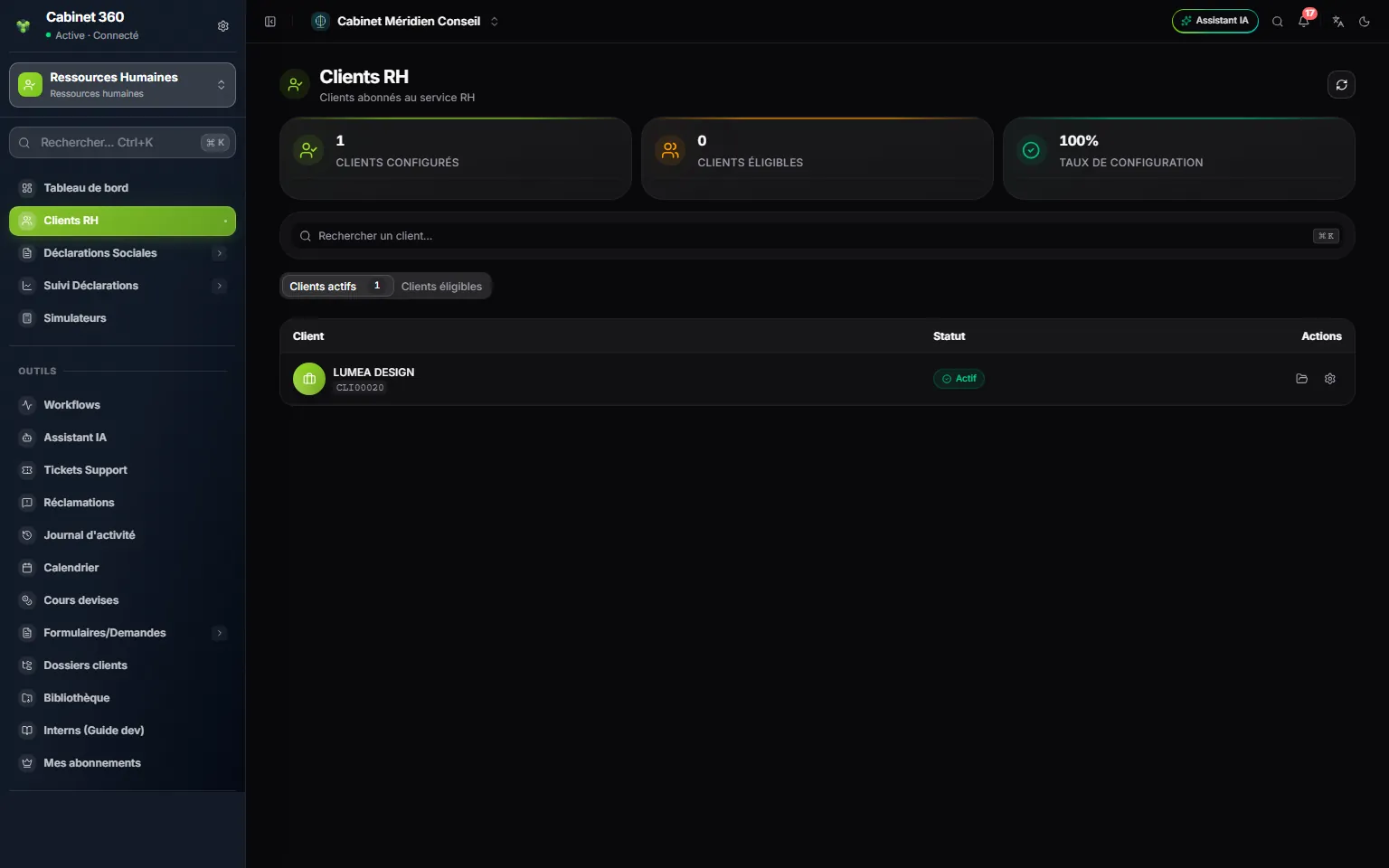
- 1. Les compteurs : clients configurés, clients éligibles, taux de configuration.
- 2. Deux onglets : les dossiers ouverts (Clients actifs) et les clients qui attendent le leur (Clients éligibles).
- 3. Au bout de la ligne : le dossier pour Ouvrir l'espace, la roue pour Configurer.
Un client apparaît dans Clients éligibles dès que Ressources humaines est coché dans ses services actifs. À côté de la recherche, la liste Tous les chargés n'affiche que les clients d'un chargé, ou ceux Sans chargé.
Ouvrir le dossier
- Dans Clients éligibles, cliquez sur le + (Configurer) au bout de la ligne du client.
- Choisissez la Convention collective, obligatoire. Si aucune convention sectorielle ne couvre le client, choisissez Droit commun — sans convention sectorielle (Code du travail) : le dossier n'affichera que les rubriques communes à tous les dossiers.
- Saisissez le Matricule CNSS employeur, le Droit de congé / mois (jours), obligatoire, et la date de Prise en charge.
- Sous Équipe du dossier, choisissez le Superviseur et cochez au moins un Collaborateur : les deux sont obligatoires pour ouvrir le dossier.
- Cliquez sur Créer le dossier : « Client RH créé » s'affiche et l'espace du dossier s'ouvre sur Mois de paie ; le client figure désormais dans Clients actifs.
À l'ouverture, le dossier reçoit le catalogue des rubriques du cabinet : les rubriques communes, plus celles de sa convention. La date de Prise en charge ouvre son premier exercice et son premier mois de paie.
L'onglet Société
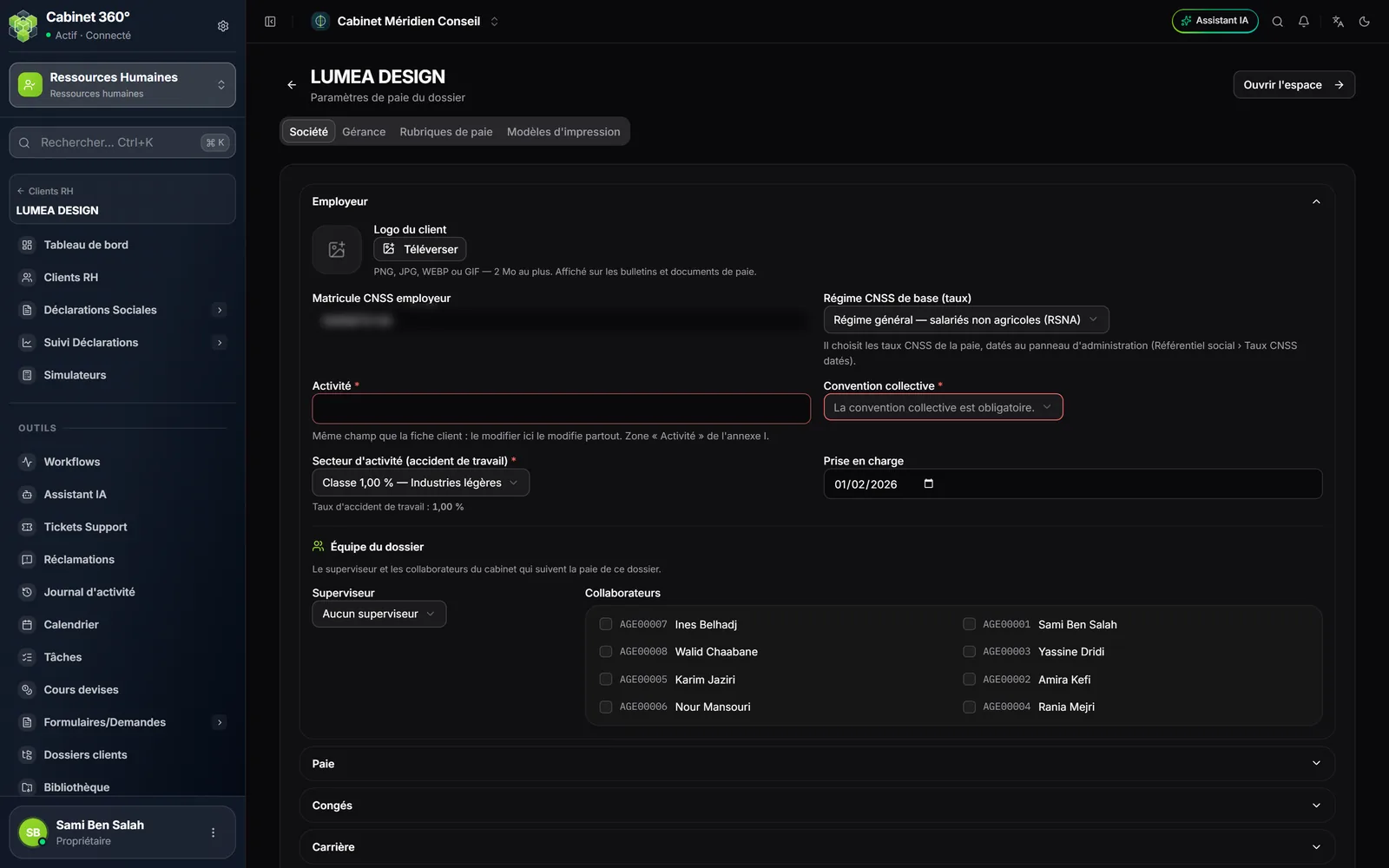
Dans Clients actifs, Configurer ouvre la fiche du dossier, en quatre onglets : Société, Gérance, Rubriques de paie et Modèles d'impression. L'onglet Société range ses réglages en sept blocs dépliables, un seul ouvert à la fois. Le premier, Employeur, commence par le Logo du client (PNG, JPG, WEBP ou GIF de 2 Mo au plus), repris sur des documents RH du client comme l'ordre de mission ou le bulletin d'adhésion.
| Bloc | Ce qu'il règle |
|---|---|
| Employeur | Matricule CNSS employeur, Régime CNSS de base (taux), Convention collective, Secteur d'activité (accident de travail), prise en charge, équipe du dossier |
| Paie | Jour de paie, Nbre paie / an, Jours / mois, heures par semaine, devise, Date du label Startup, Taux TFP, Taux FOPROLOS, Méthode de calcul de l'IRPP, Affectation prêt, barème des ordres de mission |
| Congés | Droit de congé / mois (jours), Mode de calcul des congés, Congés par demi-journée, solde dépassé, durées des congés exceptionnels |
| Carrière | Fréquence de promotion |
| Cotisations optionnelles | CAVIS — régime complémentaire, Assurance groupe et ses assureurs |
| Alertes de fin de contrat | Le délai d'alerte par type de contrat (voir Contrats de travail) |
| Paramétrage comptable | Le journal et les comptes de la paie (voir Passer la paie en comptabilité) |
Employeur
Le Régime CNSS de base (taux) fixe les taux CNSS de toute la paie du dossier : régime général des salariés non agricoles, entreprise totalement exportatrice, salariés agricoles. Le régime propre à chaque employé (CIVP, Karama, Startup…) se choisit sur sa fiche.
Le Secteur d'activité (accident de travail) est obligatoire. La liste est rangée par secteur puis par sous-secteur, chacun avec son taux, qui s'affiche aussi dessous : c'est ce taux que le bulletin applique pour l'accident de travail.
Paie
- Nbre paie / an et Jours / mois : repris sur chaque nouvel employé, qui peut s'en écarter.
- Taux TFP (2 %, ou 1 % pour une industrie manufacturière) et Taux FOPROLOS (1 %, ou 0 %) : obligatoires, appliqués par la paie du dossier.
- Méthode de calcul de l'IRPP : 1 — Mensuel proportionnel (salaire net convenu), par défaut, 2 — Annuel rapporté au mois (salaire brut convenu) ou 3 — Annuel (liquidation). Voir Comment la paie calcule.
- Date du label Startup : pour une société labellisée, le point de départ des 8 ans du régime Startup de ses employés.
- Affectation prêt : la rubrique de retenue sous laquelle la fiche imprime l'échéance de prêt du mois ; vide, 6300 Prêts.
Plus bas, Ordre de mission — indemnités par catégorie d'employé commence par l'Imputation frais de mission : la rubrique de paie qui reçoit les ordres de mission. Tant qu'elle est vide, aucun ordre de mission ne se saisit. Puis Ajouter une catégorie (cadre, agent de maîtrise…), avec son Indemnité kilométrique (DT / km) et son Indemnité journalière (DT / jour).
Congés
Le Droit au congé mensuel et le Mode de calcul des congés (jours ouvrables ou calendaires) sont obligatoires. Congés par demi-journée est activé par défaut. Le Solde de congé dépassé dit ce qui se passe quand un congé payé dépasse le solde : Demander confirmation ou Accepter sans demander. Les durées légales des congés exceptionnels (mariage, naissance, décès…) sont déjà posées : le dossier peut les relever, jamais les abaisser. Tous ces réglages sont repris sur la fiche de chaque employé, qui peut les changer.
Cotisations optionnelles
- CAVIS — régime complémentaire : activez-la et donnez sa Date d'entrée en application.
- Assurance groupe : activez-la, puis choisissez le type de cotisation. Proportionnelle : un taux salarié et un taux patronal, sur le brut. Fixe : un montant par employé et par mois, quel que soit son salaire.
Le bloc Assureurs de l'exercice choisit les compagnies d'assurance du dossier, exercice par exercice : Ajouter un assureur…, avec le N° de police si vous l'avez. Chaque ajout s'enregistre aussitôt. Reprendre l'exercice précédent recopie la liste de l'année d'avant.
Taux d'imposition sociale
Sous les blocs, Taux d'imposition sociale propose le taux CNSS patronal et salarial, l'accident de travail, la CAVIS et le taux KARAMA patronal, avec son propre bouton Enregistrer. Ce bloc n'est pas lu par le bulletin : les taux de la paie sont ceux du régime de base, du secteur d'activité et des cotisations optionnelles.
Gérance, rubriques et modèles du client
Gérance : les gérants sont ceux de la fiche du client (Ouvrir la gérance du client pour en ajouter). Pour un gérant affilié au régime des non-salariés, activez son interrupteur, puis renseignez son Matricule CNSS du gérant, sa Cotisation RTNS (secteur / classe) et sa Date de début. Le montant affiché est celui de sa classe aujourd'hui : quand la CNSS publie une nouvelle grille, il change sans ressaisie. Ces gérants alimentent la déclaration CNSS Indépendant.
Rubriques de paie : le catalogue du client, d'abord les Rubriques de tous les dossiers, puis celles de sa convention. On n'y ajoute ni n'y supprime : on active ou désactive chaque rubrique pour ce client, on règle son Montant par défaut directement dans la liste, et le crayon ouvre ses réglages.
- Fixe ou variable (gain du brut) : Fixe est payé en entier ; Variable au prorata de la présence du mois.
- Fréquence : Permanente (versée chaque mois) ou Occasionnelle (versée une fois : 13e mois, prime de bilan, rappel…). Une rubrique occasionnelle est toujours fixe.
- Imprimée : décochée, la rubrique reste payée et comptée, mais sa ligne ne paraît pas sur les fiches de ce client.
Un Montant par défaut changé passe aux employés qui gardaient l'ancien ; un employé qui avait saisi le sien le garde. Sous la liste, Lignes calculées par la fiche de paie permet de choisir, pour ce client seulement, d'imprimer ou non chaque ligne calculée ; le NET A PAYER est toujours imprimé.
Modèles d'impression : la liste, en lecture seule, des modèles du dossier. L'affectation d'un modèle à chaque catégorie de contrat se fait dans le menu du dossier, Modèles d'impression (voir Contrats de travail).
Entrer dans l'espace de travail
Dans Clients actifs, cliquez sur la ligne du client (ou sur Ouvrir l'espace), puis choisissez un exercice dans la fenêtre Choisir un exercice : la page Mois de paie s'ouvre. Si la fenêtre dit « Aucun exercice pour ce dossier », la prise en charge était vide : cliquez sur Gérer les exercices, puis sur Nouvel exercice.