
Les règles communes
Traitement apparaît dès qu'un mois est choisi dans Mois de paie ; pour un mois clôturé, il ne garde que Bulletins de paie. Pour un mois ouvert, il regroupe Congés, Absences, Avances, Prêts, Oppositions, Promotions, Primes et commissions, Heures supplémentaires, Sanctions, Frais déplacement et Bulletins de paie. Les congés ont leur chapitre (Les congés), les bulletins aussi (Les bulletins de paie).
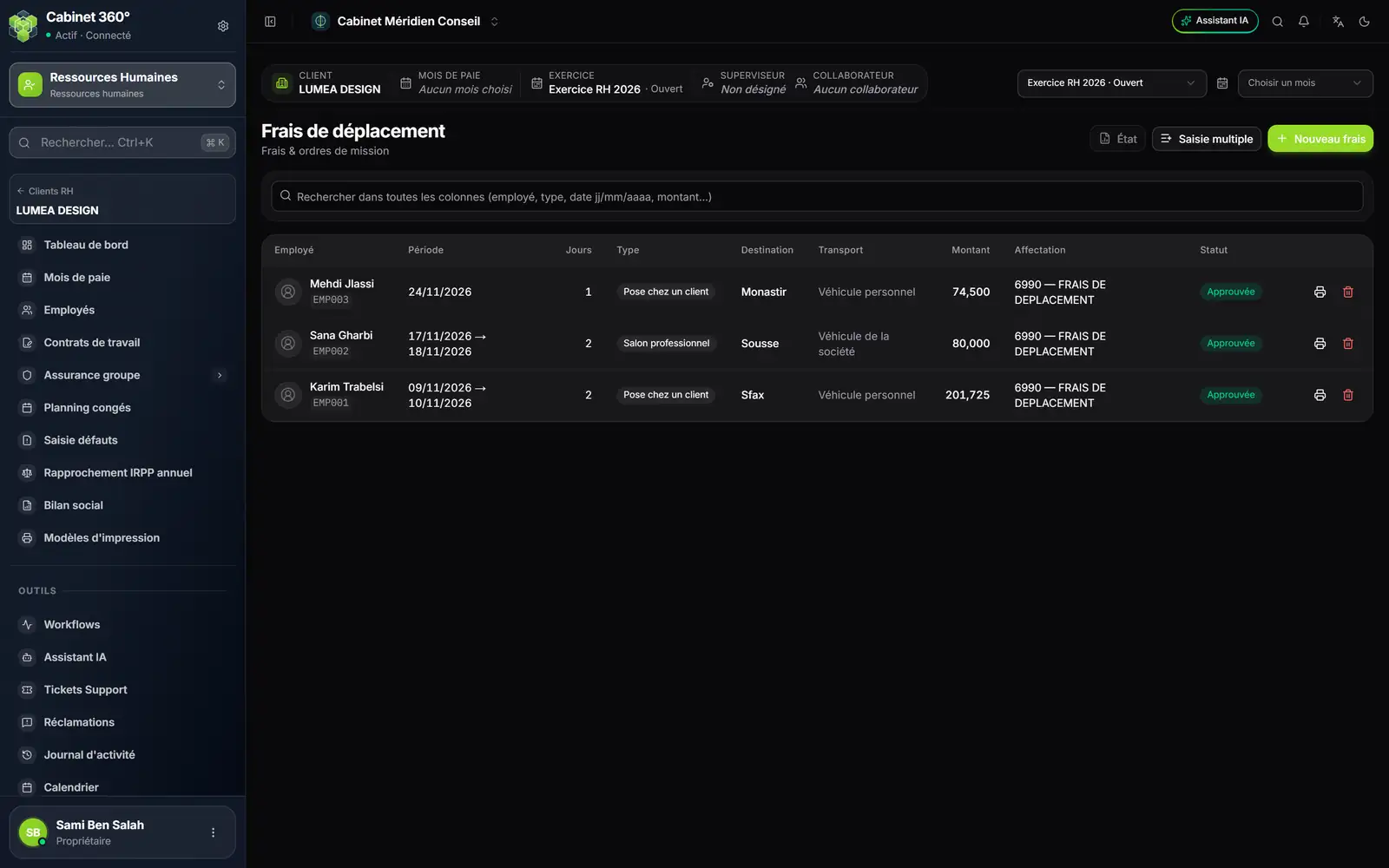
- 1. État : l'état récapitulatif du mois, en PDF.
- 2. Saisie multiple : plusieurs employés d'un coup.
- 3. Nouveau frais : une saisie, un employé.
- 4. Rechercher dans toutes les colonnes : employé, matricule, type, date en jj/mm/aaaa, montant tel qu'il s'affiche.
- 5. Affectation : la rubrique sous laquelle la fiche du mois imprime l'élément.
- 6. Statut : ce que la paie compte, ce qui attend une décision.
- 7. Actions de la ligne : imprimer, supprimer ; au-delà de trois, un menu ⋯.
- Le mois de paie se déduit de la date de la saisie. Une absence, une avance, une prime, des heures supplémentaires ou des frais doivent être datés dans le mois ouvert ; sinon la saisie est refusée, avec le mois à utiliser.
- Un mois clôturé est fermé : « Le mois de paie 10/2026 est clôturé : aucune saisie n'est autorisée pour ce mois. » Ses saisies ne se suppriment plus : sa paie les a déjà comptées.
- Ce que le cabinet saisit est approuvé d'office (statut Approuvée) et entre dans la paie, sauf un congé saisi un par un, qui reste une demande à approuver.
- Pas de modification : dans un mois ouvert, supprimez la ligne (corbeille) et saisissez-la de nouveau.
- Pour choisir l'Employé, cliquez sur le champ : chaque employé s'affiche avec, dessous, son matricule et sa fonction ; tapez son nom, son matricule ou sa fonction pour le retrouver.
- Si la fiche du mois est déjà générée, elle se recalcule à l'enregistrement d'une prime, d'heures supplémentaires, de frais ou d'une mise à pied.
Chaque saisie, une par une
Absences
Enregistrer une absence : Type d'absence, Du, Au, Nombre de jours et Absence justifiée, avec un justificatif si vous l'avez. Le nombre proposé est celui des jours ouvrables de la période, dimanches et jours fériés exclus ; vous pouvez le changer. Pour une demi-journée, saisissez 0,5 avec la même date dans Du et Au.
- Seule une absence non justifiée et approuvée est déduite des jours travaillés du mois. Une absence justifiée ne retient rien.
- Une absence à cheval sur deux mois compte, dans chaque mois de paie, sa part de jours.
- L'icône Convertir en congé payé remplace l'absence par un congé payé de la même période : plus de retenue.
Avances
Nouvelle avance : Montant de l'avance (DT), Date de l'avance, Remboursement prévu. Plusieurs avances par mois sont possibles, mais leur total ne dépasse pas le net à payer du mois : au-delà, le refus dit ce qui reste possible. Si l'employé a une fiche complémentaire ce mois-là, Déduire de permet de retenir l'avance sur cette fiche plutôt que sur le salaire.
Prêts
Nouveau prêt : Montant (DT), Durée (mois), Date de début. La mensualité se retient chaque mois ; la dernière échéance absorbe l'arrondi. Le bouton de la colonne Échéancier ouvre le tableau de remboursement, avec le Mois de paie de chaque échéance. Une échéance passée qui n'a pas été retenue l'est au premier mois ouvert.
Oppositions
Une opposition (saisie-arrêt, pension alimentaire, impôts, cession sur salaire…) retient chaque mois une mensualité au profit d'un créancier, choisi dans la liste du cabinet (+ en ajoute un). Avec un montant total, IntegraSys en tire un échéancier, le reliquat sur la dernière mensualité ; sans montant total, la retenue continue jusqu'à la mainlevée.
Promotions
Une promotion porte son nouveau salaire et sa date d'effet : elle joue à partir du mois de cette date. La clôture du mois vérifie que la fiche de l'employé promu porte bien le nouveau salaire.
Primes et commissions
Nouvelle prime : Type de prime (dont Commission), Montant (DT), Nature du montant, Date et, si besoin, l'Affectation : la rubrique sous laquelle la fiche l'imprime.
- Net, proposé d'office : la paie calcule à l'envers le brut qui donne ce net. Le net à payer de l'employé augmente exactement du montant saisi.
- Brut : le montant entre tel quel dans la fiche.
Le bouton Saisie des primes et commissions ouvre une ligne par employé actif : choisissez le Type, la Rubrique de paie et le Montant net (DT), puis cliquez sur Valider l'état. Les lignes sans montant sont ignorées ; une ligne avec montant exige sa rubrique. Les primes sont datées du 1er du mois de paie.
Heures supplémentaires
Enregistrer des heures : Date, Total des heures supplémentaires, leur Répartition par taux de majoration (125 %, 150 %, 175 % pour le régime de 48 heures, 200 %) et Affectation. Saisissez le total du jour, puis répartissez-le entre les taux : la somme doit égaler le total, sinon rien ne s'enregistre. La liste garde une ligne par taux. Le montant se calcule sur le taux horaire du salaire de l'employé.
Sanctions
Une sanction porte son type, sa date de décision et son motif. Pour une Mise à pied, saisissez le Nombre de jours (par demi-journée : 0,5, 1, 1,5…), la date Mise à pied du et la date Au : validée, elle est retenue sur la paie comme une absence injustifiée. L'icône Imprimer la notification produit la notification de la décision, en PDF, pour tous les types de sanction.
Frais de déplacement et ordres de mission
Nouveau frais établit un ordre de mission : Type de mission (la liste du dossier ; + en ajoute un), dates de départ et de retour, destination, objet, moyen de transport et distance. Le Calcul automatique donne :
- l'indemnité kilométrique = distance × taux au kilomètre, en Véhicule personnel seulement ;
- l'indemnité journalière = nombre de jours, départ et retour compris, × taux par jour.
Les taux sont ceux de la fiche de l'employé, sinon ceux de sa catégorie dans le barème du dossier. Le Total se modifie : un montant tapé est gardé tel quel. La mission entre dans la paie du mois de son départ, en frais remboursés, non imposables. L'imprimante de la ligne imprime l'ordre de mission, au nom de l'employeur. Une fois la paie du mois générée, les ordres du mois ne se modifient ni ne se suppriment plus.
La saisie multiple
Sur chaque page, Saisie multiple ouvre une grille pour le mois de paie actif.
- Cliquez sur Ajouter une ligne, ou sur Une ligne par employé pour les reprendre tous.
- Remplissez les cases. Une case rouge est à corriger : survolez-la pour lire le motif, par exemple « Hors du mois de paie choisi ».
- Cliquez sur Valider le lot (n) : « n saisie(s) enregistrée(s) » s'affiche.
Tout est enregistré, ou rien : si une ligne est refusée, le message la nomme ; corrigez-la, puis validez de nouveau.
Les saisies de votre client à décider
Votre client saisit lui aussi absences, primes, heures supplémentaires, oppositions, sanctions et congés sur son portail (ses avances, contrats de prêt et ordres de mission, eux, entrent directement dans la paie). Ces saisies arrivent En attente, avec une alerte dans la cloche (« Prime à approuver — … »). La colonne Statut les montre ; la coche approuve, la croix refuse.
L'état du mois
Sur chaque page, État télécharge l'état récapitulatif du mois de paie actif : un tableau par catégorie (type d'absence, type de prime, taux d'heures supplémentaires…), une ligne par employé avec le nombre de saisies, les jours, heures ou montants, un sous-total par catégorie, puis le récapitulatif et le total général. Pour les prêts, l'état donne l'échéance du mois des prêts en cours. Seules les saisies approuvées y figurent.