
Les autres décaissements
Le virement des salaires, les dividendes, les cotisations CNSS, la déclaration de TVA, le loyer, l'électricité : tout ce qui ne règle pas une facture fournisseur se saisit ici. Chaque décaissement porte une nature de dépense (chapitre 1), qui dit sur quel compte comptable il s'impute.
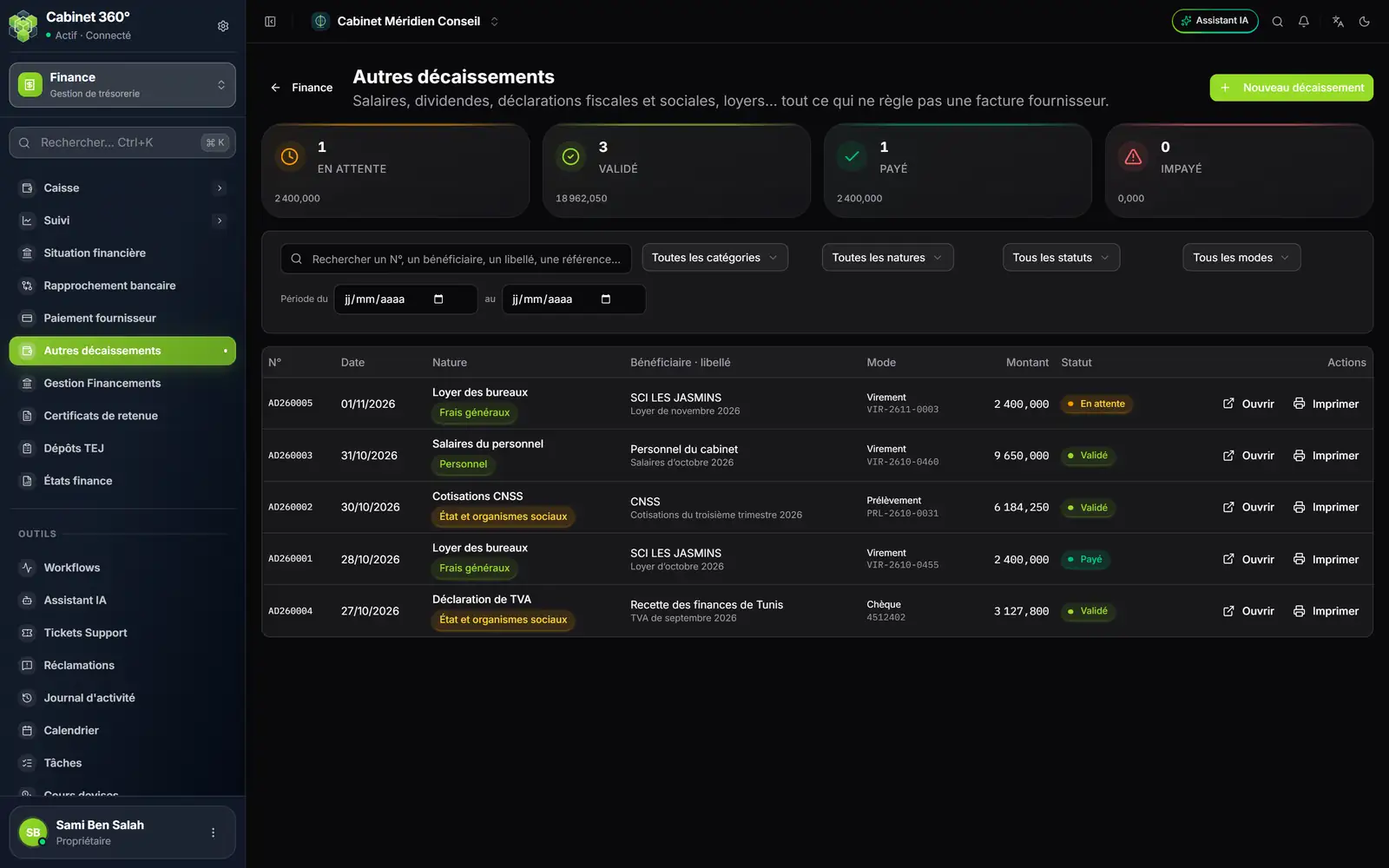
- 1. Les compteurs : en attente, validé, payé, impayé, en nombre et en montant.
- 2. Les filtres : recherche, catégorie, nature, statut, mode, période.
- 3. La nature et sa catégorie : « Salaires du personnel », Personnel ; « Cotisations CNSS », État et organismes sociaux.
- 4. Le mode : virement, prélèvement ou chèque, avec sa référence.
- 5. Ouvrir, Imprimer : la fiche du décaissement et son ordre de décaissement.
- Cliquez sur Nouveau décaissement.
- Dans le bloc Le décaissement, choisissez la Nature de dépense (tapez quelques lettres ; le + en crée une, Créer et choisir). Sous la liste s'affichent sa catégorie et son imputation (« Imputation : 425 »).
- Indiquez la Date : le N° (AD260001…) est proposé par la série annuelle et se fixe à l'enregistrement.
- Saisissez le Bénéficiaire (« Personnel du cabinet », « CNSS », « Recette des finances ») et le Libellé (« Salaires octobre 2026 ») ; la Référence (période, n° de déclaration) est facultative.
- Dans Détails du règlement, remplissez la ligne : Mode (Virement, Chèque, Effet ou Prélèvement), N° Pièce (obligatoire pour les quatre modes), Banque du cabinet, Montant et, pour un chèque ou un effet, l'Échéance.
- Cliquez sur Enregistrer (en attente), Imprimer (il est enregistré, puis l'ordre de décaissement s'imprime) ou Valider (il est enregistré et émis).
Quelques règles :
- Une ligne, un décaissement. Ajouter ligne crée plusieurs décaissements, chacun avec son numéro ; ils sont créés tous ensemble ou aucun, et une ligne refusée est nommée (« Ligne 2 : … »). Les salaires se saisissent en une seule ligne, pour le total du virement groupé remis à la banque ; le détail par salarié reste dans la paie.
- Pas d'espèces, pas de retenue : le montant brut égale le montant net.
- Pas encore dans la trésorerie : la situation financière et le rapprochement bancaire ne comptent pas encore les autres décaissements (chapitre 10). Ils se suivent au Suivi › Décaissements.
- La nature doit avoir un compte comptable : une nature sans compte, ou désactivée, est refusée en la nommant. À la validation, le décaissement garde le compte que portait sa nature ce jour-là.
- Le cycle est celui de l'ordre de paiement : en attente (modifiable, supprimable), validé, puis Payé ou Impayé au Suivi › Décaissements, origine « Autre décaissement ». Un virement ou un prélèvement refusés ne se déclarent pas impayés : on annule le décaissement depuis sa fiche (Annuler le décaissement, avec un motif) et on en saisit un nouveau. Un décaissement payé ne s'annule pas.
L'ordre de décaissement imprimé reprend le gabarit de l'ordre de paiement : logo ou nom en haut à gauche, « ORDRE DE DÉCAISSEMENT » et son numéro, un cadre Décaissement (nature, catégorie, imputation, bénéficiaire, libellé, référence) et un cadre Règlement (mode, n°, dates, compte avec RIB), le montant en chiffres et en lettres, et les visas.
Les certificats de retenue
Un certificat de retenue ne se saisit pas : il naît tout seul, validé, au moment où un règlement qui porte une retenue est émis :
- à la validation d'un ordre de paiement avec retenue (chapitre 8) ;
- au règlement en caisse d'une facture qui déclare sa retenue (chapitre 6).
Il reprend le fournisseur, la nature d'opération et le taux de l'ordre, la base (HT plus TVA, sans le timbre), et le HT et la TVA de la part réglée de la facture, en dinars.
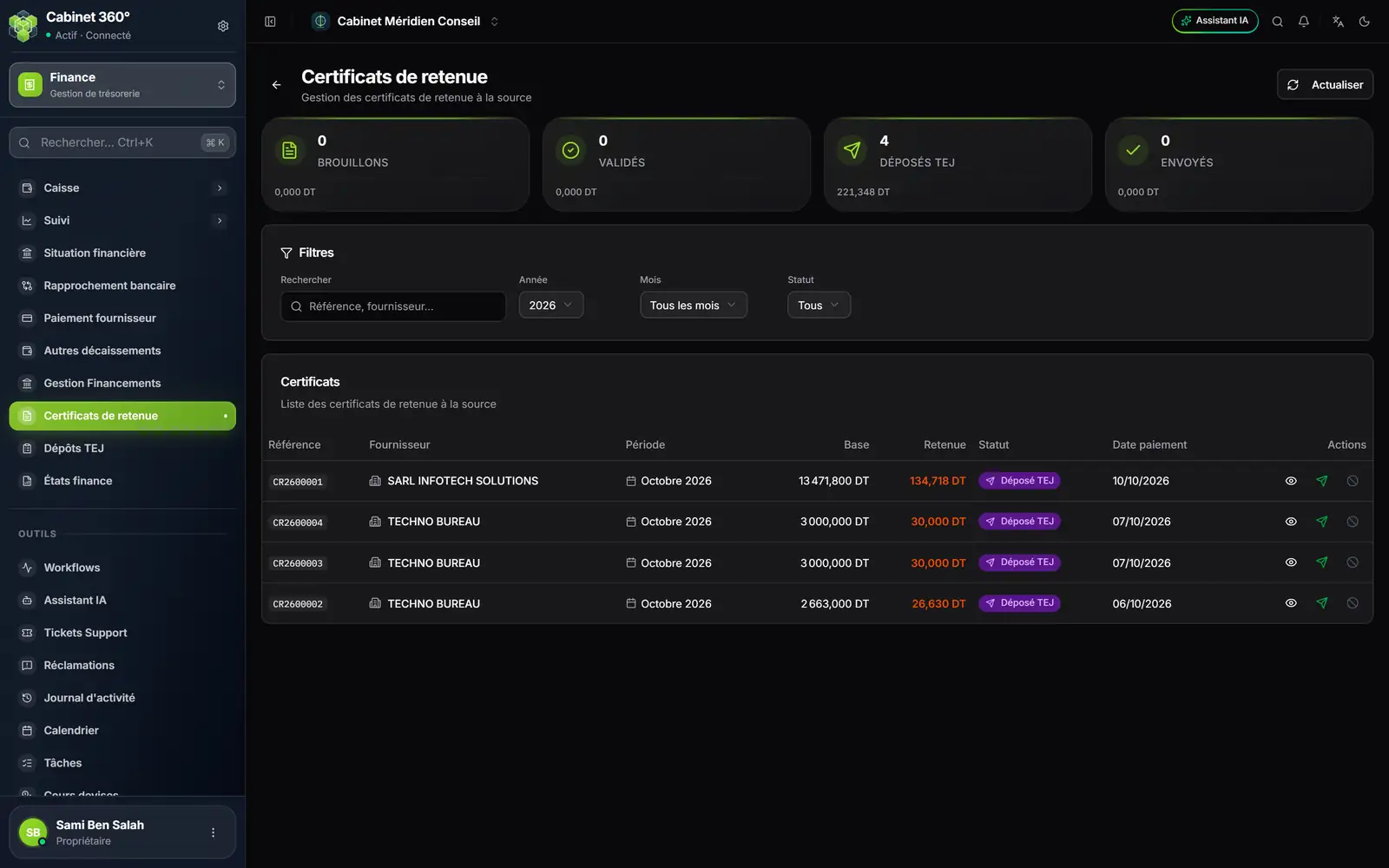
- 1. Les compteurs de l'année : brouillons, validés, déposés TEJ, envoyés, en nombre et en montant de retenue.
- 2. Les filtres : recherche, année, mois, statut.
- 3. Base et Retenue : l'assiette et le montant retenu.
- 4. Statut : ici « Déposé TEJ ».
- 5. Actions : voir le détail, marquer comme envoyé au fournisseur, annuler.
Les statuts d'un certificat : Brouillon, Validé (prêt pour le dépôt TEJ), Déposé TEJ, Envoyé (remis au fournisseur), Accusé réception, Rectifié, Annulé. Annuler l'ordre de paiement annule son certificat, sauf si le certificat est déjà déposé au TEJ, envoyé ou accusé réception.
Le dépôt TEJ du mois
Le dépôt TEJ regroupe les certificats d'un mois pour la télédéclaration : vous le créez, IntegraSys génère le fichier XML, vous le déposez sur le portail TEJ, puis vous marquez le dépôt comme soumis.
- Cliquez sur Nouveau dépôt et choisissez le Mois et l'année. Les Certificats disponibles du mois (validés, pas encore dans un dépôt) s'affichent, tous cochés : on déclare d'ordinaire le mois entier. Décochez ceux à garder pour plus tard.
- Cliquez sur Créer le dépôt. Il reste grisé tant qu'aucun certificat n'est coché : un dépôt vide ne produirait aucun fichier.
- Sur la ligne du dépôt, choisissez Générer le fichier XML. IntegraSys vérifie d'abord chaque certificat (une nature d'opération manquante, par exemple) et dit ce qui bloque, ou « Prêt pour la génération XML ».
- Télécharger XML, puis déposez le fichier sur le portail TEJ.
- Revenez sur le dépôt : Marquer comme soumis (avec la Référence TEJ si vous l'avez), puis, selon la réponse, Marquer comme accepté ou Marquer comme rejeté.
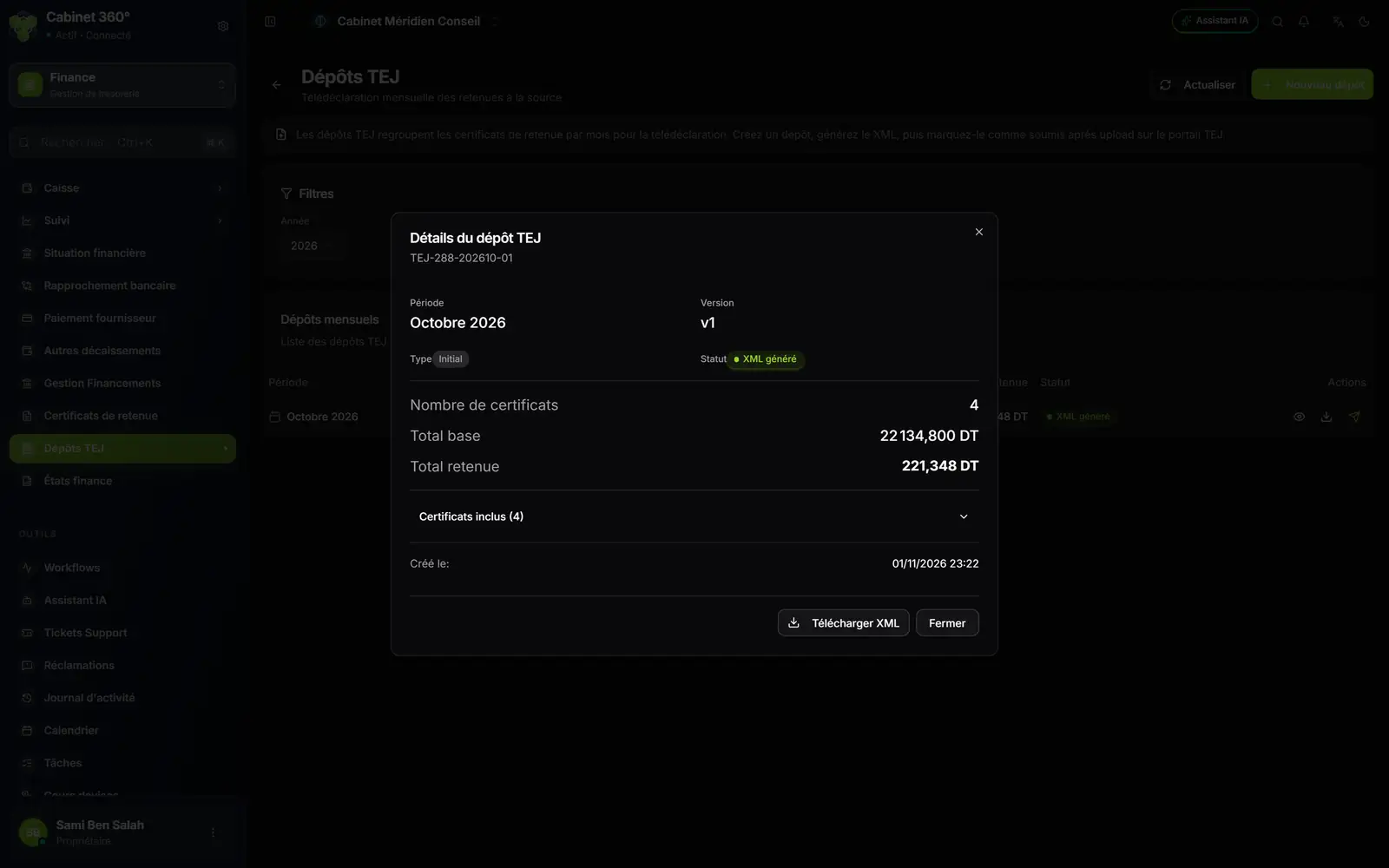
- 1. Période et Version : le mois déclaré, et la version (v1 pour le dépôt initial).
- 2. Type : Initial, ou rectificatif pour un second dépôt du même mois.
- 3. Statut : brouillon, XML généré, déposé, accepté, rejeté.
- 4. Les totaux : nombre de certificats, total base, total retenue.
- 5. Télécharger XML : le fichier à déposer sur le portail TEJ.