
Ce que couvre le module
Le module Finance suit l'argent de votre cabinet, du tiroir de la caisse jusqu'au relevé bancaire :
- la caisse : les espèces, les chèques et les effets que vous recevez, ce que vous versez à la banque et ce que vous payez en espèces ;
- les paiements aux fournisseurs : l'ordre de paiement, l'effet ou le virement imprimés, le certificat de retenue à la source ;
- les autres sorties d'argent : salaires, loyers, déclarations fiscales et sociales ;
- les financements : crédits bancaires, leasings et échéanciers, avec leurs échéances ;
- la trésorerie : la situation financière, le rapprochement bancaire et une série d'états imprimés.
Il ne crée pas vos factures. Les factures de vente, les devis, les préfactures et les factures d'achat se font dans l'espace Exploitation (voir le livre Exploitation). Ici, vous les encaissez et vous les payez. La comptabilité des dossiers de vos clients relève du livre Comptabilité.
L'abonnement et les droits
Le module Finance fait partie de votre abonnement : sans lui, l'espace Finance n'apparaît pas dans le menu. Seul l'écran Cours devises, rangé sous Outils, reste ouvert à tous les membres du cabinet, avec ou sans le module (chapitre 12).
Chaque écran se règle dans les rôles, avec Droits par écran (voir le livre Paramétrage du cabinet). Les écrans de la caisse demandent les droits Caisse ; les paiements, les financements, les certificats et la situation financière demandent les droits Finance ; le rapprochement a les siens, Rapprochement bancaire. Consulter coûte le droit de lecture, saisir celui de création, et ainsi de suite.
La caisse ajoute une seconde barrière, propre à chaque caisse : les utilisateurs affectés et leur rôle (Gérant, Opérateur, Lecteur). Elle est décrite au chapitre 2.
Les comptes bancaires du cabinet
Presque tout passe par un compte bancaire : un versement, un virement reçu, un ordre de paiement, un crédit. Déclarez donc vos comptes en premier.
Pour chaque compte, saisissez le Nom de la banque, l'Agence, le RIB (20 chiffres sans espaces), la Devise, puis activez Actif et, pour le compte principal, Par défaut.
Les comptes que vous saisissez dans la fiche du cabinet (Paramétrage › Fiche cabinet, rubrique Banques) y sont recopiés à chaque enregistrement de la fiche : ajoutés ou mis à jour, jamais effacés ; un compte au RIB invalide n'est pas recopié. C'est aussi dans cette rubrique que chaque compte reçoit son Crédit de gestion (dont la facilité de caisse) et ses Commissions bancaires.
Les modes de paiement
Si la liste est vide, cliquez sur Générer les moyens par défaut. Vous obtenez sept modes : Espèces, Chèque, Effet, Virement, Carte bancaire, Flouci et Prélèvement. Chaque mode porte des options :
| Option | Ce qu'elle change |
|---|---|
| Référence requise | La saisie demande un numéro (n° du chèque, référence du virement). |
| Banque requise | La saisie demande une banque. |
| Échéance requise | La saisie demande une date d'échéance. |
| Suivi encaissé | Le mode reste dans la caisse : il compte dans le solde de la caisse et se verse à la banque. |
Par défaut, seuls Espèces, Chèque et Effet sont suivis en caisse. Un virement, une carte ou un paiement Flouci arrivent directement sur votre compte bancaire : ils ne passent jamais par le tiroir, et vous les suivez jusqu'au relevé dans Suivi › Encaissements (chapitre 7). Le Prélèvement est un mode de sortie seulement : il n'est jamais proposé pour un encaissement.
Vous pouvez renommer un mode ou en créer un propre au cabinet. Faites-le de préférence dans Paramétrage › Fiche cabinet, rubrique Modes de paiement : chaque enregistrement de la fiche recopie libellés, ordre et état sur les moyens de paiement de la caisse, et effacerait un changement fait seulement côté caisse. Le libellé que vous choisissez est celui qui s'affiche ; un libellé laissé tel que généré se lit dans la langue de l'écran sur l'encaissement et les suivis.
Les natures de dépense
Une dépense diverse de la caisse et un « autre décaissement » (salaires, loyer, déclarations) portent une nature de dépense. Chaque nature a une catégorie et un compte comptable.
Cliquez sur Nouvelle nature, puis renseignez l'Intitulé, la Catégorie (Personnel, Associés, État et organismes sociaux, Frais généraux, Frais bancaires, Autres) et le Compte comptable. Quand le dossier comptable du cabinet est choisi dans Paramétrage › Intégration comptable, le compte se choisit dans le plan de ce dossier.
Les souches de numérotation
Les numéros du module se tirent seuls : les encaissements (ENC-2611-0007), les dépenses (DEP-2611-0004), les versements (VRS-004), les ordres de paiement (OP260001) et les autres décaissements (AD260001). Les séries des ordres et des autres décaissements sont annuelles et se créent d'elles-mêmes au premier numéro.
Les fournisseurs et leurs coordonnées bancaires
Pour payer un fournisseur par virement, sa fiche doit porter au moins un compte complet : la Banque, choisie dans la liste des banques tunisiennes, et un RIB de 20 chiffres (un fournisseur étranger saisit son IBAN). Pour un règlement en devise, indiquez aussi sa devise préférée sur la fiche.
Les autres réglages qui servent à l'impression
- Le logo et le nom du cabinet (Paramétrage › Fiche cabinet, rubrique Identité) : les reçus, l'ordre de paiement, le brouillard de caisse et la situation financière impriment le logo en haut à gauche, à défaut le nom.
- La ville du cabinet : elle est imprimée comme lieu de création d'un effet.
- La devise et l'écriture des nombres (rubrique Finances et formats) : tous les montants s'affichent ainsi, par exemple 1 234 567,890 DT.
- L'intégration comptable : si elle est active, le tableau de bord d'une caisse qui a déjà un folio, mais ni compte ni journal comptable, affiche « Veuillez procéder au paramétrage de la caisse : elle n'a pas encore son compte ni son journal comptable. », avec le lien Paramétrer la caisse vers l'onglet Caisses et banques de Paramétrage › Intégration comptable.
Le menu Finance en un coup d'œil
Dans le sélecteur d'espace, en haut à gauche, choisissez Finance (« Gestion de trésorerie »). La barre de gauche montre alors, dans cet ordre :
| Entrée du menu | Ce qu'on y fait | Chapitre |
|---|---|---|
| Caisse › Tableau de bord, Sessions | Voir le solde, ouvrir et clôturer les folios | 2, 3 |
| Caisse › Encaissement | Encaisser les clients | 4 |
| Caisse › Versement | Remettre espèces, chèques et effets à la banque | 5 |
| Caisse › Dépense, Échange, Transfert (Émission, Réception) | Payer en caisse, échanger, passer d'une caisse à l'autre | 6 |
| Suivi › Encaissements, Décaissements, Versements | Pointer chaque opération sur le relevé bancaire | 7 |
| Suivi › Utilisateurs caisse, Journal audit | Affecter les caissiers, relire l'historique | 2, 7 |
| Situation financière, Rapprochement bancaire | Lire la trésorerie, confronter un compte à son relevé | 10 |
| Paiement fournisseur | Émettre les ordres de paiement, imprimer OP, effet, virement | 8 |
| Autres décaissements | Salaires, loyers, déclarations | 9 |
| Gestion Financements | Crédits, leasings, échéanciers | 11 |
| Certificats de retenue, Dépôts TEJ | La retenue à la source, jusqu'à la déclaration | 9 |
| États finance | Douze états imprimables en PDF ou Excel | 12 |
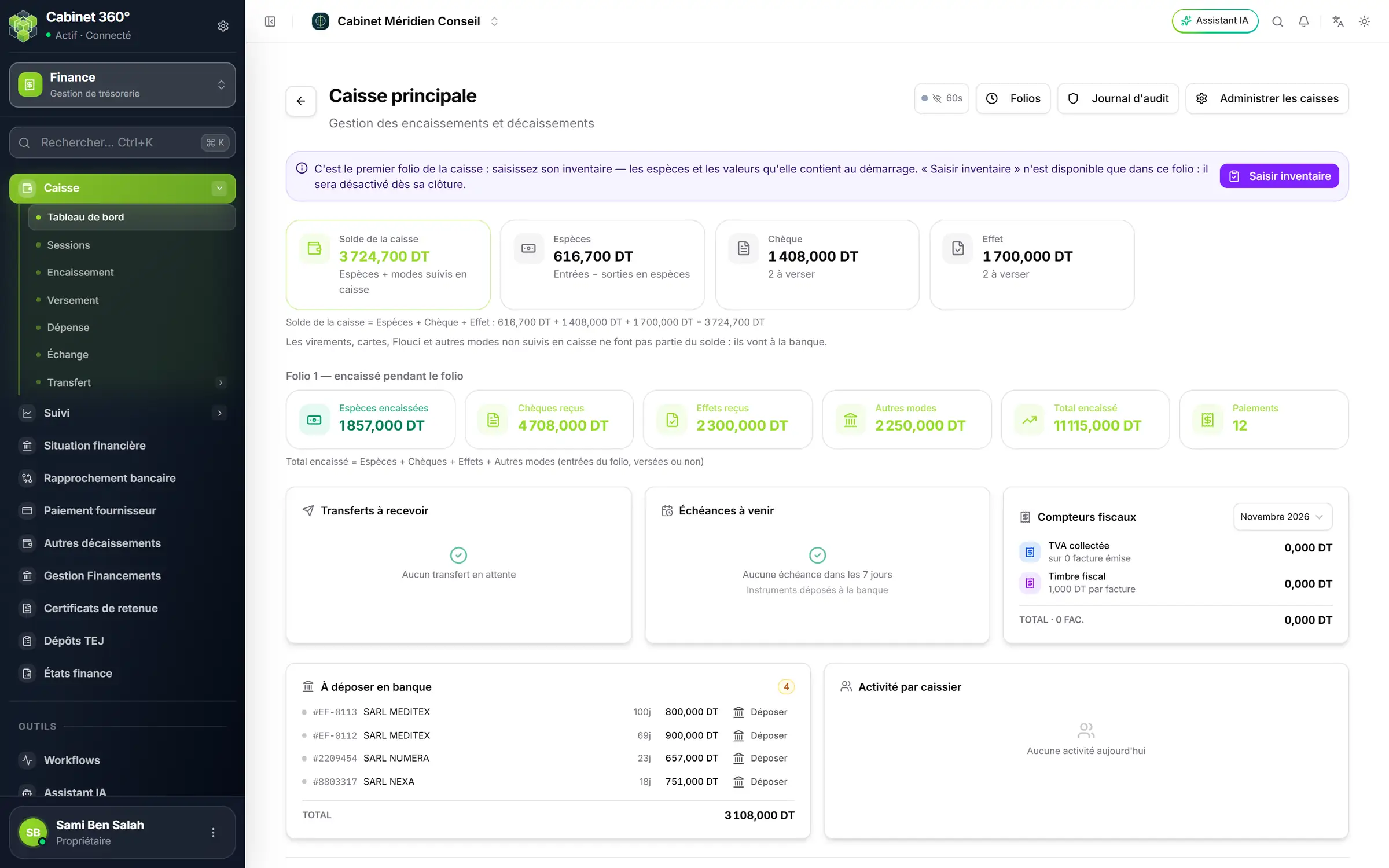
- 1. L'espace Finance : le sélecteur en haut à gauche passe d'un espace à l'autre.
- 2. Caisse : le groupe des opérations de caisse, du tableau de bord au transfert.
- 3. Suivi : les trois suivis jusqu'au relevé bancaire, les utilisateurs et le journal.
- 4. Paiements, financements et retenues : le reste du module, une entrée par écran.
- 5. Administrer les caisses : caisses, moyens de paiement et comptes bancaires.