
Le cycle d'un ordre
Un ordre de paiement porte un numéro annuel (OP260001, OP260002…) et passe par quatre statuts :
| Statut | Ce qu'il veut dire | Ce qu'on peut faire |
|---|---|---|
| En attente | Saisi, pas encore émis : la facture n'est pas encore réglée. | Le modifier, le supprimer, le valider, l'annuler. |
| Validé | Émis : la facture d'achat est réglée et le certificat de retenue est créé. | L'imprimer, l'annuler. Le pointer au suivi. |
| Payé | La banque a débité. | Le réimprimer. Il ne s'annule pas (un avoir le corrige) ; au suivi, il peut encore être déclaré impayé (chèque, effet) ou remis en cours. |
| Impayé | La banque a rejeté le chèque ou l'effet. | Soit le régler par un ordre « Règlement impayé » (il garde son statut et ne s'annule plus) ; soit l'annuler : la facture retrouve son reste, à régler par un nouvel ordre. |
Annuler un ordre validé rend à la facture exactement le montant qu'il avait réglé et annule son certificat de retenue. Si ce certificat est déjà déposé au TEJ, ou envoyé au fournisseur, l'annulation est refusée : un certificat « Déposé TEJ » s'annule d'abord depuis l'écran des certificats.
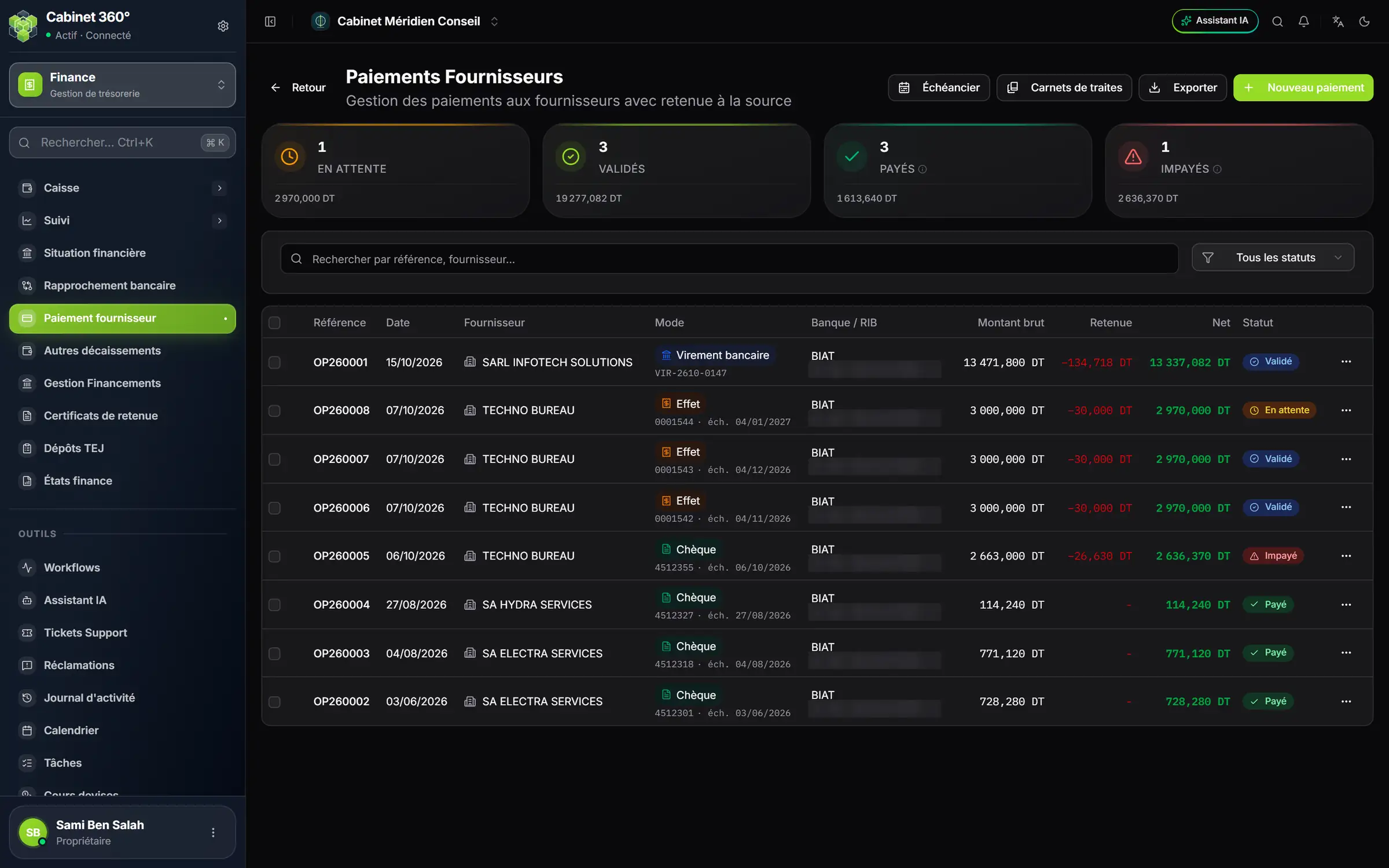
- 1. Échéancier, Carnets de traites, Exporter : les outils de la page.
- 2. Nouveau paiement : le seul bouton qui ouvre la saisie.
- 3. Les quatre compteurs : en attente, validés, payés, impayés, en nombre et en montant.
- 4. Mode : virement, effet ou chèque, avec le n° de pièce et l'échéance.
- 5. Montant brut, Retenue, Net : ce que l'ordre règle et ce que le fournisseur reçoit.
- 6. Statut : en attente, validé, payé, impayé.
Une ligne s'ouvre d'un clic sur sa fiche. Le menu ⋯ propose Détails, Modifier, Valider, Annuler, Imprimer OP, Envoyer par email et Supprimer, selon le statut. Cochez plusieurs ordres en attente pour les Valider ou les Supprimer ensemble.
Saisir un ordre
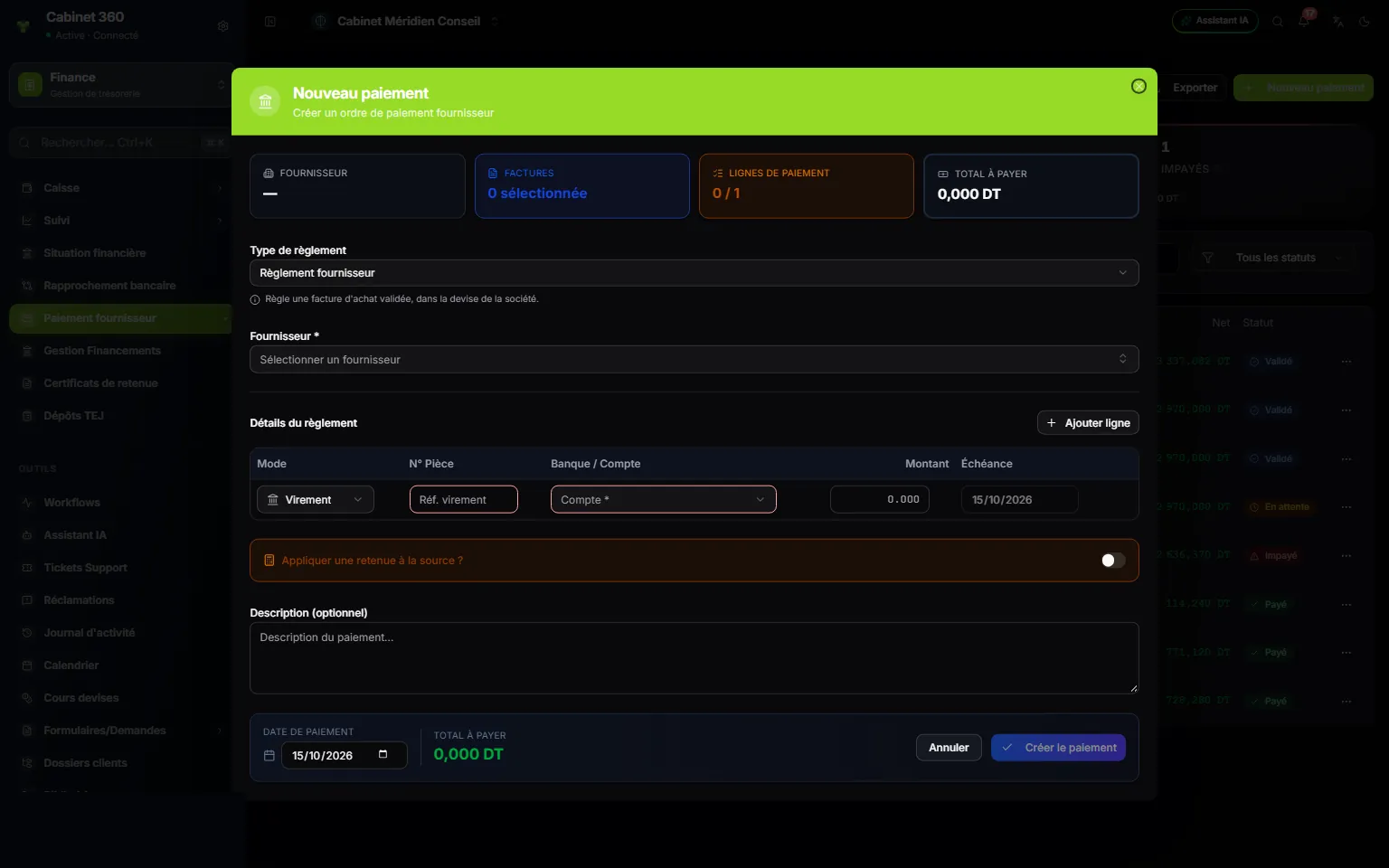
- 1. Type de règlement : il décide de ce que l'ordre règle.
- 2. Fournisseur : la recherche se fait par code ou par nom.
- 3. Détails du règlement : mode, n° de pièce, compte du cabinet, montant, échéance.
- 4. Appliquer une retenue à la source ? : l'interrupteur ouvre la nature d'opération et le taux.
- 5. Créer le paiement : l'ordre est enregistré en attente.
- Cliquez sur Nouveau paiement.
- Choisissez le Type de règlement, puis le Fournisseur.
- Choisissez ce que l'ordre règle : la facture (une seule par ordre ; Solder reprend son reste), les impayés, le bon de commande ou le bloc du débours.
- Sous Détails du règlement, remplissez la ligne : Mode, N° Pièce, Banque / Compte, Montant et, pour un chèque ou un effet, l'Échéance. Chaque ligne ajoutée par Ajouter ligne devient un ordre à part, avec son propre numéro.
- Si besoin, activez Appliquer une retenue à la source ?.
- Vérifiez la Date de paiement et le Total à payer, puis cliquez sur Créer le paiement.
- Pour l'émettre, ouvrez le menu ⋯ de la ligne, Valider, puis Confirmer.
Une facture d'achat non validée reste visible dans la liste, grisée et marquée À valider : validez-la d'abord dans le module Achats (espace Exploitation).
Les cinq types de règlement
| Type | Ce qu'il règle | Retenue |
|---|---|---|
| Règlement fournisseur | Une facture d'achat validée, en dinars. | Oui |
| Règlement étranger | Une facture en devise : choisissez la Devise, vérifiez le Cours de la devise (proposé, modifiable) ; l'équivalent en dinars s'affiche. Seuls les fournisseurs dont la fiche porte une devise étrangère sont proposés. | Oui |
| Règlement impayé | Les Chèques impayés, Effets impayés et Échéances de crédit impayées du fournisseur, que vous cochez : le montant de l'ordre est leur total. Une seule ligne, par chèque, virement ou effet. | Non |
| Avance fournisseur | Un bon de commande validé, pas encore réceptionné : l'avance s'inscrit sur le bon, et le bon de réception puis la facture la déduisent. Avancer le reste prend tout ce qui reste à avancer. | Oui |
| Débours | Une dépense avancée pour un client : le bloc Client, Référence, Désignation, N° de document, N° de pièce. Dès l'enregistrement de l'ordre naissent le débours et sa préfacture validée ; ils suivent ses modifications, et supprimer l'ordre les annule (refusé si la préfacture est facturée ou réglée). Pas d'espèces. | Non |
Les modes et les coordonnées bancaires
Un ordre se règle par Virement, Chèque, Effet ou Carte bancaire. Le compte du cabinet est toujours demandé ; le reste dépend du mode :
| Mode | Compte du cabinet | Fournisseur | N° Pièce | Échéance |
|---|---|---|---|---|
| Virement | banque + RIB de 20 chiffres | au moins un compte complet (banque + RIB, ou IBAN s'il est étranger) | référence du virement | non |
| Effet | banque + agence + RIB de 20 chiffres | rien | n° de la formule de l'effet | oui, exigée pour imprimer l'effet |
| Chèque | le compte | rien | n° du chèque | oui |
| Carte bancaire | le compte | rien | référence du paiement par carte, obligatoire | non |
Si un compte est incomplet, l'écran écrit ce qui manque sous la ligne ou sous le fournisseur, avec un lien Compléter le compte ou Compléter sa fiche qui s'ouvre dans un nouvel onglet. Créer le paiement reste grisé jusque-là ; au retour sur l'onglet, la saisie relit les comptes.
La retenue à la source
Activez Appliquer une retenue à la source ?, puis choisissez la Nature d'opération (par exemple « Achats (supérieurs à 1000 DT) », affichée avec son code) : elle propose un Taux de retenue. Vérifiez-le pour ce bénéficiaire (personne physique ou morale, résident ou non) ; un taux choisi à la main n'est jamais remplacé. Si la liste est vide, Initialiser les natures par défaut la remplit.
Le Montant de la ligne est alors le brut ; l'encadré montre le Montant brut, la Retenue et le Montant net versé au fournisseur.
- Solder pose le brut qui règle la facture. Exemple : reste de 8 093,000 DT, retenue de 1 % : brut 8 093,000, retenue 80,930, net 8 012,070 DT.
- La retenue se calcule sur le HT plus la TVA : le timbre fiscal n'y entre pas. Une facture de 1 000,000 HT, 190,000 de TVA et 1,000 de timbre donne, à 1 %, une retenue de 11,900 et un net de 1 179,100 DT.
- À la validation, le certificat de retenue naît, validé, avec la nature, le HT et la TVA de la part réglée de la facture (en dinars pour un règlement étranger). Il attend le dépôt TEJ du mois (chapitre 9).
L'échéancier des chèques et effets
Le bouton Échéancier, en haut de la page, ouvre l'Échéancier des chèques et effets en circulation : par mois, par banque et par échéance, pour choisir le mode, l'échéance et le compte des prochains règlements.
- Deux onglets : Par mois et par banque et Détail par échéance. Filtres : Banque, Échéance du … au ….
- Il compte les ordres Validés et ceux En attente de validation, et chaque total dit sa part de chacun. Les virements, les ordres payés, impayés ou annulés n'y sont pas.
- Une échéance passée est marquée échue : l'ordre n'a pas encore été pointé au suivi, ou attend encore sa validation.
Imprimer l'ordre de paiement (OP)
Sur un ordre, Imprimer OP (menu ⋯ de la liste, ou sa fiche) ouvre la fenêtre d'impression sur l'ordre de paiement, en A4, noir et tons de gris :
- En haut à gauche, le logo du cabinet, à défaut son nom ; au centre, ORDRE DE PAIEMENT, son numéro et sa date (et « ANNULÉ » ou « IMPAYÉ » quand il ne règle plus rien).
- Deux cadres : Bénéficiaire et Règlement (mode, n°, échéance, compte du cabinet avec banque, agence et RIB, date d'exécution).
- La grille Règlement : Mode, N° Pièce, Bénéficiaire, Banque, RIB, Échéance, Montant.
- La grille Imputation : N° Document, Date, Facture Fournisseur, Date Facture, Montant Règlement — les factures ou les impayés que l'ordre règle.
- Les totaux à droite : Brut, Retenue (et son taux), Écart, Net à payer.
- « Arrêté le présent ordre de paiement à la somme de … » en lettres, puis trois visas : Direction financière, Direction générale, Acquit du bénéficiaire.
Un ordre qui règle beaucoup de lignes passe sur plusieurs pages : « À reporter » en bas, « Report » en haut de la suivante, et le rappel « ORDRE DE PAIEMENT N° … (suite) ». Les visas ne restent jamais seuls sur une page.
Imprimer l'effet
L'effet se remplit sur la formule numérotée que la banque vous remet. Il faut d'abord un carnet de traites calibré pour le compte de l'ordre.
- Sur la page des paiements, cliquez sur Carnets de traites, puis Nouveau carnet.
- Saisissez le Libellé, la Banque (le compte du cabinet), la Première formule et la Dernière formule, puis mesurez une formule à la règle : Largeur mesurée (mm) et Hauteur mesurée (mm). Enregistrez.
- Téléchargez la Feuille de calibrage, imprimez-la à 100 % et comparez-la à une formule vierge ; faites un essai sur une photocopie.
- Rouvrez le carnet, cochez Calibrage vérifié, puis enregistrez : la ligne affiche ✓ Calibré.
Ensuite, saisissez l'ordre en mode Effet (le N° Pièce est le numéro de la formule ; l'Échéance, préremplie au jour même, est indispensable pour imprimer l'effet) et validez-le. Cochez-le dans la liste et cliquez sur Imprimer effet (ou sur sa fiche). Le PDF se télécharge : imprimez-le à 100 %, la formule de la banque dans le bac.
- L'effet entre au portefeuille des traites : le cabinet en est le tiré, le fournisseur le tireur. C'est l'ordre qui le pilote : validé, payé, impayé ou annulé, l'effet suit.
- Un effet déjà imprimé demande confirmation (Réimprimer l'effet ?) : une formule numérotée ne sert qu'une fois.
- Grisé, le bouton dit pourquoi : ordre en attente, autre mode, sans échéance, en devise (une lettre de change se libelle en dinars), ou droit manquant.
Imprimer le virement
Cochez un ou plusieurs ordres validés ou payés réglés par virement, puis Imprimer virement. Une feuille Ordre de virement sort par ordre, à remettre à la banque : lieu et date, banque et agence du compte à débiter, somme en lettres, compte à débiter, bénéficiaire, et le visa « Cachet et signature autorisée ». Si le fournisseur a plusieurs RIB, la fenêtre RIB du bénéficiaire demande lequel créditer.
Reprendre les règlements en circulation
Le jour où vous passez à IntegraSys, des chèques et des effets émis par l'ancien logiciel ne sont pas encore débités. Reprenez-les en une fois :
- Indiquez la Date de migration : seuls les règlements émis à cette date ou avant, et pas encore débités, se reprennent.
- Télécharger le modèle Excel (feuilles Légende, Règlements, Exemple, Listes, Contrôle) et remplissez-le : mode, fournisseur (par son code), compte du cabinet (par son RIB), n° de pièce, émission, échéance, montant net, devise et statut (« En circulation » ou « Impayé »).
- Choisissez le fichier et En cas d'erreur : Ignorer la ligne (les bonnes lignes passent) ou Tout annuler.
- Aperçu (sans enregistrer) : vérifiez les totaux par compte et par mode avec vos relevés.
- Importer N règlements.
Chaque ligne devient un ordre Validé (ou Impayé), qui garde votre numéro d'origine et vit ensuite comme les autres : suivi des décaissements, situation financière, règlement d'impayé. La reprise ne crée ni écriture, ni mouvement de caisse, ni certificat, et ne touche pas au reste à payer des factures.