
Le folio en deux mots
À l'écran, une session de caisse s'appelle un folio. Chaque folio porte un numéro propre à sa caisse : le folio n° 5 de la caisse CAISSE-01 est le même partout, sur la carte du tableau de bord, dans la fenêtre de clôture et sur le brouillard (« CAISSE-01-5 »).
Trois règles simples :
- une caisse n'a qu'un folio ouvert à la fois ;
- encaisser, verser, dépenser, échanger ou transférer demande un folio ouvert sur la caisse ;
- un folio clôturé ne se rouvre pas.
Ouvrir un folio
La page Folios de Caisse affiche Total folios, Folios ouverts, Folios fermés et Caisses actives, puis la liste des folios, filtrable par Caisse et par statut (Ouvertes, Fermées, Annulées).
- Cliquez sur Ouvrir un folio. La page Ouvrir une Session s'ouvre.
- Choisissez la Caisse. Le panneau rappelle son Code, son Solde de la caisse et ses Espèces.
- Sous Solde d'ouverture, saisissez dans Montant (TND) le fonds de caisse que vous avez compté, ou laissez vide pour reprendre les espèces de la caisse. L'écran vous dit si votre montant correspond ou s'il y a un écart.
- Ajoutez une Note (optionnel), puis cliquez sur Ouvrir la session.
Le bouton Ouvrir un folio du tableau de bord ouvre une fenêtre plus courte, « Ouvrir un folio de caisse » : le solde d'ouverture y est celui des espèces de la caisse, sans pouvoir le changer ; ajoutez une note, relisez si besoin le Résumé de la session précédente, puis Ouvrir la session. Pour ouvrir sur un montant que vous avez compté, passez par la page Ouvrir une Session.
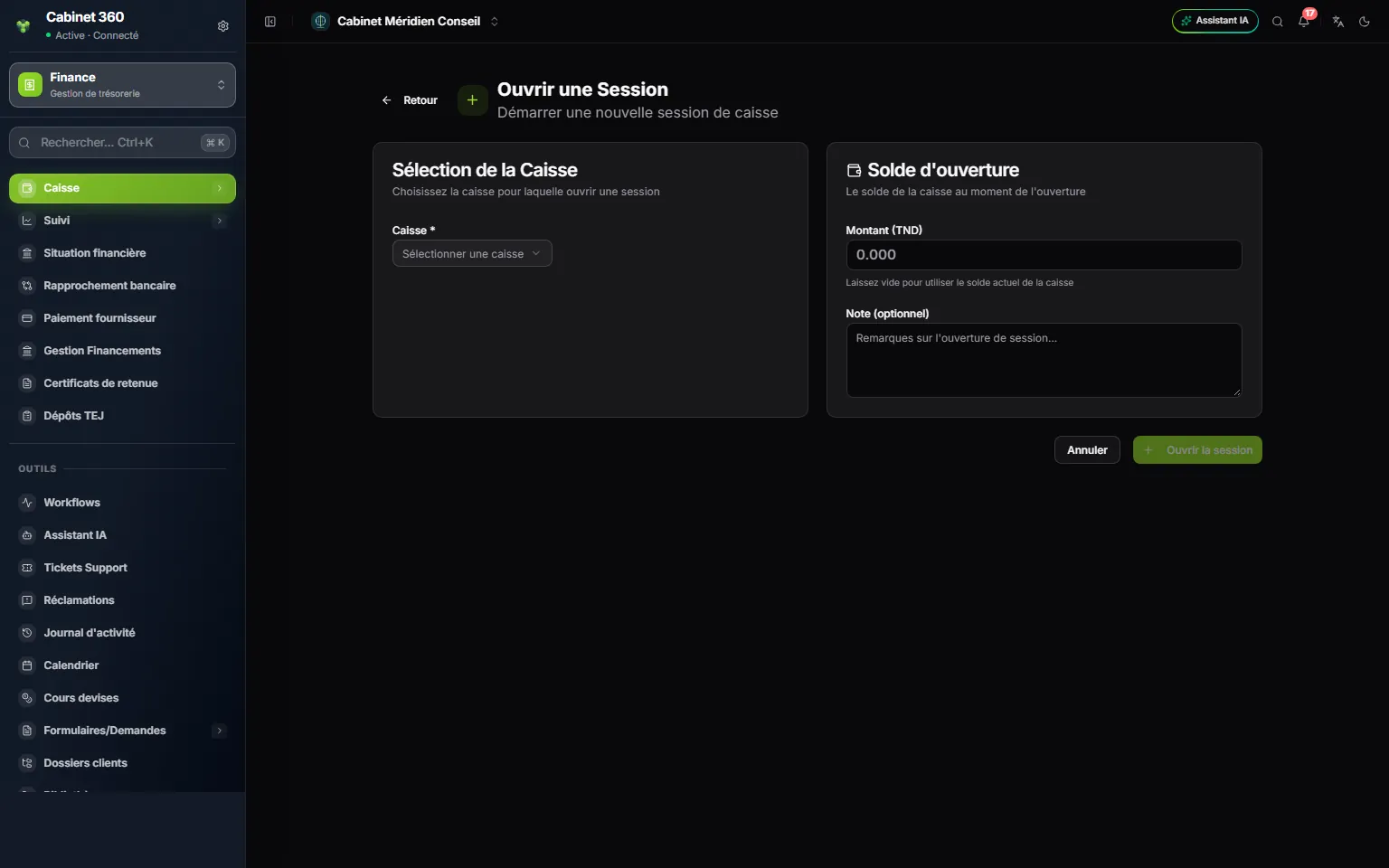
- 1. Caisse : la caisse du folio ; une caisse qui a déjà un folio ouvert le dit.
- 2. Montant (TND) : le fonds de caisse compté ; vide, il reprend les espèces de la caisse.
- 3. Ouvrir la session : le folio passe au statut Ouverte.
L'inventaire d'ouverture d'une nouvelle caisse
Une caisse qui démarre contient souvent déjà de l'argent : des espèces, des chèques ou des effets pas encore remis à la banque. Vous les déclarez une fois, dans le premier folio de la caisse.
- Ouvrez le premier folio de la caisse. Sur le tableau de bord, un bandeau violet le rappelle. Cliquez sur Saisir inventaire.
- La Date de l'inventaire est celle du folio. Vous pouvez choisir une date antérieure (le 31/12/2026 pour un démarrage au 01/01/2027), jamais une date postérieure. Indiquez qui l'a Établi par.
- Saisissez les Espèces en caisse en un montant global.
- Pour chaque chèque, cliquez sur Ajouter un chèque : N°, Tireur, Banque tirée, Montant ; l'Échéance et le Client sont facultatifs. Pour chaque effet, Ajouter un effet : l'échéance y est obligatoire. Un autre mode « suivi en caisse » a sa propre section, avec un montant global.
- La colonne de droite donne le solde de la caisse mode par mode. Aperçu de l'état imprime l'état avant de valider.
- Cliquez sur Valider l'inventaire.
Tant que le premier folio est ouvert, le bouton devient Modifier l'inventaire. À sa clôture, l'inventaire est figé : dans les folios suivants, Saisir inventaire reste grisé et dit pourquoi. L'état « Inventaire d'ouverture » reste imprimable : solde par mode, liste des chèques et des effets, montant arrêté en lettres, signatures.
Un chèque ou un effet de l'inventaire déjà versé, échangé ou rejeté ne se modifie plus. Les espèces ne peuvent pas descendre sous ce qui a déjà été dépensé.
Clôturer le folio
En fin de journée, sur le tableau de bord, cliquez sur Clôturer sur la carte du folio. La fenêtre Clôturer le folio s'ouvre.
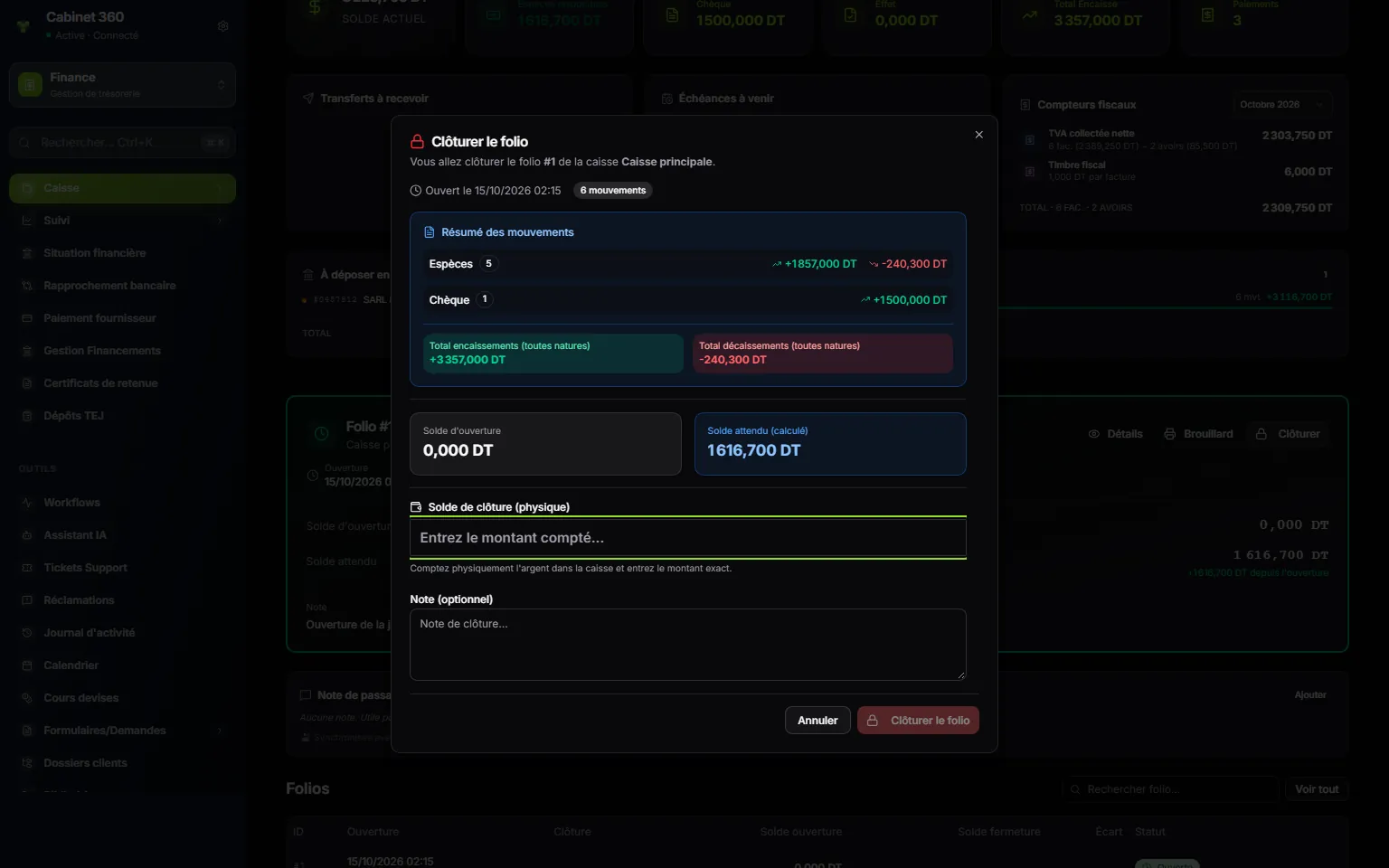
- 1. Résumé des mouvements : chaque mode, ses encaissements et ses décaissements (versements, transferts et corrections à part).
- 2. Solde attendu (calculé) : le fonds d'ouverture plus les espèces entrées, moins les espèces sorties.
- 3. Solde de clôture (physique) : le total des espèces que vous avez comptées.
- 4. Clôturer le folio : le bouton s'active une fois le montant saisi.
- Comptez les espèces du tiroir, et seulement les espèces : les chèques et les effets restent en caisse jusqu'à leur versement.
- Saisissez le total dans Solde de clôture (physique). L'écran affiche « La caisse est équilibrée », un Excédent ou un Déficit.
- S'il y a un écart, choisissez Que faire de cet écart ? : Passer l'écart en caisse (le solde de la caisse est ajusté par une correction) ou Enregistrer seulement, pour régularisation (le solde ne bouge pas, l'écart reste noté sur le folio).
- Remplissez si besoin la Note (optionnel). Elle devient obligatoire (le champ prend un astérisque) pour passer un excédent en caisse, et quand l'écart dépasse le seuil de justification de la caisse (aucun seuil par défaut).
- Cliquez sur Clôturer le folio.
On peut aussi clôturer depuis la fiche du folio, bouton Clôturer la session : c'est la même fenêtre, avec la même question en cas d'écart. La clôture demande le rôle Gérant ou Opérateur quand des utilisateurs sont affectés à la caisse.
La fiche d'un folio
Dans Folios de Caisse, cliquez sur un folio. Sa fiche montre l'Ouverture et la Clôture (date, opérateur, solde), l'Écart, puis le Récap par mode de paiement :
| Colonne | Ce qu'elle compte |
|---|---|
| Encaissements | Ce qui est entré par ce mode pendant le folio. |
| Versements | Ce qui est parti à la banque. |
| Décaissements | Ce qui a payé un tiers : fournisseur, débours, remboursement, dépense. |
| Autres sorties | Transferts, changes, corrections. |
| Solde | Entrées moins toutes les sorties de ce mode. |
| Nombre | Le nombre de mouvements du mode. |
Une colonne Inventaire s'ajoute quand le folio porte l'inventaire d'ouverture. Les mouvements annulés, les contre-passations et les pièces rejetées n'y comptent pas. La ligne Total additionne chaque colonne. Dessous, Mouvements de la session liste chaque opération avec son heure, son type, sa direction, son mode et son montant.
Le brouillard de caisse
Le brouillard est l'état imprimé d'un folio, celui qu'on signe. Le bouton Brouillard (ou Imprimer le brouillard de caisse) se trouve sur la carte du folio ouvert, sur la page de la caisse, dans la liste des folios et sur la fiche d'un folio : le même document sort des quatre.
Le brouillard, en A4 portrait, au gabarit des états de l'application (logo en tête de chaque feuille) :
- L'identité : Caisse, N° Brouillard (code de la caisse et numéro du folio), Date début, Date fin (« En cours » si le folio est ouvert), Clôturé (OUI / NON).
- Le solde initial, type par type : les espèces d'ouverture, puis, pour chaque autre mode (chèque, effet, mais aussi virement, carte, Flouci), le net de tous les mouvements de la caisse antérieurs au folio.
- Le solde des mouvements, type par type : encaissements, décaissements, total.
- Le détail des mouvements : N° Bulletin, Date, Opération, Type, N° Document (n° du chèque ou de l'effet, N° document d'un versement), Encaissements, Décaissements, Total. Un mouvement en devise garde son montant d'origine à côté de son type. Les deux lignes d'une annulation y figurent, tout comme les versements et la correction d'écart.
- Le solde final, type par type. Pour chaque type : solde initial + solde des mouvements = solde final.
- Pour un folio clôturé, le contrôle des espèces : solde attendu, espèces comptées, écart signé (« +5,000 »), et la note du folio (celle de la clôture, à défaut celle de l'ouverture).
- L'arrêté (« Arrêté le présent brouillard à la somme de … ») et les deux visas : Signature du caissier et Signature du contrôleur, toujours sur la même feuille.
Si votre navigateur bloque la fenêtre d'impression, le brouillard est téléchargé en PDF et un message le dit : ouvrez le fichier et imprimez-le.