
Créer votre première caisse
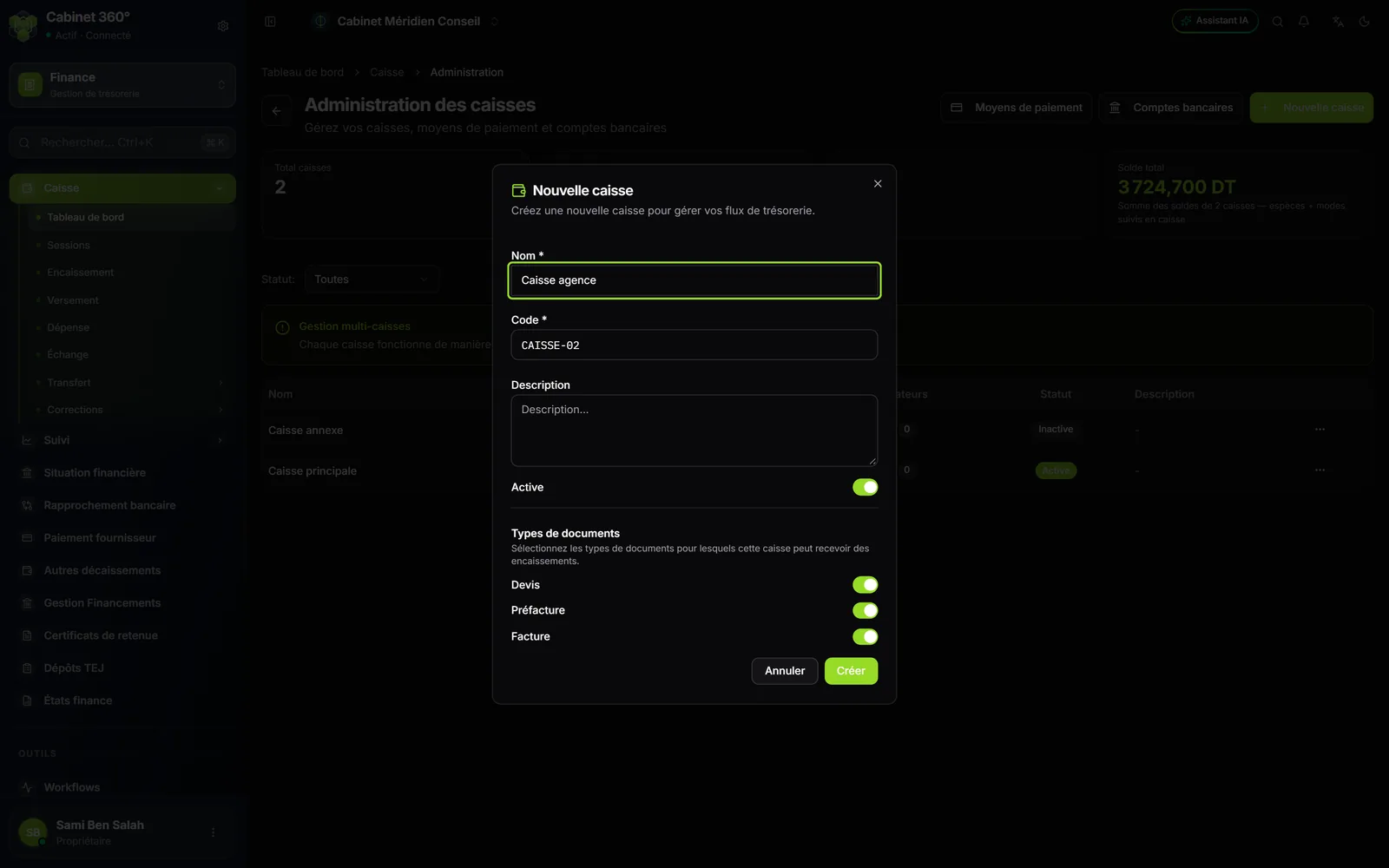
Tant qu'aucune caisse n'existe, la page affiche « Aucune caisse configurée » et un bouton Créer une caisse. Sa fenêtre ne demande que trois champs :
- Saisissez le Nom (par exemple « Caisse principale ») et le Code (par exemple « CAISSE-01 »). Le code est repris dans le numéro du brouillard de caisse.
- Ajoutez une Description si vous le souhaitez.
- Cliquez sur Créer. Le message « Caisse créée avec succès » s'affiche. Cette première caisse encaisse les trois types de documents : devis, préfactures et factures.
Les caisses suivantes se créent depuis Administrer les caisses, bouton Nouvelle caisse. Cette fenêtre-là ajoute l'interrupteur Active et, sous Types de documents, trois interrupteurs activés d'office : Devis, Préfacture, Facture. Désactivez ce que la caisse ne doit pas encaisser ; Modifier permet de les changer plus tard.
Administrer les caisses
Le bouton Administrer les caisses, en haut du tableau de bord, ouvre la page Administration des caisses. Elle porte trois étiquettes (Total caisses, Actives, Inactives), le Solde total et la liste des caisses : Nom, Code, Description, Solde, Utilisateurs, Statut.
Le menu de chaque ligne propose Voir, Modifier, Gérer les utilisateurs et Supprimer. En haut, deux boutons mènent aux réglages communs à toutes les caisses : Moyens de paiement et Comptes bancaires (chapitre 1).
- Chaque caisse fonctionne seule, avec ses propres folios et ses propres mouvements. Un cabinet peut avoir une caisse au siège et une à l'agence.
- Supprimer ne détruit rien : la caisse passe Inactive. Une caisse inactive ne fait plus d'opération et disparaît du tableau de bord ; Voir, dans Administrer les caisses, ouvre encore sa page, qui dit « Cette caisse est inactive ». Pour la réactiver, ouvrez Modifier et activez Active.
- Le Solde total est la somme des soldes des caisses du filtre choisi (Toutes, Actives, Inactives).
Qui voit quelles caisses
Affecter des caissiers est facultatif. La règle tient en deux phrases :
- Tant qu'aucune caisse n'a d'utilisateur affecté, tout membre qui a les droits Caisse les voit toutes.
- Dès qu'une caisse du cabinet a un utilisateur affecté, chacun ne voit plus que les caisses où il est affecté, propriétaire compris.
Les trois rôles d'une caisse
| Rôle | Ce qu'il permet sur sa caisse |
|---|---|
| Gérant | Tout : ouvrir et clôturer un folio, saisir, accepter un transfert, annuler un mouvement, affecter les autres utilisateurs. |
| Opérateur | Ouvrir et clôturer un folio, encaisser, verser, dépenser, accepter ou rejeter un transfert. Il n'annule rien. |
| Lecteur | Consulter les mouvements et les folios, exporter. |
Ces rôles s'ajoutent aux droits du rôle du cabinet : un opérateur doit aussi avoir les droits Caisse pour saisir.
Affecter un caissier
La page Utilisateurs des caisses liste toutes les affectations du cabinet : Utilisateur, Email, Caisse, Rôle, Assigné le, Assigné par. Filtrez par caisse avec Filtrer par caisse.
- Cliquez sur Assigner un utilisateur.
- Choisissez la Caisse, l'Utilisateur et le Rôle. Seuls les collaborateurs actifs du cabinet sont proposés, jamais un compte du portail client.
- Cliquez sur Assigner.
Le menu d'une ligne propose Changer le rôle et Retirer. Pour une seule caisse, Administrer les caisses, menu de la caisse, Gérer les utilisateurs (ou le nombre de la colonne Utilisateurs) ouvre la fenêtre « Utilisateurs de … », limitée à cette caisse.
Qui peut affecter ? Le propriétaire et les administrateurs du cabinet, sur toutes les caisses. Le Gérant d'une caisse, pour les autres utilisateurs de sa caisse, jamais pour lui-même. Les autres voient la liste sans pouvoir la changer.
Le tableau de bord de la caisse
Le tableau de bord s'ouvre sur une caisse. En haut à droite : un témoin de mise à jour (« Direct » quand les chiffres arrivent en temps réel, « 60s » quand la page se relit toutes les minutes), Folios, Journal d'audit et Administrer les caisses.
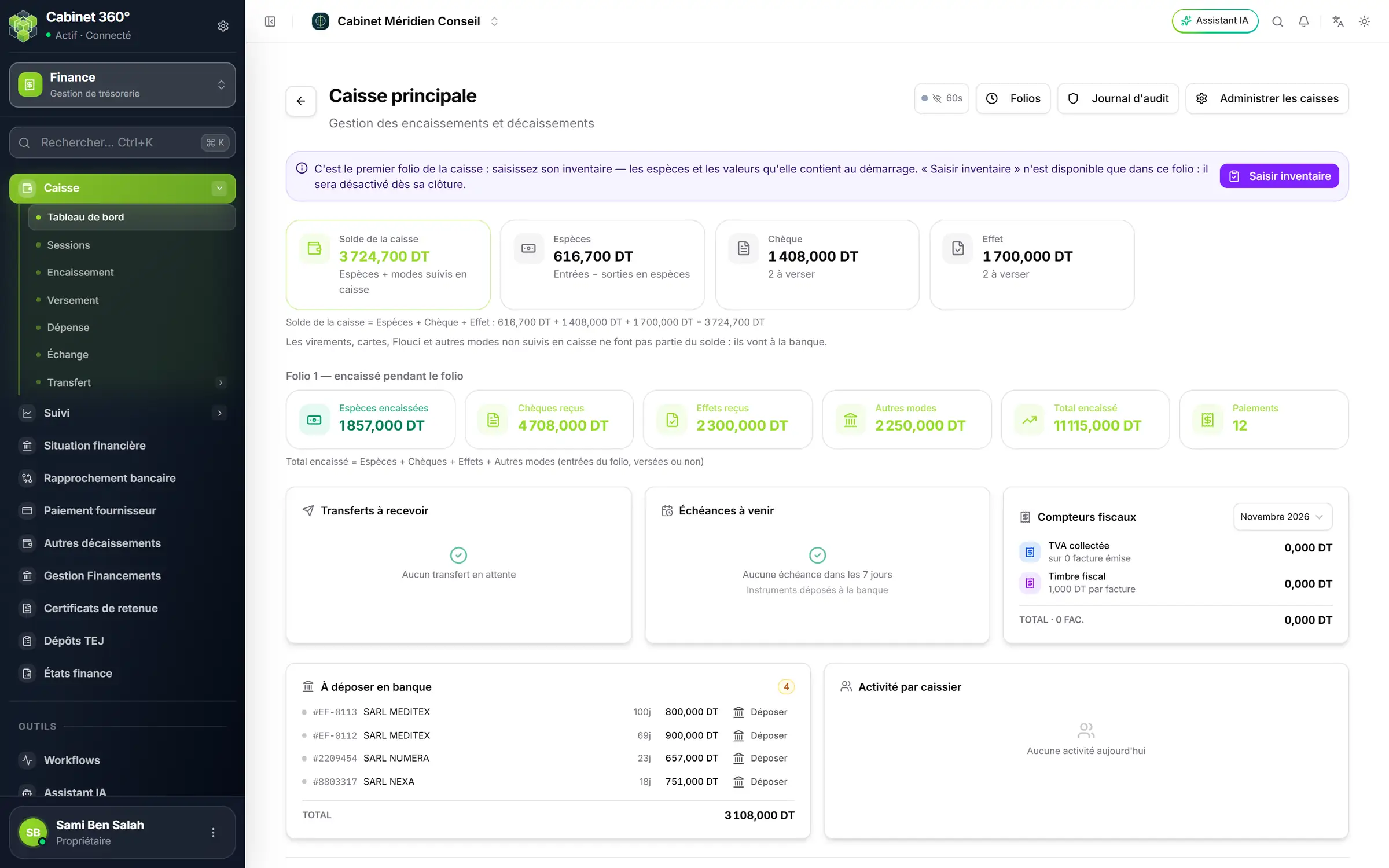
- 1. Le bandeau du premier folio : tant que le folio n° 1 est ouvert, il propose de saisir l'inventaire d'ouverture (chapitre 3).
- 2. Solde de la caisse : les espèces plus chaque mode suivi en caisse.
- 3. Espèces, Chèque, Effet : une carte par mode, avec le nombre de pièces encore à verser.
- 4. L'addition écrite : la ligne dit comment le solde se compose, chiffres à l'appui.
- 5. Folio 1 — encaissé pendant le folio : ce qui est entré depuis l'ouverture, versé ou non.
- 6. Compteurs fiscaux : TVA collectée et timbre fiscal des factures du mois.
- 7. À déposer en banque : les chèques et effets en caisse les plus proches de leur échéance, avec Déposer.
Le solde de la caisse
Le Solde de la caisse est la somme des Espèces et de chaque mode suivi en caisse, un par un. Par défaut : les espèces, les chèques et les effets encore dans le tiroir. Sur l'écran ci-dessus : 616,700 + 1 408,000 + 1 700,000 = 3 724,700 DT.
- Les Espèces sont les entrées moins les sorties en espèces.
- Un Chèque ou un Effet compte tant qu'il est en caisse ; il en sort quand vous le versez, le déposez, l'échangez ou le transférez.
- Les virements, les cartes et les paiements Flouci ne font pas partie du solde : l'argent est déjà à la banque. La phrase sous les cartes le rappelle.
La rangée du folio
Dessous, Folio … — encaissé pendant le folio ne parle que du folio ouvert : Espèces encaissées, Chèques reçus, Effets reçus, Autres modes, Total encaissé et le nombre de Paiements. Ces cartes comptent ce qui est entré, que ce soit déjà versé ou non. Un clic sur une carte ouvre la liste des pièces (chapitre 4).
Les cartes de travail
- Transferts à recevoir : les transferts envoyés par une autre caisse, à Accepter ou Rejeter. Il faut un folio ouvert pour accepter.
- Échéances à venir : les instruments déposés à la banque qui arrivent à échéance dans les sept jours.
- Compteurs fiscaux : la TVA collectée et le Timbre fiscal de toutes les factures du cabinet émises sur le mois ou l'année choisis (toutes caisses confondues, payées ou non), avoirs déduits.
- À déposer en banque : les quatre chèques ou effets en caisse les plus proches de leur échéance, chacun avec le nombre de jours qui l'en séparent (« expiré » une fois l'échéance passée) et son bouton Déposer ; les autres sont comptés (« +n autres ») et le Total les comprend tous. Déposer passe la pièce au statut « déposé » sur le compte bancaire que vous choisissez (la référence du bordereau proposée dans la fenêtre n'est pas encore enregistrée).
- Activité par caissier : pour les quatre plus actifs, le nombre de mouvements et le net (entrées moins sorties) de la journée.
- Note de passation : un mot pour le caissier suivant (« le client X doit rappeler pour le chèque n° 847 »). Elle est enregistrée sur le serveur et se lit sur tous les postes.
Plus bas, la carte du folio ouvert porte trois boutons, Détails, Brouillard et Clôturer ; viennent ensuite la Note de passation et les 20 derniers Folios de la caisse, avec Voir tout (chapitre 3).