
Avant d'encaisser
- Un folio ouvert sur la caisse (chapitre 3).
- Un document du client avec un reste à payer : une facture, une préfacture ou un devis (livre Exploitation), ni annulé ni déjà payé. Une facture encore en brouillon, sans numéro, n'est pas proposée. La caisse ne propose que les types de documents cochés dans sa fiche (Administrer les caisses › Modifier › Types de documents).
- Pour un virement, une carte ou Flouci : le compte bancaire du cabinet qui reçoit l'argent.
Choisissez votre caisse sous Sélectionner une caisse. La page Encaissements montre le folio ouvert, quatre cartes (Espèces disponibles, Chèques non versés, Effets non versés et leur Total non versé), le nombre de Paiements, puis la liste des encaissements du folio.
Nouvel encaissement, pas à pas
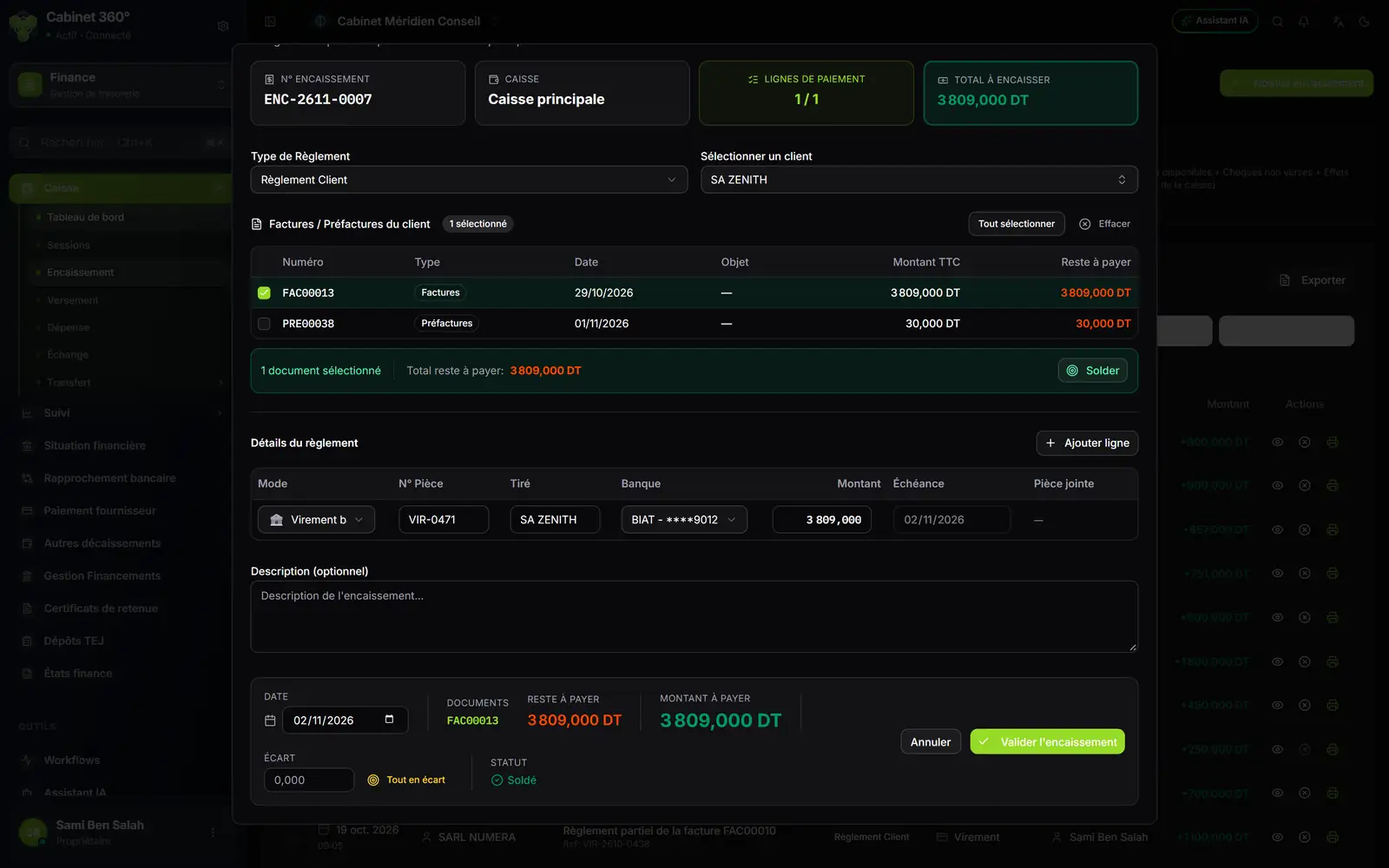
- 1. N° Encaissement : le prochain numéro de la série mensuelle (ENC-AAMM-NNNN : année, mois, rang).
- 2. Type de Règlement : il décide des documents proposés.
- 3. Les documents du client : cochez ce que ce paiement règle ; le reste à payer s'affiche en orange.
- 4. Ajouter ligne : une ligne par paiement ; deux chèques font deux lignes.
- 5. La ligne de paiement : mode, n° de pièce, tiré, banque ou compte, montant, échéance.
- 6. Le pied : date, reste à payer, montant à payer, écart et statut.
- Cliquez sur Nouvel encaissement, en haut à droite.
- Choisissez le Type de Règlement, puis le client.
- Cochez les documents à régler. Solder remplit le montant avec le total dû.
- Sous Détails du règlement, remplissez la ligne de paiement. Ajouter ligne sert à un paiement en plusieurs fois (20 lignes au plus) : 500,000 DT en espèces et le reste par chèque, par exemple.
- Vérifiez le Statut en bas : Soldé ; Partiel, suivi de ce qui restera dû ; ou Exces, suivi du trop-perçu.
- Cliquez sur Valider l'encaissement. Le message « Encaissement enregistré avec succès » s'affiche, avec Imprimer le reçu.
Un encaissement à plusieurs lignes s'enregistre d'un bloc : si une ligne est refusée, rien n'est enregistré.
Les six types de règlement
| Type | À quoi il sert |
|---|---|
| Règlement Client | Le cas courant : régler une ou plusieurs factures ou préfactures du client, dans la devise du cabinet. |
| Règlement Impayé | Encaisser à nouveau un chèque ou un effet revenu impayé. La liste Impayés du client montre les pièces rejetées (n°, tiré, banque, échéance, motif du rejet) ; cochez-les, puis la facture qu'elles réglaient. |
| Avance Client | Encaisser une avance sur un devis. Un devis en devise fait encaisser l'avance dans sa devise, avec le Taux de change. |
| Retrait Bancaire | Approvisionner la caisse en espèces retirées d'un compte du cabinet : choisissez le Compte bancaire source. |
| Divers | Une entrée sans document : décrivez-la dans Description / Notes. |
| Règlement Étranger | Régler une facture en devise (EUR, USD…). Choisissez la Devise et vérifiez le Taux de change ; la liste ne montre que les documents dans une autre devise que celle du cabinet. |
Un devis se règle donc par Avance Client, jamais par Règlement Client.
Les modes et ce qu'ils demandent
| Mode | Champs de la ligne |
|---|---|
| Espèces | Le montant suffit. |
| Chèque, Effet | N° Pièce (n° du chèque ou de l'effet), Tiré, Banque du client (son nom complet, ou « Autre banque »), Montant, Échéance. |
| Virement, Carte bancaire, Flouci | Le compte du cabinet qui reçoit l'argent, et la référence dans N° Pièce. |
Le Prélèvement n'est pas proposé : c'est un mode de sortie seulement. Les chèques et les effets restent dans la caisse jusqu'à leur versement (chapitre 5) ; un virement, une carte ou Flouci vont directement à la banque et se suivent dans Suivi › Encaissements (chapitre 7).
Trop payé, pas assez, avoirs et écart
- Le client paie plus que le reste à payer : l'écran l'annonce, et l'excédent est enregistré comme acompte du client. Au prochain encaissement de ce client, l'écran rappelle ses avoirs actifs avec Utiliser l'avoir.
- Le client paie moins : la facture passe à Partiellement payée et garde son reste.
- L'écart : un petit montant que vous abandonnez pour solder le document (quelques millimes d'arrondi, par exemple). Saisissez-le dans Écart, ou cliquez sur Solder à côté du champ : il prend juste ce qui manque. Le document est alors soldé, mais la caisse ne compte que l'argent réellement reçu.
- Tout en écart abandonne tout le reste dû, sans encaisser d'argent : à réserver aux cas décidés par le cabinet.
Le reçu d'encaissement
Imprimer le reçu ouvre la fenêtre d'impression du navigateur sur un reçu A4, en tons de gris :
- en haut à gauche, le logo du cabinet, à défaut son nom, avec ses coordonnées ;
- au centre, « Reçu d'encaissement », son numéro et sa date, puis le client et le type de règlement ;
- le tableau Documents Réglés, puis le tableau des paiements : le mode et le montant, et pour un chèque ou un effet son n°, le tiré, la banque et l'échéance ;
- le total, « Arrêté le présent reçu à la somme de : … » et deux visas : Cachet et visa de la Société, Signature du Client.
Un reçu trop long passe sur plusieurs pages, comme une pièce comptable : « À reporter » en bas de page, « Report » en haut de la suivante, et « Page i / N » au pied.
Pour réimprimer, cliquez sur l'imprimante d'une ligne de la liste : la fenêtre du reçu se rouvre, puis Imprimer le reçu. Pour plusieurs reçus, cochez les lignes puis Imprimer les reçus. Chaque reçu d'un lot est numéroté pour lui-même.
Corriger un encaissement
Un encaissement ne se modifie pas : il s'annule, puis se saisit à nouveau.
- Sur la ligne de l'encaissement, cliquez sur Annuler l'encaissement. Pour un encaissement en plusieurs lignes, cliquez d'abord sur sa ligne pour la déplier, puis annulez chaque ligne de paiement.
- Indiquez si besoin un Motif d'annulation (optionnel).
- Cliquez sur Confirmer l'annulation. Une contre-passation est enregistrée : la caisse rend le montant, et la facture retrouve son reste à payer.
- Saisissez le bon encaissement avec Nouvel encaissement.
Retrouver un chèque ou un effet reçu
Un clic sur la carte Chèques non versés ou Effets non versés (ou sur Chèques reçus et Effets reçus du tableau de bord) ouvre la liste des pièces, avec des puces Tous, Versé, Non versé, Rejeté.
Le champ de recherche cherche sur trois colonnes : le N° de pièce, le tireur et le montant. Plusieurs mots se cumulent (« ben 1250 ») ; un montant se tape comme il s'affiche, avec ou sans séparateurs (« 1 250,000 », « 1250 »). Pendant une recherche, « n lignes sur N » s'affiche à côté du champ ; le pied donne le nombre de lignes et leur total.
La carte Espèces disponibles ouvre, elle, les Mouvements en espèces du folio : les entrées d'abord, puis les sorties en négatif, et le solde au pied.