
Le dossier ANCC
Le dossier compte vingt et une rubriques : Tableau de bord, Paramètres ANCC, Bilan comptable de référence, les six Retraitements actif, les six Retraitements passif, puis le groupe Conclusion. Ce chapitre couvre les trois premières ; le chapitre 6 couvre la suite.
Le tableau de bord du dossier
La page « Tableau de bord — dossier ANCC » ne se saisit pas. Elle donne :
- quatre cartes : Actif net corrigé, Valeur retenue (après primes et décotes), Valeur par titre et Dossier (« Verrouillé », « Validable » ou le nombre de points bloquants, avec la version) ;
- un avertissement quand le bilan de référence ne balance pas, avec le lien Corriger le bilan ;
- trois compteurs : Retraitements, Pièces justificatives, Commentaires de revue ouverts ;
- l'Avancement du dossier : les vingt et une rubriques par groupe, chacune avec son état et un lien vers sa page.
Le bouton Synthèse → mène à la synthèse du dossier.
Paramètres ANCC
| Champ | D'office | Ce qu'il faut savoir |
|---|---|---|
| Taux IS — sociétés (%) | Le taux de la fiche fiscale du client, sinon 15 % | Le taux par défaut de la fiscalité latente. Un retraitement peut porter le sien |
| Nombre de titres | 0 | Un entier ; à zéro, la valeur par titre n'est pas calculée |
| Arrondi | Au millime | Ou Au dinar, appliqué à tous les chiffres du calcul |
| Hypothèses retenues | Aucune | Une phrase par hypothèse, dans l'ordre du rapport |
Le taux d'IS se choisit dans la même liste que la fiche fiscale du client. Quand la fiche porte un autre taux, la page l'affiche (« Fiche du client : … ») et propose reprendre ce taux.
Pour les hypothèses, cliquez sur Ajouter une hypothèse et écrivez la phrase (« Continuité d'exploitation. »). Monter, Descendre et Retirer les rangent ; une ligne vidée n'est pas enregistrée. Elles passent dans la synthèse et dans le rapport, dans cet ordre.
Cliquez sur Enregistrer les paramètres : « Paramètres enregistrés ». La page passe en lecture ; Modifier la rouvre, Annuler rend les valeurs enregistrées.
Bilan comptable de référence
La page réunit deux choses distinctes :
- les états financiers saisis, exercice par exercice : actifs, capitaux propres et passifs, état de résultat, état des flux de trésorerie, sur les modèles d'états financiers de la comptabilité ;
- le bilan de référence, dernier onglet, à trois côtés (actif, capitaux propres, passif exigible) : c'est lui seul que lit le calcul de l'ANCC.
Les états saisis ne nourrissent pas le calcul d'eux-mêmes : on les reprend dans le bilan de référence, d'un clic, quand ils sont prêts.
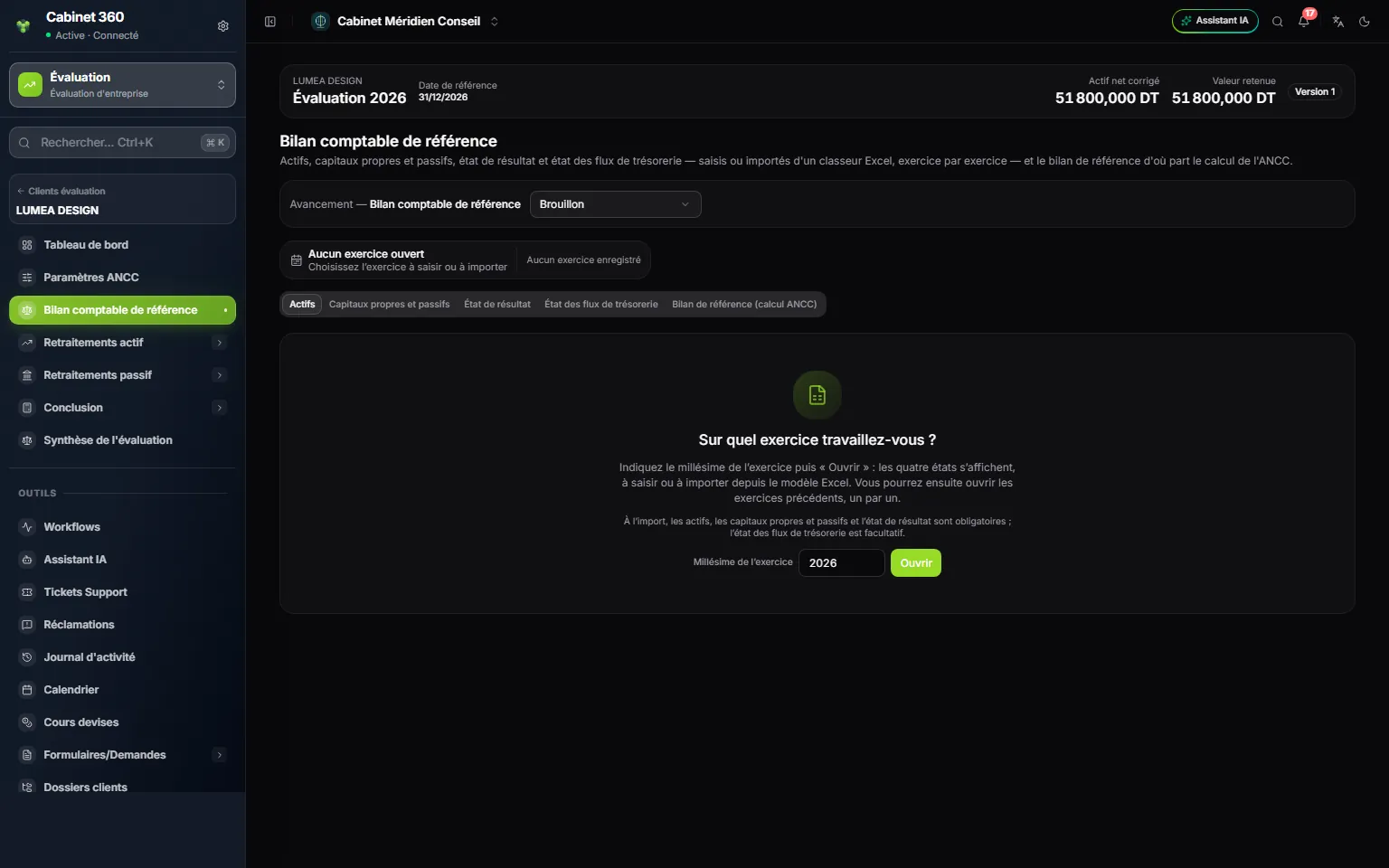
- 1. La barre du dossier : actif net corrigé, valeur retenue, version.
- 2. Avancement de la rubrique.
- 3. La barre de l'exercice : aucun exercice ouvert, aucun enregistré.
- 4. Cinq onglets : les quatre états, puis le bilan de référence.
- 5. Millésime de l'exercice, puis Ouvrir.
Ouvrir un exercice
À la première visite, la carte « Sur quel exercice travaillez-vous ? » propose un millésime : l'année de la date de référence si c'est un 31/12, sinon l'année d'avant. Corrigez-le si besoin, puis cliquez sur Ouvrir. Les quatre états s'affichent, prêts à saisir.
La barre de l'exercice dit ensuite où vous en êtes : Non enregistré, Modifications non enregistrées, Enregistré — contrôles à lever ou Enregistré, avec la date et l'auteur. À droite : le résultat de l'exercice, la liste des exercices, Nouvel exercice et la corbeille.
L'exercice précédent fait la colonne N-1. S'il manque, chaque état propose Saisir l'exercice … (l'année d'avant).
Saisir les états
- Modèle : choisit le modèle d'états financiers. D'office : celui du dernier exercice enregistré, sinon celui du dossier comptable du client, sinon le modèle de référence.
- Chaque onglet suit les colonnes de la génération des états financiers de la comptabilité : Code, Rubrique, Note, l'exercice, N-1 et la variation.
- Seules les lignes de détail se saisissent ; les rubriques et les totaux se calculent.
Deux contrôles jugent les états : Total des actifs = Total des capitaux propres et passifs, et Résultat des capitaux propres = résultat de l'état de résultat. L'état des flux n'est pas contrôlé. Un bilan vide n'est pas un bilan équilibré : la carte d'équilibre dit alors « Équilibre du bilan non vérifié ».
Enregistrer
Cliquez sur Enregistrer les états financiers. Une saisie partielle ou qui ne balance pas encore s'enregistre : le message nomme les contrôles qui restent à lever. Deux refus seulement : un montant illisible, ou une saisie entièrement vide (pour retirer un exercice, supprimez-le).
Changer d'exercice ou de modèle est impossible tant qu'une saisie n'est pas enregistrée : le bouton grisé en donne le motif au survol. Annuler rend la grille à son état enregistré.
Importer depuis Excel
- Cliquez sur Modèle Excel : un classeur
etats-financiers-AAAA.xlsxse télécharge, une feuille par état, prérempli des montants déjà enregistrés. - Remplissez les cellules blanches de la colonne Montant, signe compris. Rubriques et lignes calculées sont figées.
- Cliquez sur Importer et choisissez le classeur.
- Lisez le compte rendu, vérifiez la grille, puis cliquez sur Enregistrer les états financiers.
| État | À l'import |
|---|---|
| Actifs | Obligatoire |
| Capitaux propres et passifs | Obligatoire |
| État de résultat | Obligatoire |
| État des flux de trésorerie | Facultatif : laissé vide, il ne remplace pas l'état de l'écran |
Un classeur dont un état obligatoire manque ou ne porte que des zéros est refusé, et le message nomme chaque état et ce qui lui manque : « Classeur incomplet — … ». L'import lit, il n'enregistre rien : tant que vous n'avez pas cliqué sur Enregistrer les états financiers, rien n'est écrit. Les formats de classeur d'Excel et .ods sont acceptés ; un CSV est refusé.
Exporter en PDF
Exporter PDF imprime les états enregistrés de l'exercice : etats-financiers-AAAA.pdf, le même document que la génération des états financiers de la comptabilité, avec la mention du dossier d'évaluation et l'équilibre du bilan. Le bouton est grisé sur un exercice non enregistré ou pendant une saisie en cours. Le chapitre 12 le détaille.
Reprendre comme bilan de référence
Sur un exercice enregistré dont les deux contrôles passent, cliquez sur Reprendre comme bilan de référence. La fenêtre montre un aperçu :
- l'actif repris à sa valeur nette (le brut et ses amortissements ou provisions réunis) ;
- les capitaux propres : les lignes qui précèdent la rubrique « PASSIFS » de l'état ; tout ce qui suit est du passif exigible ;
- les totaux de chaque côté, et l'équilibre.
Cliquez sur Reprendre comme bilan de référence (ou Remplacer le bilan de référence s'il porte déjà des lignes). La page bascule sur l'onglet Bilan de référence (calcul ANCC).
Le bouton reste grisé, motif au survol, sur un exercice non enregistré, pendant une saisie en cours, quand les contrôles ne passent pas ou sur un dossier verrouillé.
Le bilan de référence à la main
Dans l'onglet Bilan de référence (calcul ANCC), vous pouvez aussi poser le bilan ligne à ligne : choisissez le côté (Actif, Capitaux propres ou Passif exigible), saisissez le Poste, le Compte (facultatif) et le Montant, puis cliquez sur Ajouter. Seul le montant se corrige ensuite sur place.
La carte du haut donne Total actif, Capitaux propres, Passif exigible et l'Équilibre : « Le bilan balance », ou « Écart de … ». Tant que le bilan de référence n'a aucune ligne, la carte affiche « Le bilan balance », mais le contrôle bloquant échoue.