Le dossier DCF en un coup d'œil
Le dossier compte trente rubriques. Ce chapitre couvre le tableau de bord, les Paramètres DCF, les Données historiques, le Business plan et les Flux de trésorerie disponibles. Le chapitre 8 va du coût du capital au rapport.
La barre du haut porte le client, la mission, la date de référence et le Scénario sur lequel vous travaillez. À droite : le WACC, l'Enterprise Value, l'Equity Value et la version du dossier.
Le tableau de bord du dossier
Il réunit l'identité de la mission (client, date d'évaluation, dernier exercice historique, devise, scénario), l'avancement du dossier et huit cartes : CA dernier exercice, FCFF terminal, WACC (validé ou non), Valeur terminale (et sa part de l'Enterprise Value), Enterprise Value, Dette nette, Equity Value et Dossier (« Prêt » ou « Non prêt »).
La carte Prochaine action recommandée nomme le premier point à traiter, tiré des contrôles du dossier. Sur un dossier neuf, c'est en général « Le chiffre d'affaires prévisionnel est nul sur toutes les années. » Sous elle, Points d'attention liste chaque contrôle non satisfait, avec son message.
Paramètres DCF
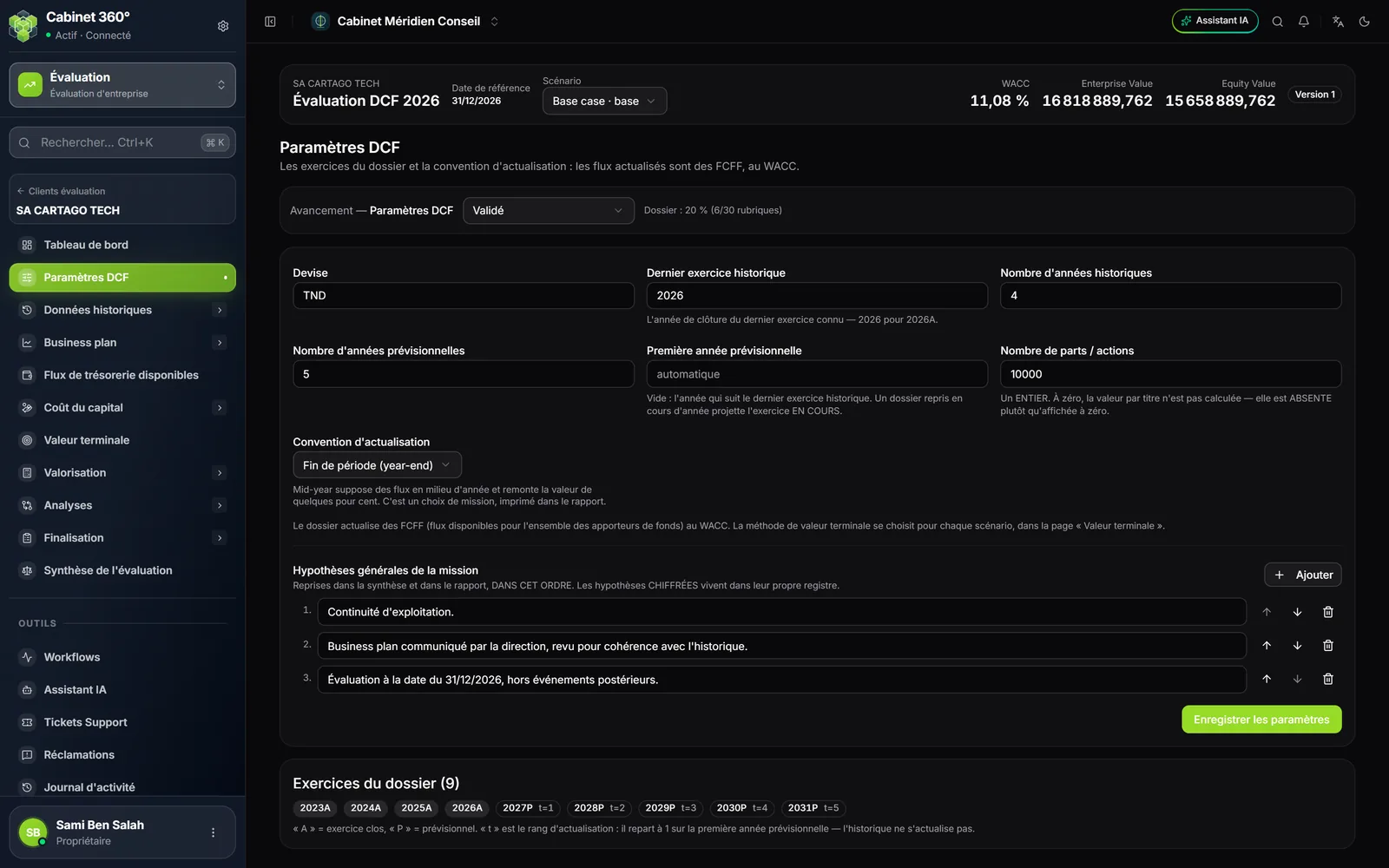
| Champ | D'office | Ce qu'il règle |
|---|---|---|
| Devise | Celle de la mission | La devise des montants du dossier |
| Dernier exercice historique | L'année de la date de référence | La dernière année connue, « 2026 » pour 2026A |
| Nombre d'années historiques | 4 | Les exercices clos à saisir |
| Nombre d'années prévisionnelles | 5 | L'horizon du plan |
| Première année prévisionnelle | Vide (automatique) | Vide : l'année qui suit le dernier historique |
| Nombre de parts / actions | 0 | Un entier ; à zéro, la valeur par titre n'est pas calculée |
| Convention d'actualisation | Fin de période (year-end) | Ou Milieu de période (mid-year), qui suppose des flux en milieu d'année |
Dessous, Hypothèses générales de la mission : cliquez sur Ajouter, écrivez une phrase par hypothèse (« Continuité d'exploitation. »), rangez-les avec les flèches. Elles passent dans la conclusion du rapport, dans cet ordre.
Cliquez sur Enregistrer les paramètres. La page passe en lecture ; Modifier la rouvre. La carte Exercices du dossier affiche les années : « A » pour un exercice clos, « P » pour un prévisionnel, et « t », le rang d'actualisation, qui repart à 1 sur la première année prévisionnelle.
Le dossier actualise des flux de trésorerie disponibles pour l'ensemble des apporteurs de fonds (FCFF), au WACC. La méthode de la valeur terminale se choisit dans la page Valeur terminale, pour chaque scénario.
Données historiques
Données financières
La page « Données financières historiques » présente trois tableaux, un exercice clos par colonne :
| Tableau | Postes saisis | Lignes calculées |
|---|---|---|
| Compte de résultat | Chiffre d'affaires, Coût des ventes, Charges de personnel, Autres charges opérationnelles, Dotations aux amortissements, Résultat financier, Impôt sur les bénéfices | Marge brute, EBITDA, EBIT, Résultat avant impôt, Résultat net |
| Bilan | Immobilisations, Stocks, Clients, Autres créances, Trésorerie, Capitaux propres, Fournisseurs, Autres dettes opérationnelles, Dettes financières | BFR, Dette nette |
| Tableau de flux | CAPEX, Amortissements, Variation du BFR | — |
- Tapez les montants. Les charges se saisissent en positif.
- Une case modifiée s'entoure, et le bandeau compte les cases en attente.
- Cliquez sur Enregistrer : toute la grille part d'un bloc. Rien n'est écrit avant.
Une case vidée supprime sa ligne : un poste absent n'est pas un poste à zéro. L'historique vaut pour tous les scénarios.
Analyse historique
La page calcule les ratios de chaque exercice : croissance et marges, BFR et BFR / CA, délais clients (DSO), stocks (DIO) et fournisseurs (DPO), CAPEX / CA, dette nette / EBITDA, ROIC. Un ratio incalculable s'affiche « — », jamais zéro. Quatre cartes résument : CAGR du chiffre d'affaires, Marge EBITDA — dernier exercice, BFR / CA — dernier exercice, Dette nette / EBITDA.
Rédigez la Conclusion de l'analyse historique et les Points d'attention, puis cliquez sur Enregistrer l'analyse. La conclusion ouvre la « Lecture générale » du rapport ; les points d'attention rejoignent ses « Réserves et limites ».
Business plan
Hypothèses
La page « Registre des hypothèses » garde la trace de chaque hypothèse : sa catégorie (Croissance, Prix, Volumes, Marché, Inflation, Salaires, Marges, BFR, CAPEX, Fiscalité, WACC, Valeur terminale, Autres), sa valeur et son unité, l'exercice concerné, sa Source et sa Justification.
Cliquez sur Ajouter une hypothèse, remplissez la fenêtre, puis Enregistrer. L'icône Valider revient au chef de mission ou à l'encadrement, et la validation exige une justification écrite. Un bandeau compte les hypothèses sans source ou sans justification.
Aucun calcul ne lit ce registre : les chiffres se saisissent dans les pages suivantes. Le rapport l'imprime en annexe, pour le scénario imprimé.
Chiffre d'affaires
- Cliquez sur Ajouter un segment : Code (lettres, chiffres et tirets), Libellé, Type de segment et CA de référence (dernier historique).
- Dans le tableau « Projection du chiffre d'affaires », choisissez pour chaque année prévisionnelle la méthode : Saisie directe, Croissance N−1 ou Volume × Prix.
- Tapez le montant, le taux de croissance en points (5 pour 5 %) ou le volume et le prix. Le montant calculé s'affiche dessous.
La croissance part du CA de référence du segment, puis s'enchaîne d'année en année, à condition de saisir chaque année : une année laissée vide vaut zéro, même si sa case affiche « Croissance N−1 », et l'année suivante repart du CA de référence. Les segments valent pour tous les scénarios ; seules les projections changent d'un scénario à l'autre.
Charges opérationnelles
Cliquez sur Ajouter une charge : Code, Libellé, Catégorie (Achats, Matières, Personnel, Loyer, Énergie, Transport, Marketing, Informatique, Maintenance, Honoraires, Sous-traitance, Autres) et Montant de référence (dernier historique). Pour chaque année, choisissez Montant direct, % du CA (le choix d'office), Croissance N−1 ou Indexation inflation, puis tapez la valeur.
EBITDA / EBIT
Rien ne s'y saisit. Le tableau va du chiffre d'affaires à l'EBITDA (chiffre d'affaires moins charges cash), puis à l'EBIT (EBITDA moins dotations), avec leurs marges. Pour corriger l'EBITDA, reprenez le chiffre d'affaires ou les charges ; pour l'EBIT, les amortissements.
Fiscalité
Pour chaque année prévisionnelle, tapez le Taux d'impôt (%), en points. La page calcule l'Impôt normatif sur EBIT et le NOPAT = EBIT × (1 − T). La ligne Ajustements fiscaux est un repère : elle n'entre pas dans le NOPAT. La carte Source et justification du taux reçoit la source de chaque année.
Besoin en fonds de roulement
Pour chaque année, choisissez la Méthode de projection :
| Méthode | Ce que vous saisissez |
|---|---|
| % du CA (d'office) | Le BFR en pourcentage du chiffre d'affaires |
| Rotations (DSO/DIO/DPO) | Les délais clients, stocks et fournisseurs, en jours |
| Détail des postes | Stocks, créances clients, autres actifs, fournisseurs, autres passifs |
| Valeur directe | Le montant du BFR |
La page calcule le BFR et sa Variation du BFR : une hausse consomme de la trésorerie. La première variation se mesure contre le BFR de clôture du dernier exercice historique, rappelé en tête de page.
Investissements (CAPEX)
Cliquez sur Ajouter un investissement : Exercice, Catégorie (Maintenance, Renouvellement, Croissance, Immobilier, Machines, Véhicules, IT, Autres), Libellé, Montant, Source et Justification. Le tableau totalise par catégorie, avec le CAPEX / CA. Une ligne ne se modifie pas : supprimez-la et ressaisissez-la.
Amortissements
Pour chaque année : Dotations sur actifs existants et Dotations sur nouveaux CAPEX. Le Total D&A retenu les additionne. Total forcé (dérogation) remplace le calcul tant qu'il est rempli ; videz-le pour revenir au calcul.
Flux de trésorerie disponibles
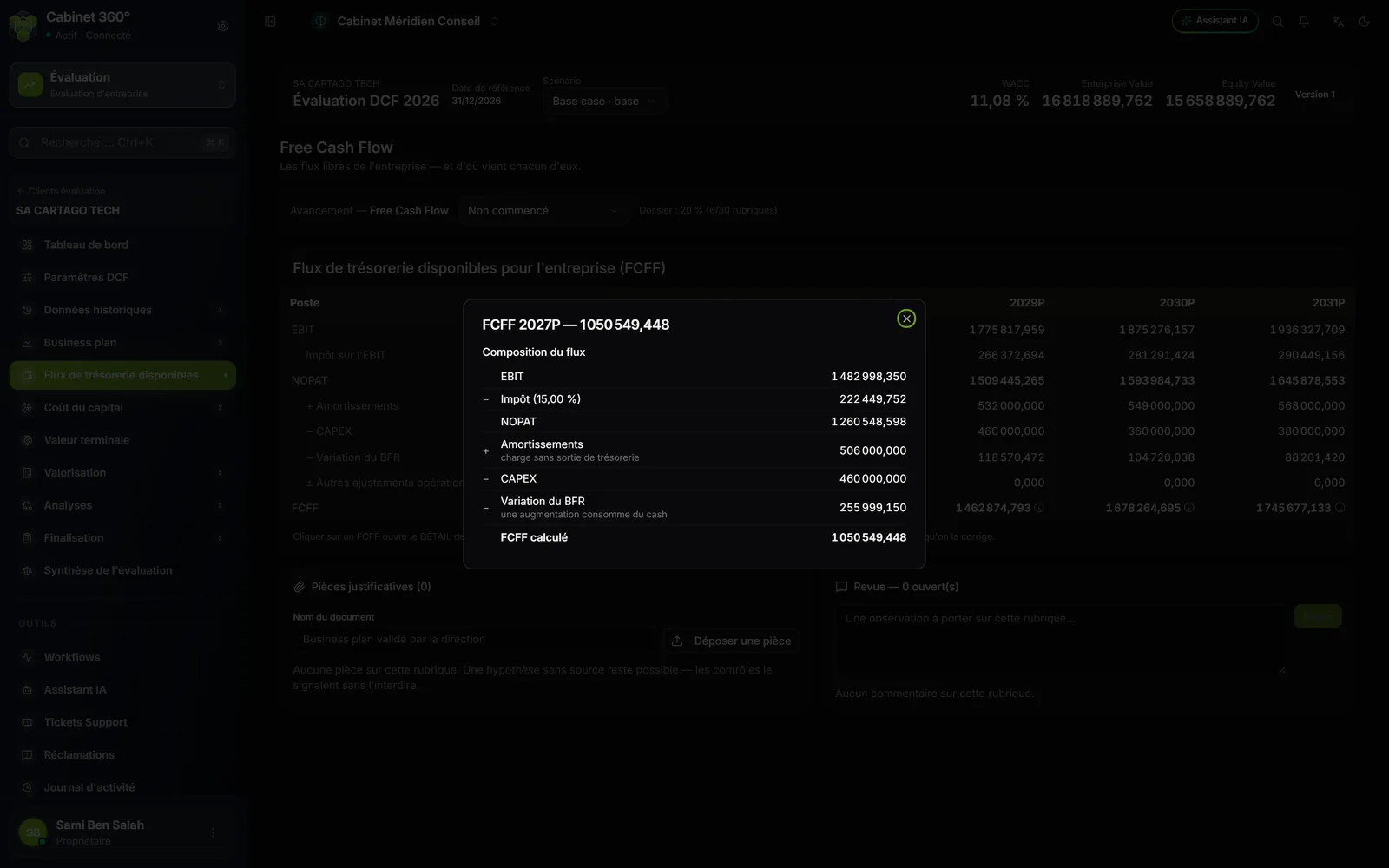
La page « Free Cash Flow » ne se saisit pas. Elle rassemble le plan en un flux par année :
| Ligne | D'où elle vient |
|---|---|
| EBIT | EBITDA / EBIT |
| Impôt sur l'EBIT | Fiscalité |
| NOPAT | EBIT moins l'impôt |
| + Amortissements | Amortissements |
| − CAPEX | Investissements (CAPEX) |
| − Variation du BFR | Besoin en fonds de roulement |
| ± Autres ajustements opérationnels | Toujours nul aujourd'hui : aucun écran ne le remplit |
| FCFF | NOPAT + amortissements − CAPEX − variation du BFR |
Cliquez sur un FCFF : la fenêtre « Composition du flux » détaille son calcul, ligne à ligne. C'est la réponse à la question « d'où vient ce flux ? ».