
Clients évaluation
La page liste les clients dont le service Évaluation est activé sur la fiche, et qui ne sont pas inactifs. Colonnes : Client (nom et numéro), Contact, Statut, IF (identifiant fiscal) et Actions.
- Rechercher un client… filtre la liste au fil de la frappe.
- Tous les chargés n'affiche que les clients d'un chargé client, ou ceux Sans chargé. Le chargé se choisit sur la fiche du client.
- Cliquez sur la ligne du client, ou sur l'icône Ouvrir le client : sa page affiche ses missions.
Aucun client ne se crée ici. Si la liste affiche « Aucun client évaluation », ouvrez la fiche du client dans l'Exploitation et activez Évaluation dans la carte Services & prise en charge.
La page d'un client
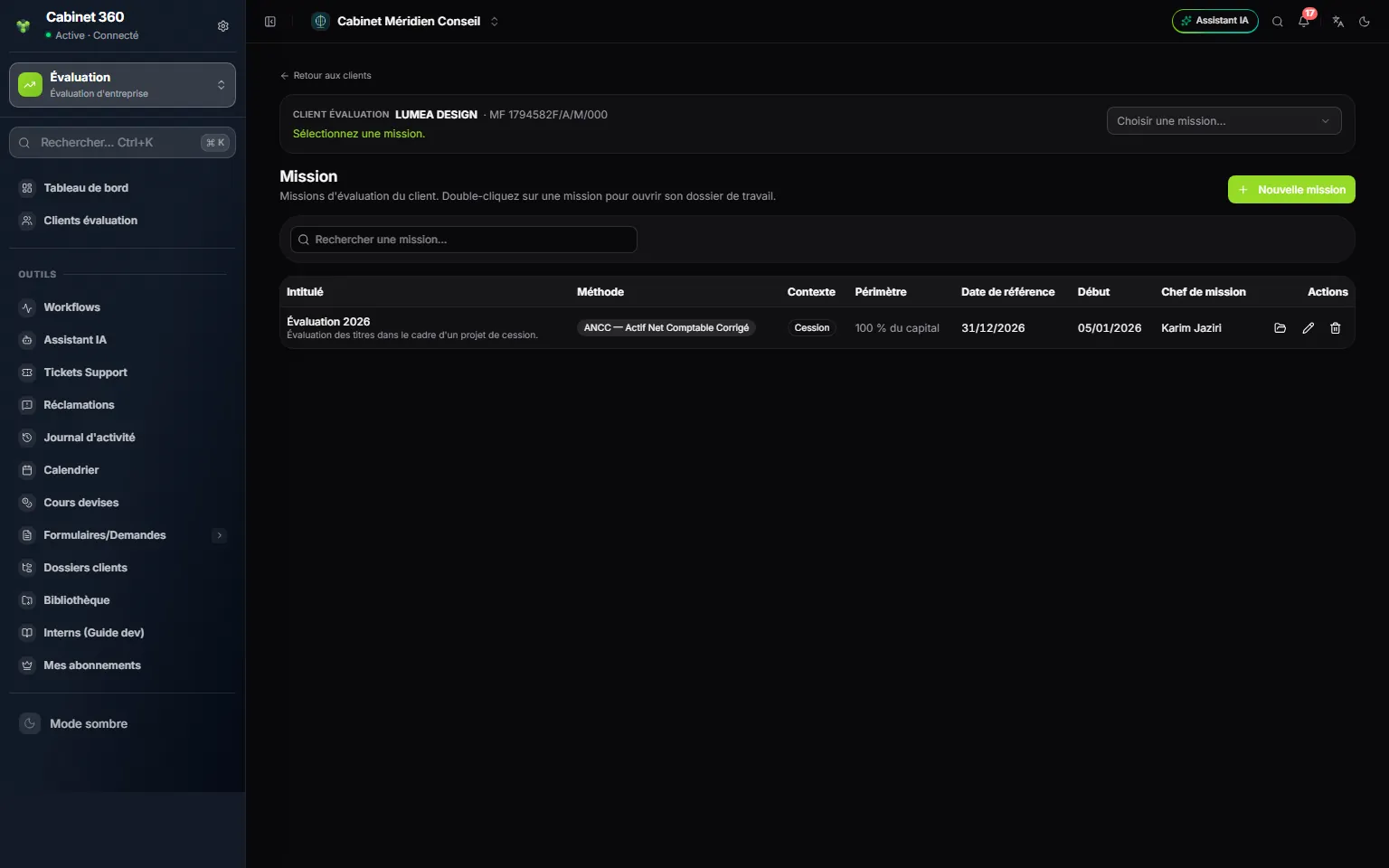
- 1. Retour aux clients ramène à la liste.
- 2. Le client : son nom et son identifiant fiscal.
- 3. Choisir une mission… ouvre directement le dossier de la mission choisie.
- 4. Nouvelle mission ouvre la fenêtre de création.
- 5. Double-cliquez sur une mission pour ouvrir son dossier de travail.
- 6. Les trois icônes : ouvrir le dossier, modifier la mission, la supprimer.
Le tableau des missions donne pour chacune son Intitulé (et l'objet en dessous), sa Méthode, son Contexte, son Périmètre, sa Date de référence, son Début et son Chef de mission. La plus récente est en tête. Rechercher une mission... filtre sur l'intitulé, l'objet, la méthode et le chef de mission.
Créer une mission
- Sur la page du client, cliquez sur Nouvelle mission. La fenêtre « Nouvelle mission d'évaluation » rappelle le client : il vient de la page, il ne se choisit pas.
- Bloc La mission : saisissez l'Intitulé de la mission, par exemple « Évaluation ALPHA SA — cession ». L'Objet de l'évaluation est facultatif : ce que la mission doit établir.
- Bloc L'évaluation : choisissez la Date de référence de l'évaluation et la Méthode d'évaluation. Choisissez le Contexte de l'évaluation, au besoin le Périmètre, puis la Devise.
- Bloc Calendrier et équipe : saisissez la Date de début de mission. Choisissez le Chef de mission et cochez les Collaborateurs, parmi les utilisateurs du cabinet.
- Cliquez sur Enregistrer. Le message « Mission créée » s'affiche et vous restez sur la liste, où la mission figure déjà.
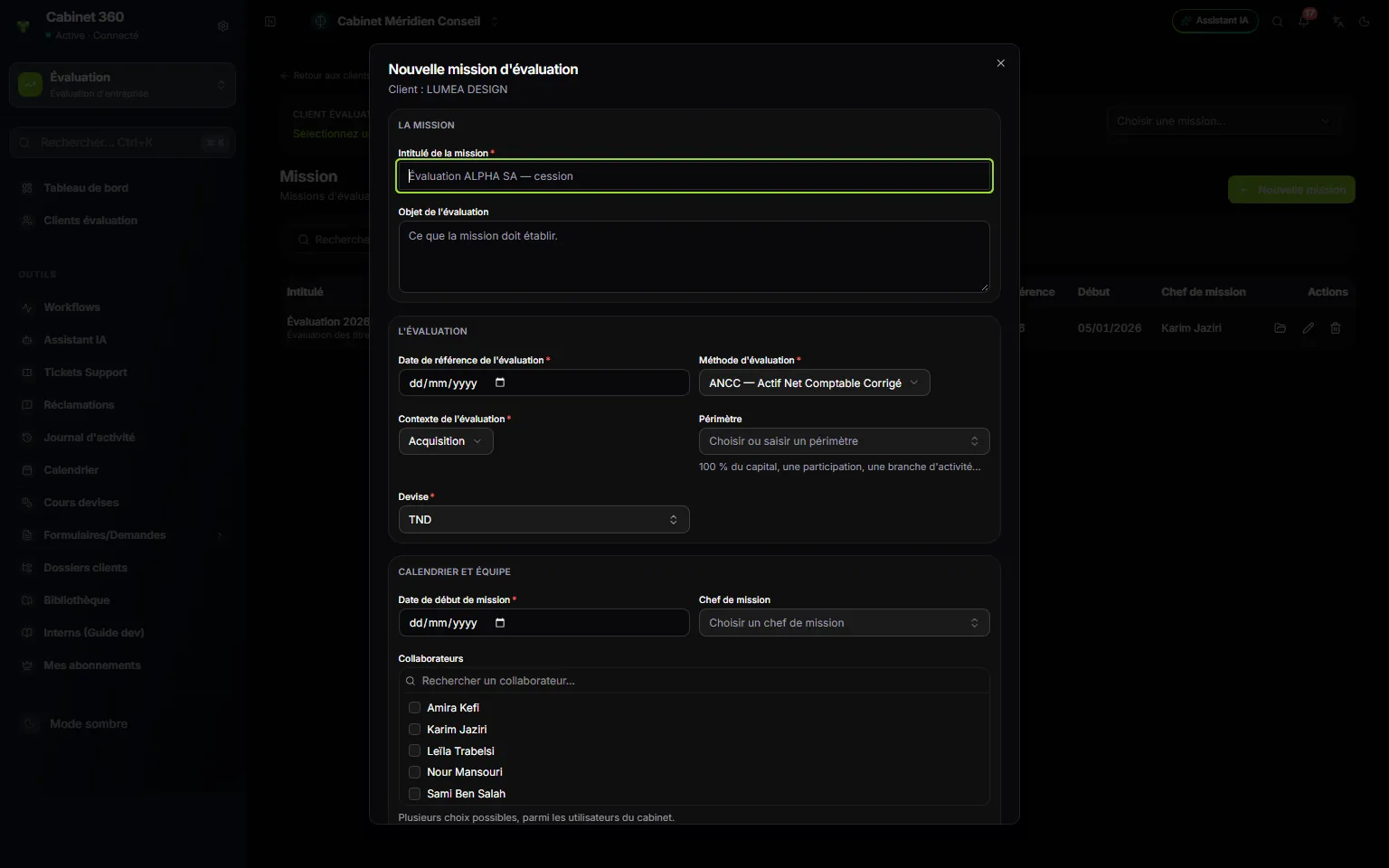
- 1. La mission : l'intitulé est obligatoire, l'objet facultatif.
- 2. Date de référence : la date à laquelle la société est évaluée.
- 3. La méthode décide du dossier de travail : ANCC, DCF ou Multiples.
- 4. Périmètre : choisissez dans la liste ou tapez le vôtre.
- 5. Chef de mission : lui ou l'encadrement valide le travail.
- 6. Collaborateurs : plusieurs choix, avec une recherche.
Les onze champs
| Champ | Obligatoire | Ce qu'il faut savoir |
|---|---|---|
| Intitulé de la mission | Oui | Le nom de la mission dans les listes, les dossiers et le rapport |
| Objet de l'évaluation | Non | Ce que la mission doit établir |
| Date de référence de l'évaluation | Oui | Elle propose l'exercice du bilan et le dernier exercice historique du DCF |
| Méthode d'évaluation | Oui | ANCC — Actif Net Comptable Corrigé (choix d'office), DCF — Discounted Cash Flows ou Multiples |
| Contexte de l'évaluation | Oui | Acquisition (choix d'office), Cession, Augmentation de capital, Restructuration, Succession ou Autre |
| Périmètre | Non | 100 % du capital, Participation majoritaire, Participation minoritaire, Branche d'activité, Fonds de commerce, ou votre texte (« 60 % des parts ») |
| Devise | Oui | TND d'office ; EUR et USD sont proposés, et vous pouvez taper une autre devise |
| Date de début de mission | Oui | Elle range la mission dans les périodes du tableau de bord |
| Chef de mission | Non | Aucun n'est proposé d'office : la mission ne se signe pas au nom de quelqu'un qui ne l'a pas prise |
| Collaborateurs | Non | Plusieurs choix possibles |
| Client | — | Repris de la page : une mission ne se monte pas sur un autre client |
Dans Devise et Périmètre, tapez votre texte puis cliquez sur Utiliser « … » pour le garder.
Ouvrir le dossier de travail
Trois gestes ouvrent le dossier d'une mission :
- double-cliquer sur sa ligne ;
- cliquer sur son intitulé ou sur l'icône Ouvrir le dossier de travail ;
- la choisir dans Choisir une mission…, en haut de la page.
Le dossier s'ouvre sur son Tableau de bord, et le menu devient celui du dossier. La première ouverture crée le dossier : il compte alors comme « ouvert » pour la synthèse.
Modifier une mission
Cliquez sur l'icône Modifier de la ligne. La fenêtre « Modifier la mission » reprend ce que la mission porte ; corrigez puis cliquez sur Enregistrer : « Mission modifiée ».
Changer de méthode
La méthode se change dans la même fenêtre. Le dossier de la nouvelle méthode se crée à sa première ouverture. Le dossier de l'ancienne méthode n'est pas effacé : il garde ses chiffres, et sa valeur reste lue par la synthèse de la mission. Ses écrans, eux, ne s'ouvrent plus : ils affichent « Cette mission est menée en … ». Pour y revenir, remettez la méthode d'origine.
C'est ainsi qu'une même mission rapproche deux ou trois méthodes dans sa synthèse : on mène un dossier, on change de méthode, on mène le suivant. Le chapitre 11 montre la suite.
Une mission « sans dossier »
Une ancienne méthode, « Autre méthode (retirée) », n'a pas de dossier. Une mission qui la porte encore ne s'ouvre pas : son intitulé n'est pas un lien, l'icône d'ouverture n'apparaît pas, et le sélecteur la grise avec la mention « sans dossier : modifiez la mission pour lui choisir une méthode ». Cliquez sur Modifier : la méthode s'affiche vide, choisissez-en une et enregistrez.
Supprimer une mission
Cliquez sur l'icône Supprimer, puis confirmez dans « Supprimer la mission ? ».