
Le PDF de la convention
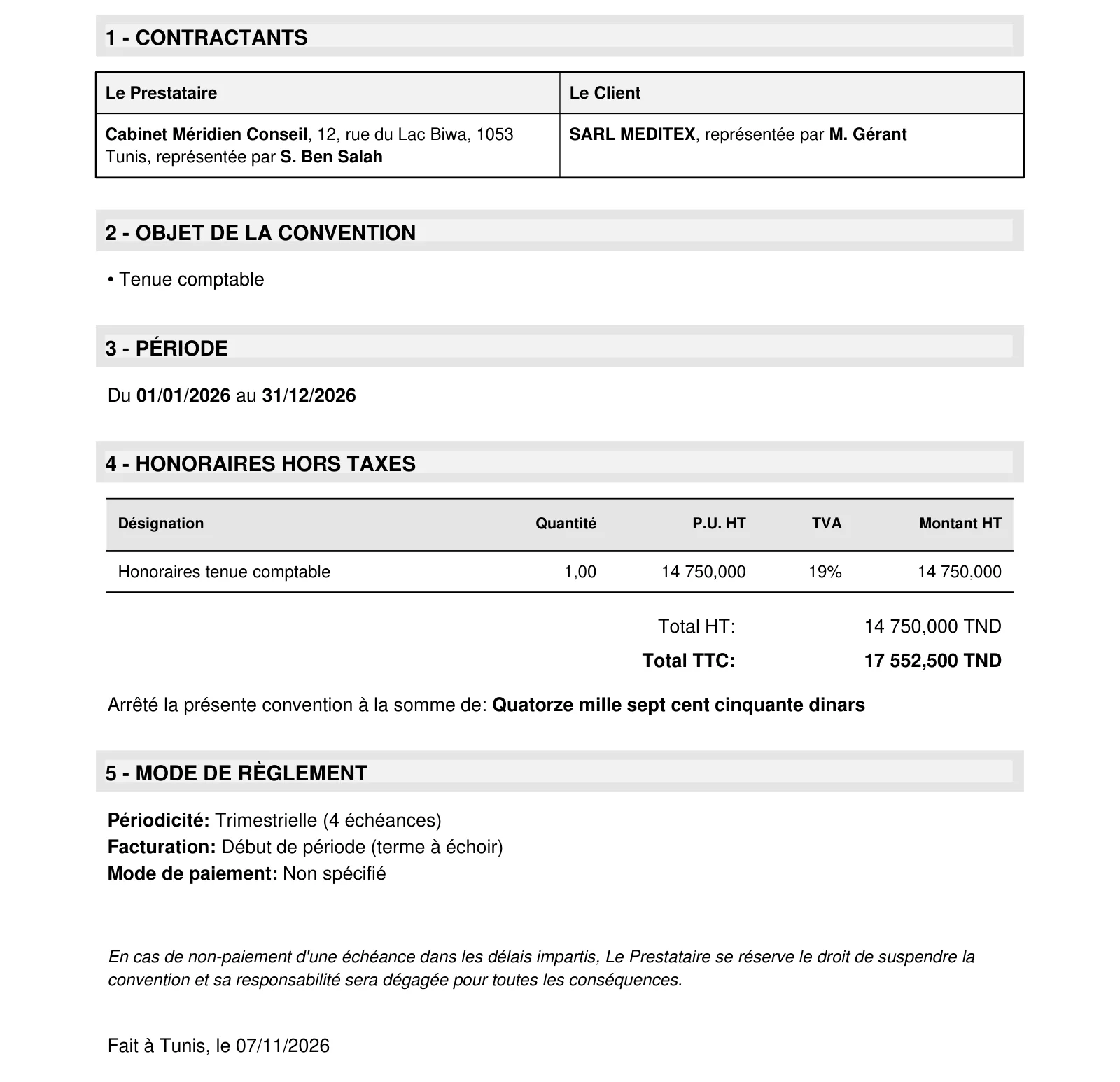
Télécharger PDF produit la convention à signer, en noir et blanc, sans modèle à paramétrer :
- un titre : le premier objet de la convention, en capitales, et son numéro ;
- 1 - CONTRACTANTS : le prestataire (votre société) et le client ;
- 2 - OBJET DE LA CONVENTION : la liste des objets ;
- 3 - PÉRIODE : « Du … au … » ;
- 4 - HONORAIRES HORS TAXES : le tableau des articles (désignation, quantité, P.U. HT, TVA, montant HT), le total HT, le total TTC et la somme en toutes lettres (« Arrêté la présente convention à la somme de… ») ;
- 5 - MODE DE RÈGLEMENT : la périodicité, le moment de facturation (sauf « Autre »), le mode de paiement et, sous « Autre », le tableau des échéances ;
- 6 - CONDITIONS PARTICULIÈRES, s'il y en a ;
- une clause sur le non-paiement d'une échéance, « Fait à [ville de la société], le [date du jour] », et les deux blocs de signature : le nom de chaque partie et celui de son signataire.
Le pied de chaque page reprend votre société : adresse, téléphone, e-mail, matricule fiscal et numéro CNSS.
Imprimer sur votre modèle
Imprimer met la convention dans votre modèle d'impression de type « convention » ; depuis la fiche, un aperçu s'ouvre avant la fenêtre d'impression du navigateur. Sans modèle, un message le dit (« Modèle non configuré » sur la fiche, « Impression non configurée » depuis la liste) : créez le modèle dans le Paramétrage (chapitre 2). Le PDF, lui, marche toujours.
Imprimer une domiciliation
La domiciliation s'imprime sur votre modèle d'impression de type « domiciliation » : il n'y a pas de PDF intégré comme pour la convention. Sans modèle, l'impression le dit (« Aucun modèle d'impression disponible pour les domiciliations… ») : créez-le dans le Paramétrage (chapitre 2).
L'état par client
Le bouton État par client ouvre un tableau des conventions de chaque client sur trois ans : les deux années passées et l'année en cours (marquée « en cours »).
- Chaque colonne d'année additionne le montant HT des conventions qui touchent cette année. Une convention à cheval sur deux années compte dans les deux.
- Évolution : l'écart entre les deux années passées, en montant et en pourcentage.
- Objectif de l'année : le montant de l'an dernier, augmenté de l'augmentation annuelle de la convention la plus récente du client.
- La ligne Total additionne tous les clients. Les clients sont classés du plus gros au plus petit sur l'an dernier.
L'état des conventions comparées
La tuile État des conventions comparées imprime, pour l'année choisie (N) face à l'année d'avant (N-1), ce que chaque convention a préfacturé. Une ligne par convention active sur l'une des deux années, ou préfacturée sur l'une d'elles :
| Colonne | Ce qu'elle dit |
|---|---|
| Référence, Client, Périodicité, Statut | La convention |
| Facturée N | Oui si au moins une préfacture de l'année est devenue facture, Non sinon |
| Préfacturé HT N, N-1 | Le HT des préfactures datées de chaque année, brouillons compris, annulées exclues |
| Écart, Évolution % | La différence entre les deux années |
| % préfacturé N | La part de la convention dans le préfacturé de l'année |
L'état des domiciliations comparées
Dans Exploitation › États exploitation, la tuile État des domiciliations comparées imprime le préfacturé HT de chaque domiciliation, l'année choisie face à l'année d'avant, avec les mêmes colonnes que l'état des conventions : une domiciliation active qui n'a rien facturé y apparaît avec « Non ».
Exporter et importer
Exporter / Importer ouvre « Importer / Exporter les conventions ».
- Exporter : Export Excel (.xlsx) ou Export CSV (point-virgule). Le fichier contient toutes les conventions non archivées, toutes les colonnes.
- Importer : téléchargez d'abord un modèle vide, Modèle simple ou Modèle complet, remplissez-le, puis déposez-le (CSV ou Excel). Le compte rendu donne les conventions créées, les lignes ignorées et les erreurs, ligne par ligne.