Les trois souches
Une souche donne ses numéros à un type de document. Trois servent ce module, et toutes trois sont obligatoires :
| Souche | Numérote | Sans elle |
|---|---|---|
| Convention | les conventions | « Créer la convention » reste grisé |
| Domiciliation | les domiciliations | « Créer la domiciliation » reste grisé |
| Préfacture | les préfactures générées | la génération est refusée, en nommant la souche |
Tant qu'une souche manque, l'écran concerné affiche « Rappel : la souche … n'est pas paramétrée » et un lien pour la paramétrer. La conversion des préfactures en factures demande en plus la souche « Facture ». Le livre « Paramétrage du cabinet » explique la création d'une souche (préfixe, compteur, série annuelle).
La fiche cabinet
Quatre rubriques de la fiche servent ce module :
- Juridique et fiscal : le Timbre fiscal de la société. C'est le montant posé sur chaque préfacture (à défaut, 1,000 DT).
- Adresses : l'adresse de domiciliation du cabinet. Elle est proposée d'office sur chaque nouvelle domiciliation (à défaut, l'adresse principale).
- Dirigeants : les personnes qui signent pour le cabinet. Ce sont eux que proposent le « Signataire prestataire » d'une convention et le « Signataire du domiciliataire » d'une domiciliation (Ajouter un dirigeant). Seuls le propriétaire et les administrateurs les modifient.
- Modes de paiement (bouton Gérer) : les modes actifs sont ceux que propose le « Mode de paiement » des contrats, dans leur ordre. Un cabinet qui n'en paramètre aucun se voit proposer Espèces, Chèque et Virement.
Les gérants du client
Le « Signataire client » d'une convention et le « Signataire du domicilié » d'une domiciliation sont les gérants enregistrés sur la fiche du client, onglet Juridique, rubrique Gérants (Ajouter un gérant), avec la date de début et de fin de leur mandat. Une domiciliation refuse un gérant dont le mandat ne couvre pas sa date de début : tenez les mandats à jour.
Le « + » des signataires ouvre directement la fiche du client sur l'ajout d'un gérant, puis vous ramène.
Les articles
Dans Exploitation › Structure › Articles, chaque prestation a sa référence, sa désignation, son prix HT et son taux de TVA. Le prix est proposé sur la convention ; le taux est, en règle générale, celui que ses préfactures factureront (chapitre 4). Le livre « Exploitation » détaille l'article et sa famille.
Les objets de convention
À quoi sert un objet
Quand vous ajoutez un objet à une convention ou à une domiciliation, IntegraSys y ajoute ses articles de facturation : la ligne de préfacture portera la référence, la désignation et le taux de TVA de l'article, sans rien retaper. C'est pourquoi un objet a toujours au moins un article.
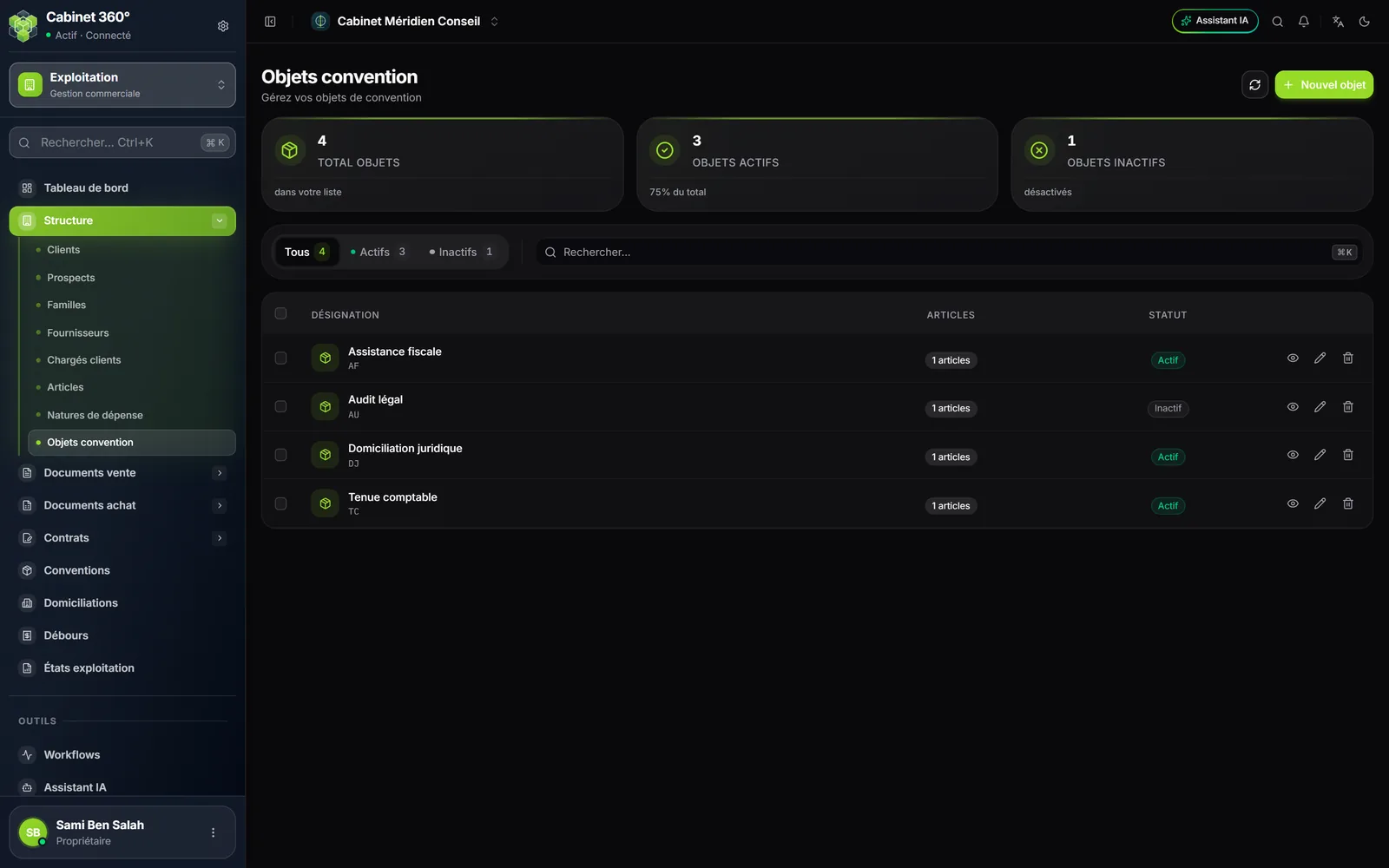
La page
- En haut : l'actualisation et Nouvel objet.
- Trois compteurs : Total objets, Objets actifs, Objets inactifs.
- Les filtres Tous, Actifs, Inactifs, la recherche, et Réinitialiser.
- Le tableau : Désignation, Articles (leur nombre), Statut (Actif ou Inactif). Le menu de chaque ligne : Voir détails, Modifier, Supprimer.
- Un objet enregistré sans article (créé avant que l'article devienne obligatoire) a son nombre d'articles en orange ; au survol : « Aucun article de facturation : à paramétrer (« Modifier ») ».
Créer un objet
- Cliquez sur Nouvel objet. La fenêtre « Nouvel objet de convention » s'ouvre.
- Sous Informations générales, saisissez la Désignation (par exemple « Tenue comptable ») et laissez le Statut actif.
- Sous Comptes de facturation, choisissez l'article de la première ligne dans votre catalogue (« Sélectionner un article », avec une recherche). Ajouter un article ajoute une ligne de plus.
- Cliquez sur Enregistrer.
Venir d'une convention
Le « + » d'une convention ou d'une domiciliation ouvre directement cette fenêtre. Un bandeau le rappelle : « Vous venez d'une convention : une fois l'objet enregistré, vous y reviendrez, l'objet ajouté avec ses articles de facturation. » De même, Paramétrer l'objet ouvre l'objet en modification pour lui donner ses articles.
Désactiver, supprimer
- Un objet Inactif ne se propose plus dans « Ajouter un objet ». Les contrats qui le portent déjà ne changent pas.
- Supprimer (une ligne, ou plusieurs avec la sélection) retire l'objet de la liste, après confirmation. Les conventions et domiciliations enregistrées gardent la désignation et les articles qu'elles en avaient reçus, et continuent de générer leurs préfactures.
Les droits
Dans « Droits par écran », l'écran « Objets convention » ne donne que la consultation des objets : les créer, les modifier ou les supprimer demande les droits « Configuration conventions », qui se règlent par « Régler par groupes de droits ». Sans eux, le « + » qui crée un objet depuis un contrat est grisé et dit pourquoi.
Les modèles d'impression
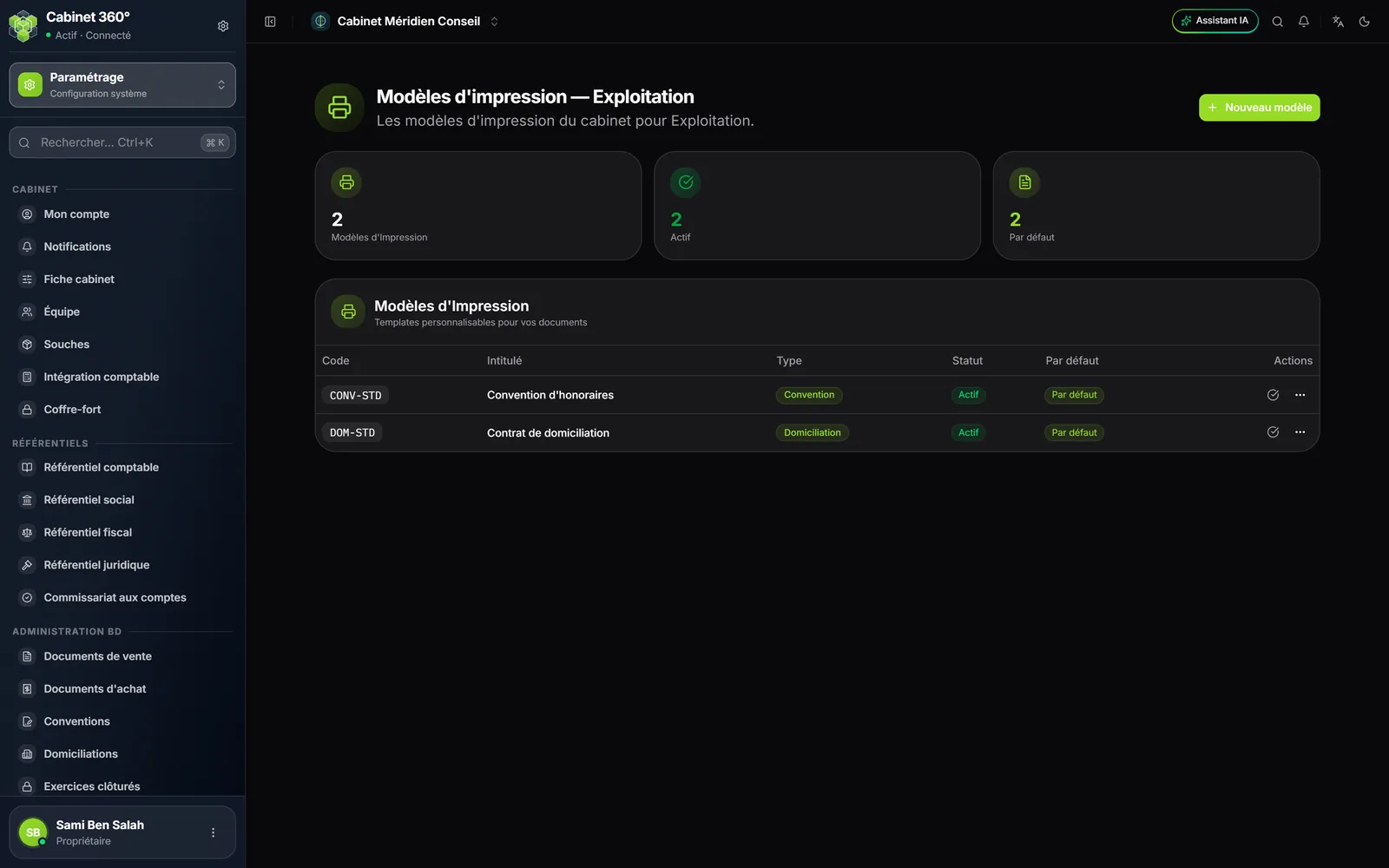
« Télécharger PDF » d'une convention marche sans rien paramétrer. Imprimer, en revanche, met le contrat dans votre modèle d'impression : un modèle de type « convention » pour les conventions, de type « domiciliation » pour les domiciliations. Sans modèle, « Imprimer » répond « Impression non configurée » (« Modèle non configuré » depuis la fiche d'une convention).
Le modèle par défaut de chaque type est celui qu'« Imprimer » utilise. Le livre « Paramétrage du cabinet » explique l'éditeur de modèles et ses champs.