
La liste des préfactures
Les préfactures générées par vos conventions et vos domiciliations y figurent avec toutes les autres. Pour retrouver celles d'un contrat, cherchez le nom du client : leurs numéros se suivent, dans l'ordre des périodes. Sur la fiche d'une préfacture, Convention liée nomme la convention qui l'a produite ; son objet dit « Préfacture 3/12 - Convention CON00002 » ou « … - Domiciliation DOM00008 ».
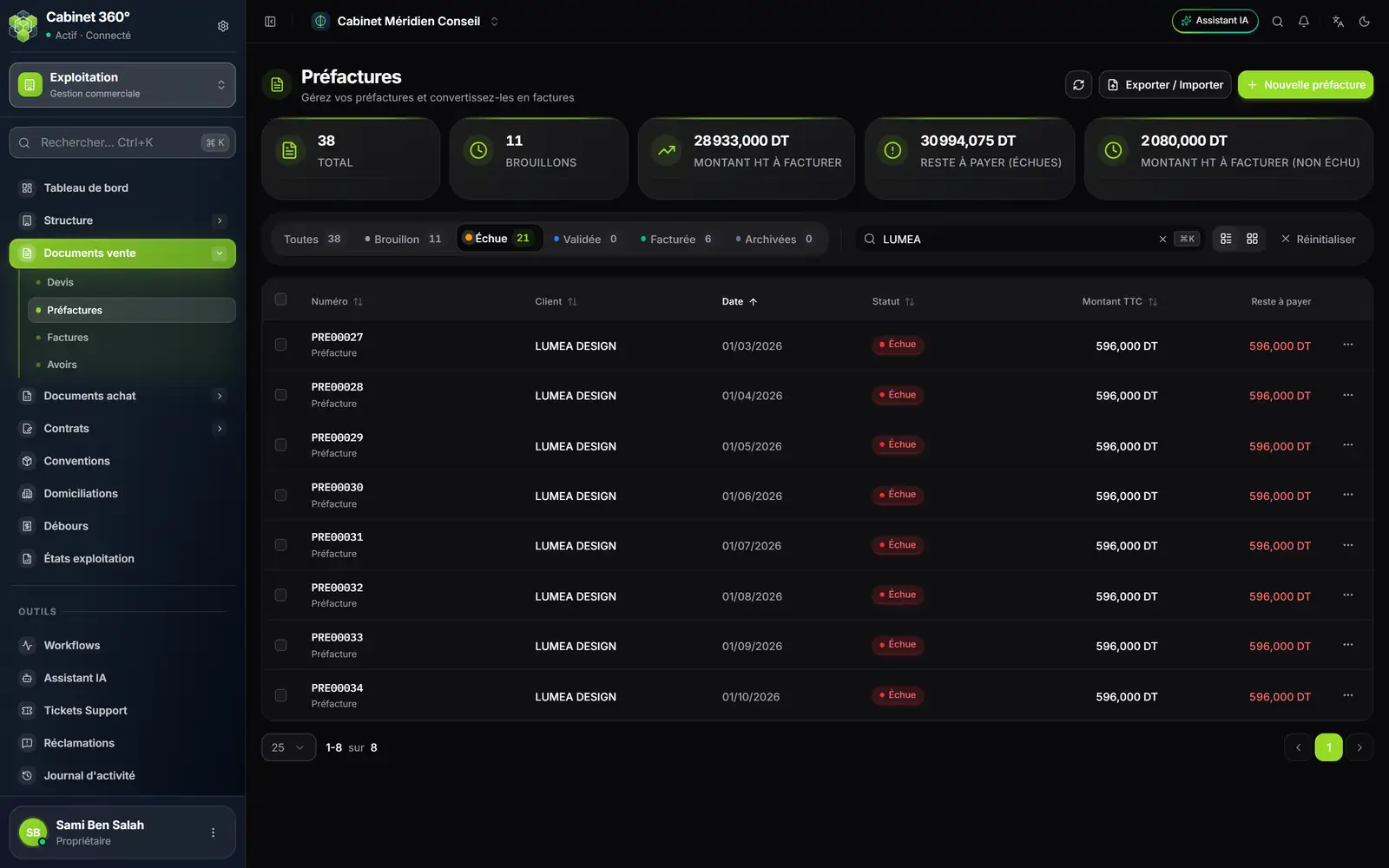
- 1. Montant HT à facturer : tout ce qui attend encore sa facture, quelle que soit la date.
- 2. Reste à payer (Échues) : ce que les préfactures échues laissent à payer.
- 3. Montant HT à facturer (non échu) : la part datée d'après aujourd'hui.
- 4. Échue : les brouillons dont la date est dépassée depuis plus d'un jour.
- 5. La recherche : le nom du client retrouve les préfactures d'un contrat.
- 6. Le statut de chaque préfacture.
- 7. Le reste à payer de chaque préfacture.
- Les onglets : Toutes, Brouillon, Échue, Validée, Facturée, Archivées.
- Échue regroupe les brouillons en retard : leur date est passée depuis plus d'un jour et ils n'ont pas été validés. C'est la file de travail du mois.
- Les deux Montant HT à facturer comptent les préfactures qui n'ont pas encore donné de facture (les annulées exclues) ; le second se limite à celles datées d'après aujourd'hui.
Valider, puis convertir
Chaque mois, pour les préfactures du mois :
- Ouvrez la préfacture, relisez-la. En brouillon, elle se corrige encore (lignes, notes, timbre).
- Validez-la : elle passe Validée.
- Choisissez Convertir en facture. La fenêtre montre la facture qui sera créée, son timbre et ses totaux ; confirmez.
- La facture naît en brouillon : validez-la pour l'émettre.
- Plusieurs préfactures d'un même client peuvent être converties ensemble en une seule facture : cochez-les dans la liste, puis convertissez depuis la barre de sélection. Elles doivent toutes être du même client. Cette facture ne porte qu'un timbre fiscal, quel que soit le nombre de préfactures réunies.
- Une préfacture déjà encaissée (payée sur la préfacture, en caisse) se convertit aussi : la facture reprend son règlement et naît validée.
- Une préfacture convertie passe Facturée. C'est elle que la résiliation d'une convention garde.
Le livre « Exploitation », chapitre « La préfacture », détaille la validation, la conversion, l'archivage et le timbre ; « Finance & Caisse », l'encaissement de la facture.
L'assistant « Convention vers Facture »
Pour une convention, un assistant enchaîne les quatre gestes sur un seul écran. Ouvrez la page des workflows, puis la carte Convention vers Facture :
- Choisissez une convention En cours.
- Générez ses préfactures (ou regénérez-les tant qu'elles sont en brouillon).
- Validez-les une à une, ou toutes avec Tout valider.
- Convertir en factures les réunit en une facture.
Ce que voit votre client
Mes Conventions
Dans le menu du portail, Conventions ouvre « Mes Conventions ».
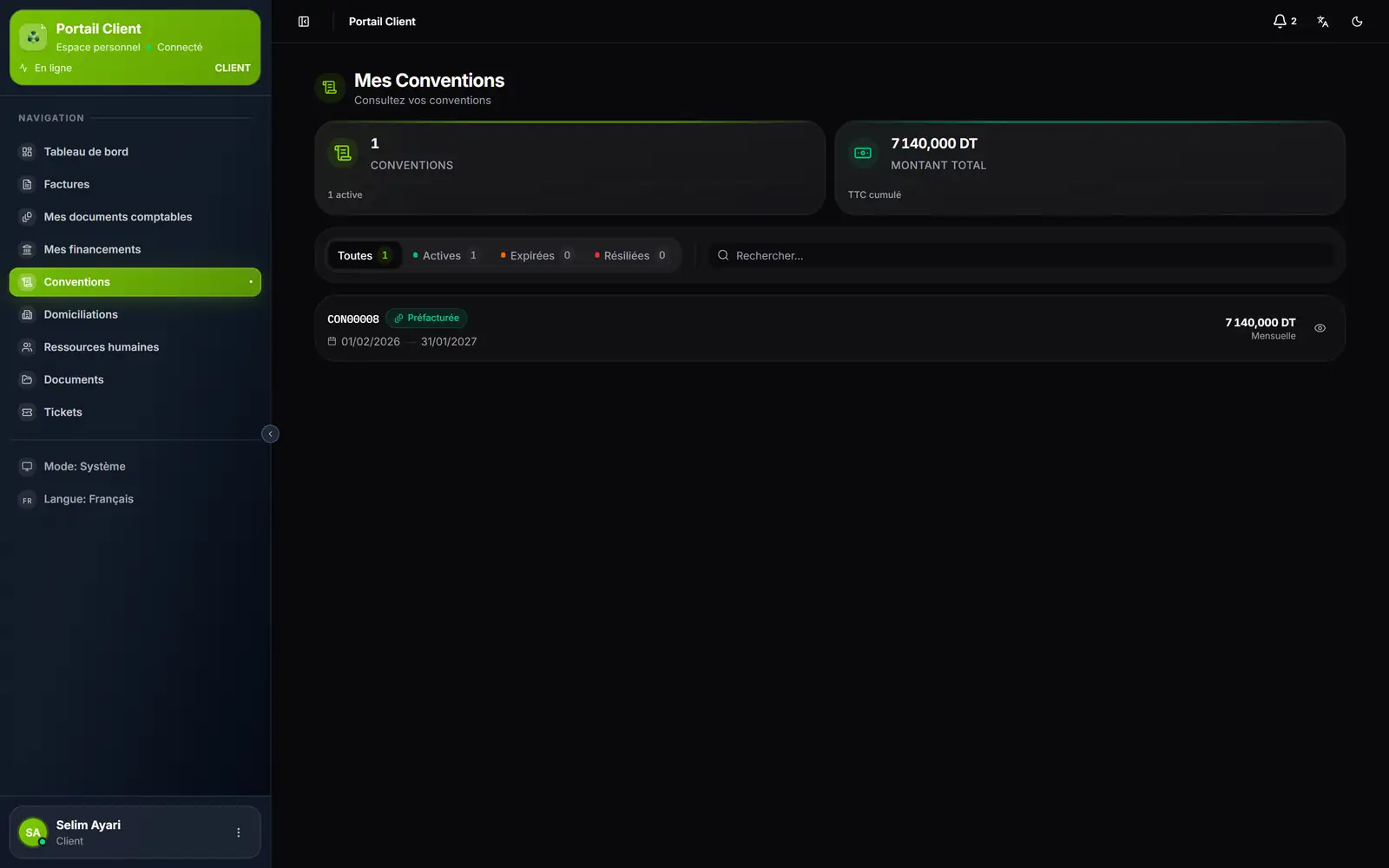
- 1. Conventions : leur nombre, et combien sont actives.
- 2. Montant total : le TTC cumulé de toutes ses conventions.
- 3. Actives compte aussi les conventions préfacturées.
- 4. Le statut de la convention, avec ses dates.
- 5. Le montant et la périodicité.
- Les filtres : Toutes, Actives, Expirées, Résiliées, et une recherche.
- Actives comprend les conventions Préfacturées : c'est l'état normal d'une convention en cours de facturation.
- Montant total additionne le TTC de toutes ses conventions, quel que soit leur statut.
- Un clic sur une ligne (ou l'œil) ouvre le détail : Date de début, Date de fin, Montant HT, Montant TTC, et dans la carte Détails la Périodicité et, s'il y en a une, l'Augmentation annuelle. Les conditions particulières n'y figurent pas, et la convention ne s'y télécharge pas en PDF.
Mes Domiciliations
Domiciliations ouvre « Mes Domiciliations », qui se lit de la même façon.
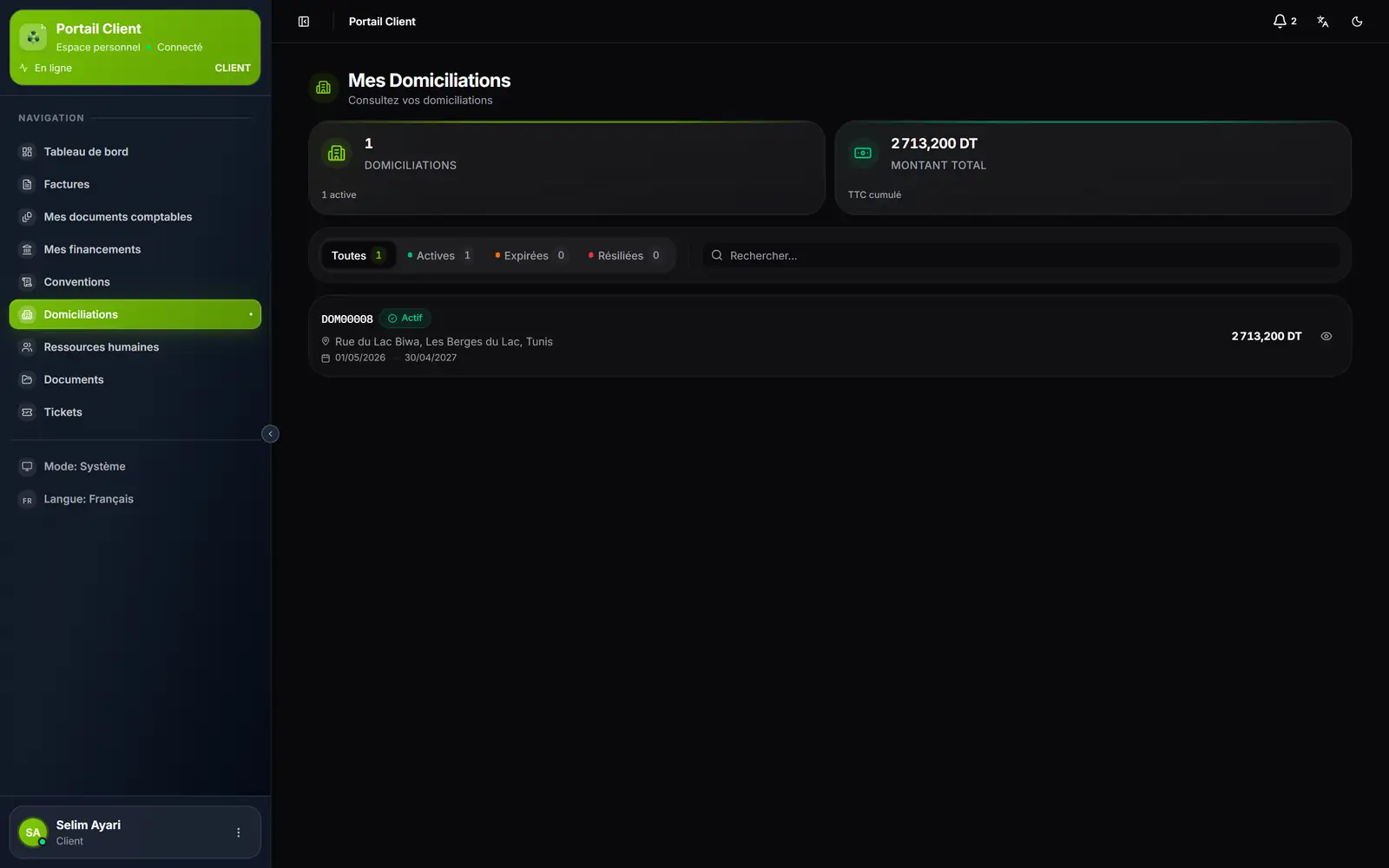
- 1. Domiciliations : leur nombre, et combien sont actives.
- 2. Montant total : le TTC cumulé.
- 3. Le statut de la domiciliation.
- 4. L'adresse de domiciliation et la période.
- 5. Le montant TTC.
Le détail d'une domiciliation donne son Adresse, sa Période, son Montant TTC (avec le HT, la TVA et le mensuel) et ses Services inclus.
Ce que le client ne voit pas
- Les préfactures : le portail ne montre que les factures et avoirs émis (validés, envoyés, payés…), jamais un brouillon ni un document annulé. Le client voit donc ses factures au fil de leur validation (une facture convertie naît en brouillon).
- Les gestes : le client ne modifie rien. Pour corriger une adresse, un montant ou un nom, il écrit au cabinet (un ticket, depuis le portail).
Le portail demande le module « Portail Client ». L'ouverture d'un accès à un client (Paramétrage › Échanges & données › Portail Client) est expliquée dans le livre « Portail client ».